11 KiB
如何在 Python 中安装熊猫?一个简单的循序渐进的多媒体指南
原文:https://www.pythoncentral.io/how-to-install-pandas-in-python/
Pandas 是 Python 可用的 最流行的开源框架 之一。它是用于数据分析和操作的最快和最易于使用的库之一。
熊猫数据帧是任何图书馆中最有用的数据结构。它在每个数据密集型领域都有用途,包括但不限于科学计算、数据科学和机器学习。
该库不包含在 Python 的常规安装中。要使用它,您必须单独安装 Pandas 框架。
在本教程中,我们已经介绍了在 Windows 和 Linux 机器上安装 Pandas 的最简单的方法。
如何在 Windows 和 Linux 上安装 Python 熊猫?
在你安装 Pandas 之前,你必须记住它只支持 Python、3.8 和 3.9 版本。因此,如果您的计算机上没有安装 Python 或安装了旧版本的 Python,则必须在您的计算机上安装支持 Pandas 的版本。
要轻松安装 Python,请务必遵循我们的 Python 安装指南 。
在 Windows 上安装熊猫
在 Windows 上安装熊猫有两种方式。
方法#1:用 pip 安装
它是一个包安装管理器,使得安装 Python 库和框架变得简单。
只要你安装了较新版本的 Python(>Python 3.4),默认情况下 pip 会和 Python 一起安装在你的电脑上。
然而,如果你使用的是旧版本的 Python,你需要在安装 Pandas 之前在电脑上安装 pip。最简单的方法就是升级到 Python 的最新版本,可在上获得。
步骤#1:启动命令提示符
按键盘上的 Windows 键或单击开始按钮打开开始菜单。键入“cmd”,命令提示符应用程序应该会出现在开始菜单中。
打开命令提示符,这样你就可以安装 Pandas 了。
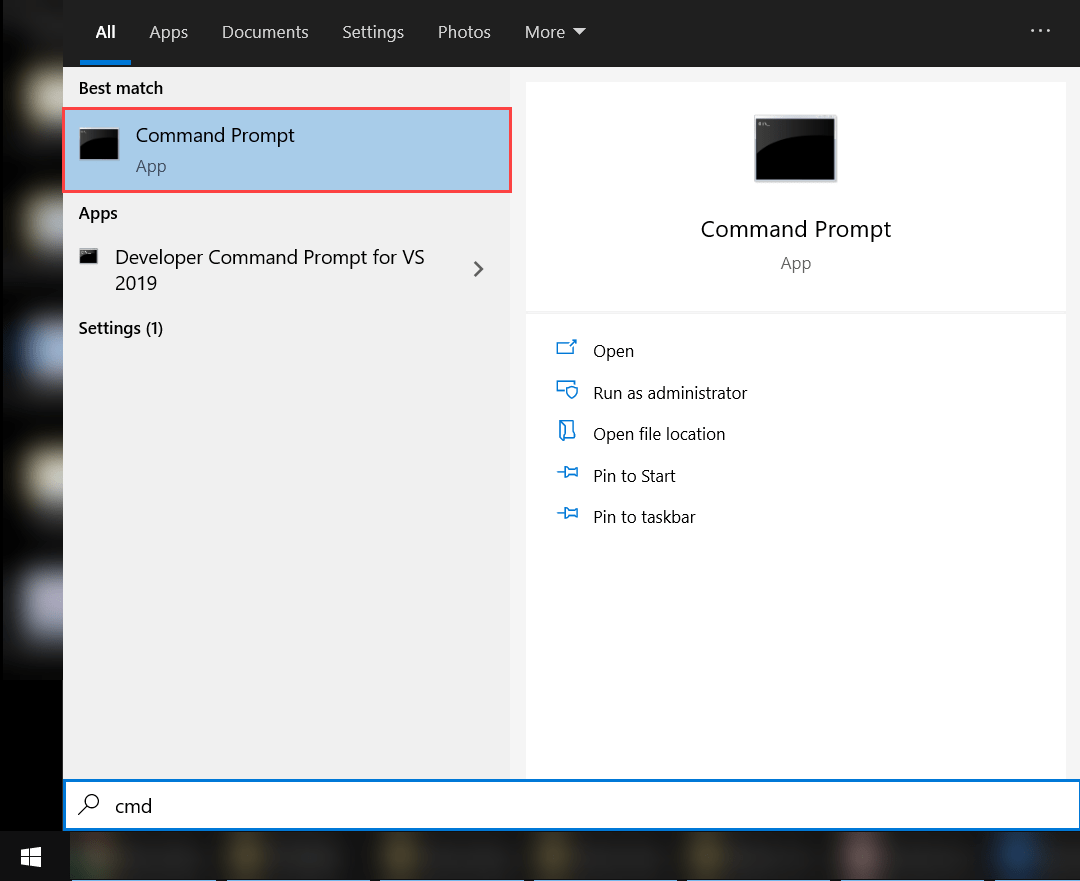
步骤#2:输入所需的命令
启动命令提示符后,下一步是键入所需的命令来初始化 pip 安装。
在终端上输入命令“pip install pandas”。这将启动 pip 安装程序。所需的文件将被下载,熊猫将准备好在您的计算机上运行。
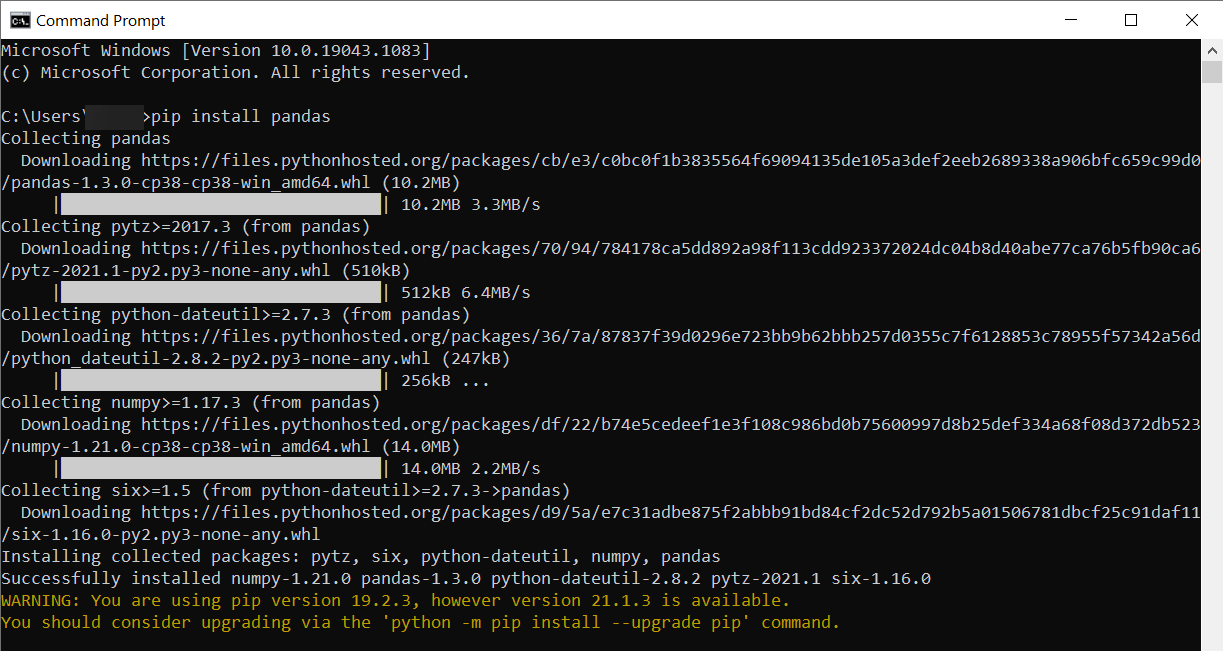
安装完成后,您将能够在您的 Python 程序中使用 Pandas。
方法 2:用 Anaconda 安装
如果你没有太多使用终端和编程的经验,用 Anaconda 安装 Pandas 是最好的选择。Anaconda 是一个强大的 Python 发行版,除了熊猫之外,它还提供了各种工具。随着您对 Python 了解的越来越多,您会发现 Anaconda 越来越有用。
第一步:下载 Anaconda
要安装 Anaconda,必须先访问 https://www.anaconda.com/products/individual,点击右边的“下载”按钮。
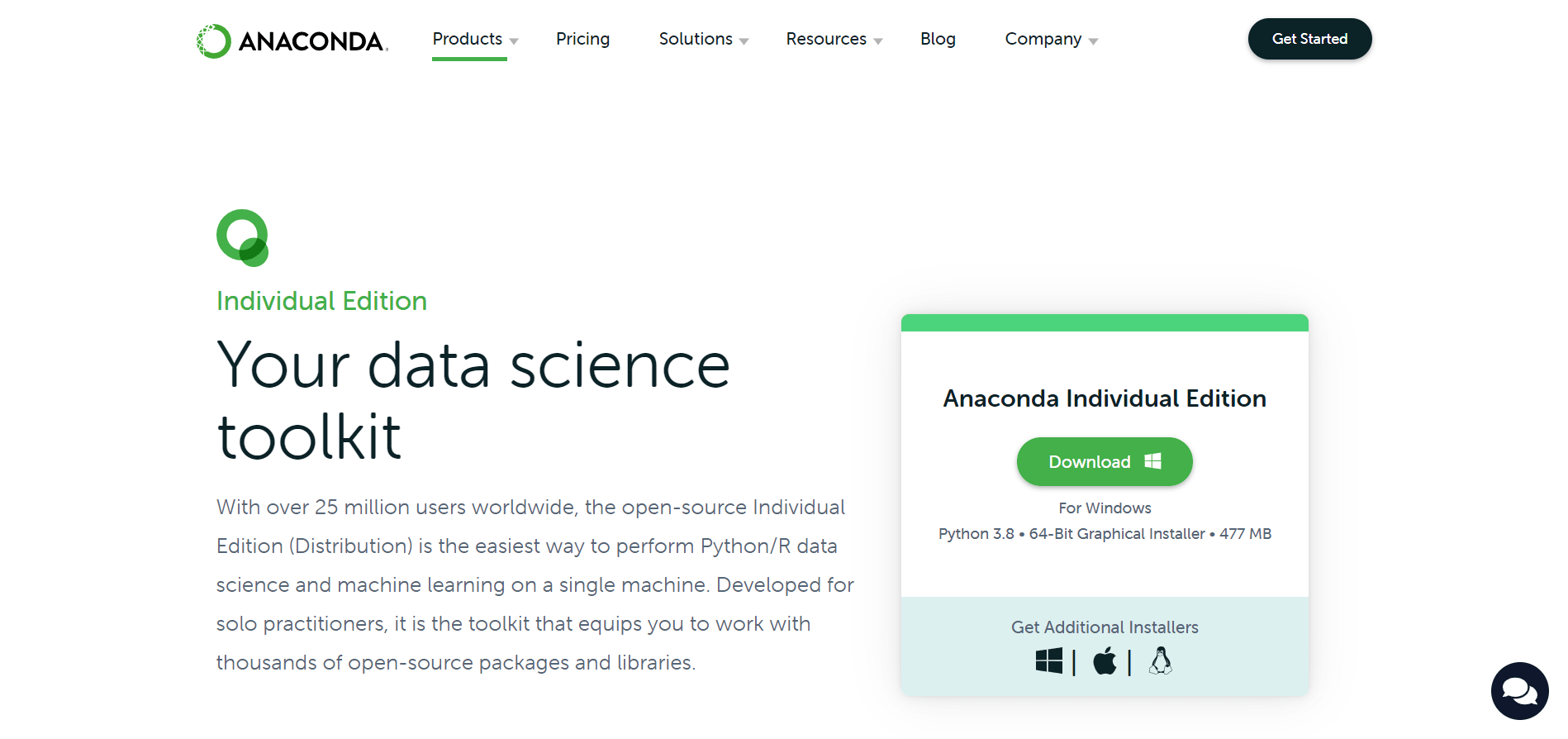
将开始下载适用于您的 Windows 系统上安装的 Python 版本的文件。
第二步:安装 Anaconda
启动您从网站下载的安装程序,然后单击“下一步”按钮。
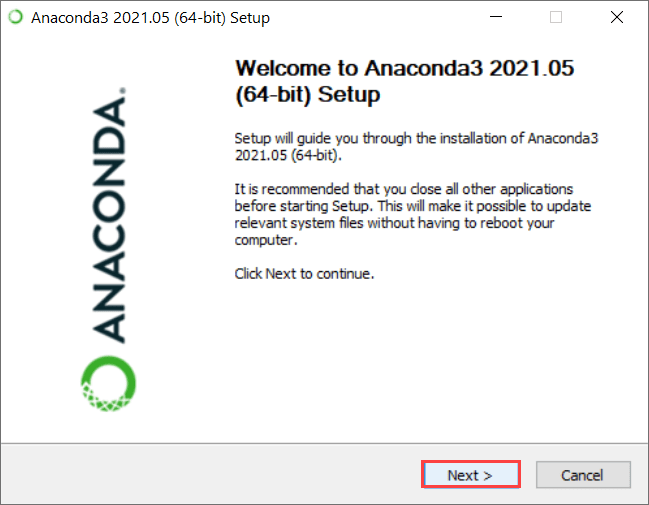
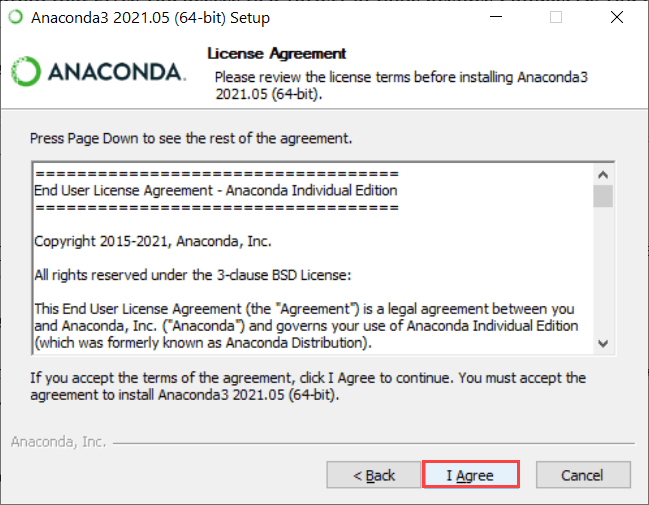
接下来,要同意许可协议,请按“我同意”按钮。
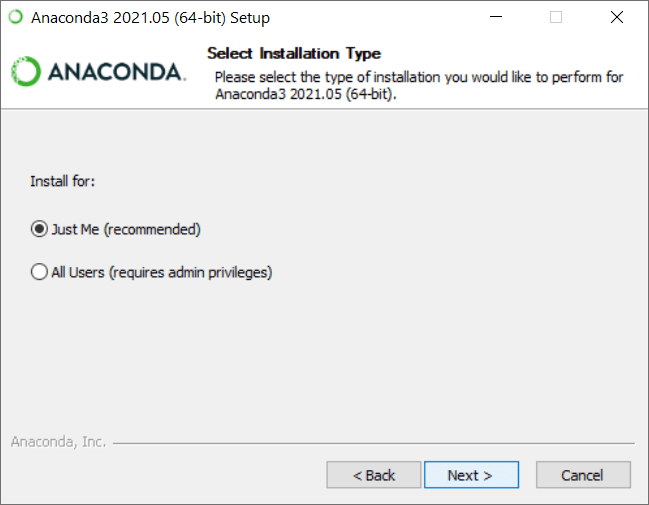
然后,您必须选择您想要安装 Pandas 的用户帐户。出于教程的考虑,我们选择了推荐的“只有我”选项。
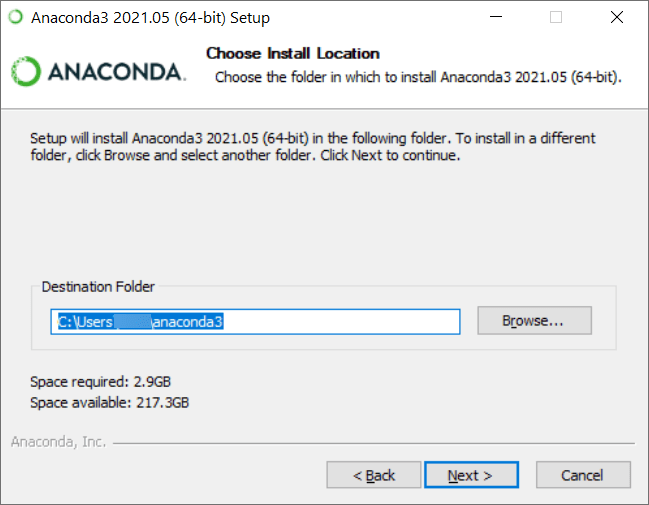
在向导的倒数第二步,您必须选择您想要安装发行版的位置。
最后,您必须选中“高级安装选项”部分中的“将 Anaconda 添加到我的 PATH 环境变量”和“将 Anaconda3 注册为我的默认 Python 3.8”选项。
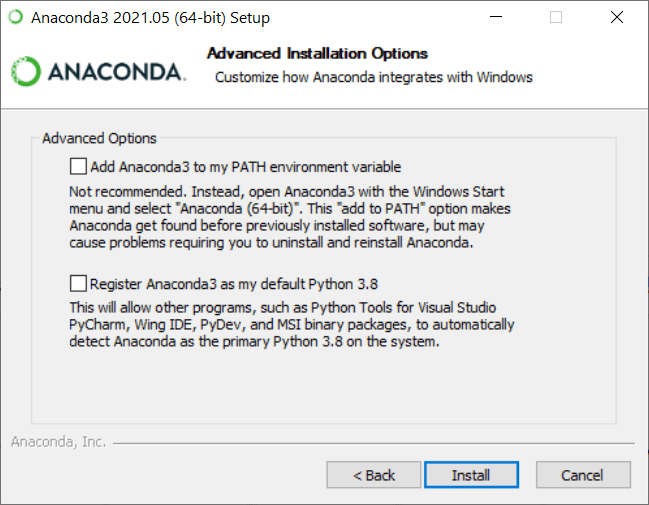
点击“安装”按钮将开始 Anaconda 的安装过程。几分钟后,当安装完成时,您将看到“安装完成”屏幕。看起来是这样的:
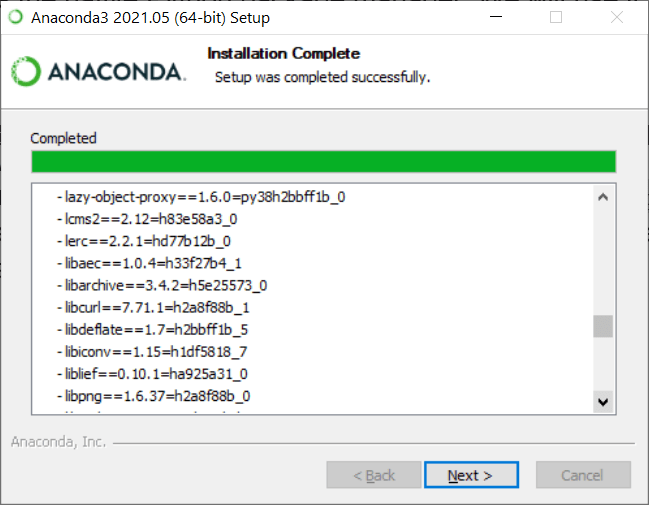
你现在可以在你的电脑上访问所有的熊猫图书馆。这是因为 Anaconda 会在安装过程中自动为您安装所有主要的库。
第三步:使用 Jupyter 笔记本(可选)
如果你要用熊猫,很有可能你正在从事机器学习项目。Jupyter 笔记本是一个漂亮的 IDE,使机器学习项目的工作更加简单。
要在安装 Anaconda 后使用 Jupyter 笔记本,请按 Windows 键并搜索“Anaconda Navigator”将出现一个屏幕,列出几个应用程序。
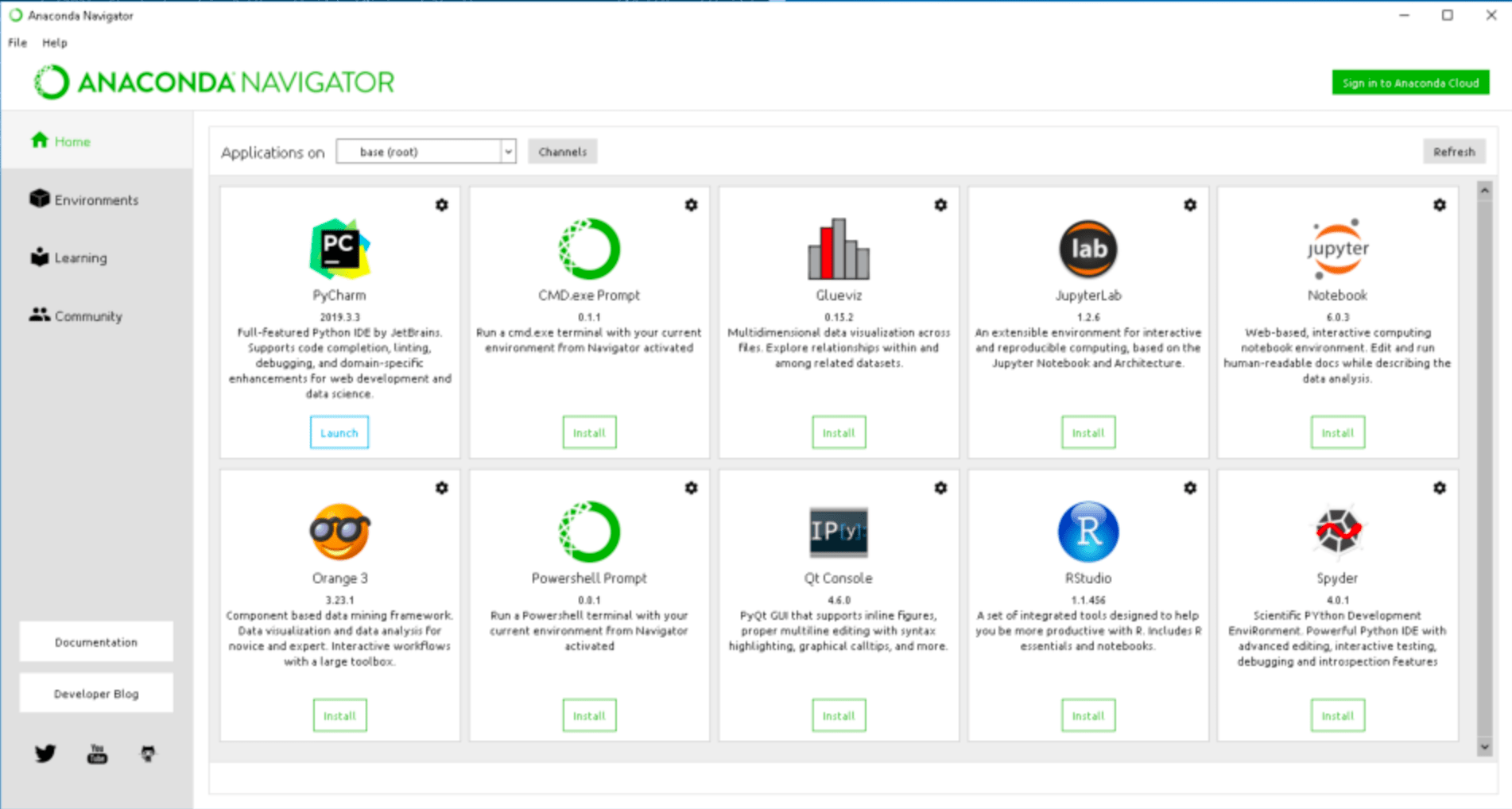
从列表中,您必须找到并启动 Jupyter 笔记本。您的默认浏览器将打开一个类似下图的本地主机页面。你会发现在屏幕的右边有一个下拉菜单,就像指示的那样。
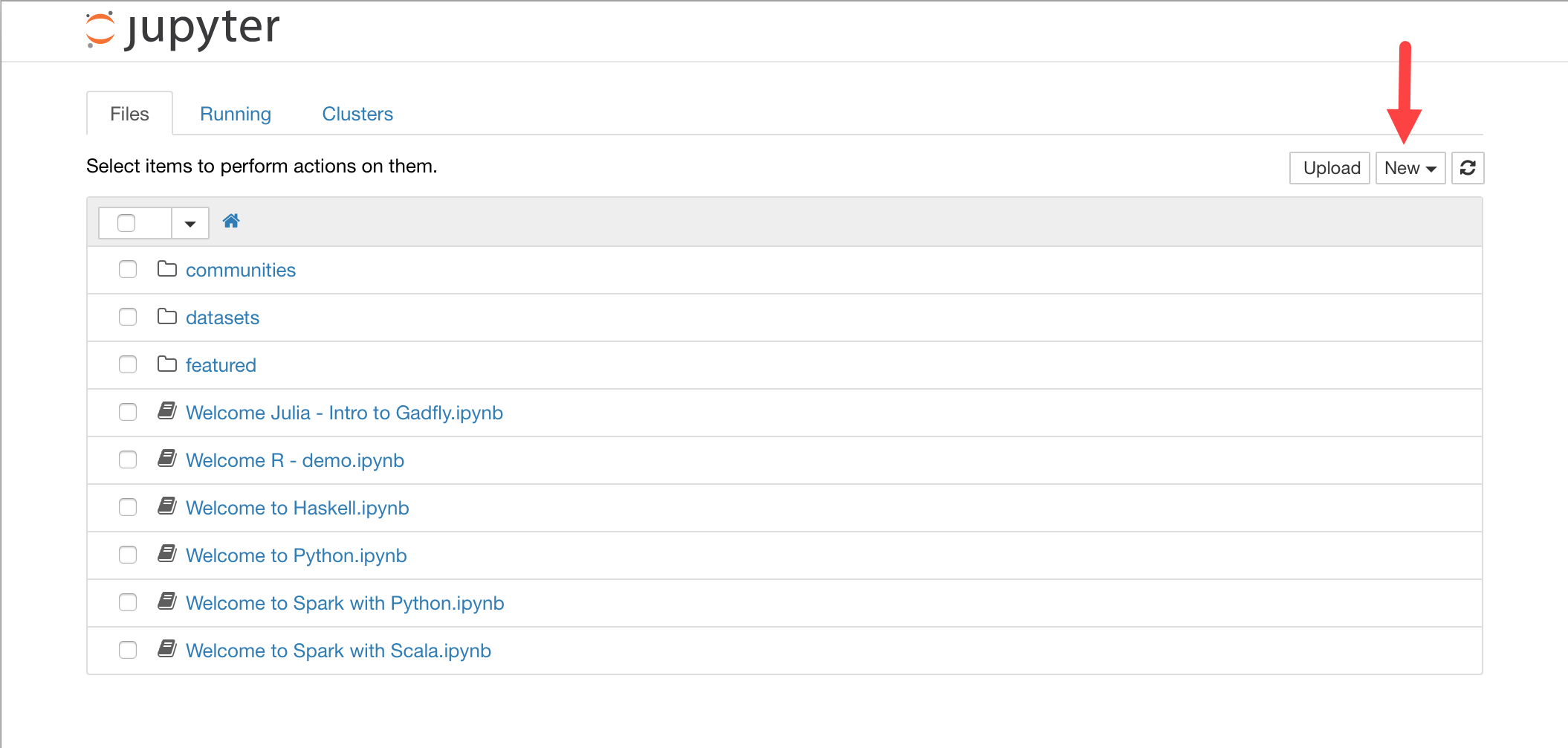
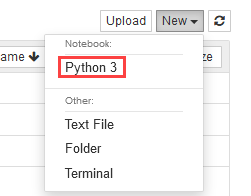
您必须打开下拉菜单并选择“Python 3”选项。然后,一个新的标签会打开,你可以开始编码。
在 Linux 上安装熊猫
有三种方法可以在 Linux 发行版上安装 pandas。您可以(1)从发行版的存储库中安装它,(2)使用 pip 安装它,或者(3)使用 Anaconda 或 Miniconda 安装它。
从发行版的仓库安装 pandas 是一种不可靠的安装方法,因为仓库通常有一个旧版本的 pandas。用 Anaconda 或 Miniconda 安装 pandas 将需要您进行设置,这会延长这个过程。
使用 pip 安装 Pandas 是最好的方法,因为它安装的是最新版本,不需要经过几个步骤来设置另一个必备工具。
方法#1:用 pip 安装
所有技能水平的 Python 用户都使用两个 Python 包管理器中的一个。一个叫 pip,是官方的 Python 包管理器。另一个包管理器被称为 conda。Conda 可能代表 Anaconda 或 Miniconda,这取决于用户在计算机上安装了什么。
用 pip 安装 Pandas:
步骤#1:安装 pip
在您的 Linux 机器上安装 pip3 就像在您的终端上运行以下命令一样简单:
| sudo 安装 python3-pip |
你必须记住,由于 pip 需要 Python 3 来运行,Python 3 将被安装在你的 Linux 机器上。当您运行该命令时,您应该会看到类似如下的输出:
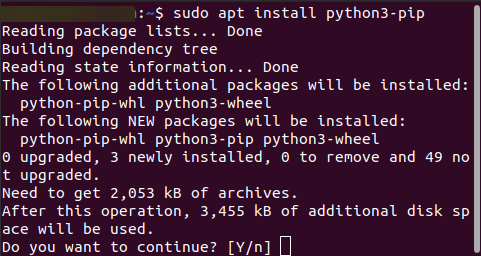
如你所见,该命令还会安装 python-pip-whl 和 python3-wheel。“Wheel”是一种内置的 Python 包格式。
您需要按下“Y”按钮来启动安装。然后,当该过程完成时,您可以继续下一步。
第二步:安装熊猫
现在你的机器已经安装了 pip,你可以用它来安装 Pandas。你所要做的就是运行下面的命令:
| pip3 安装熊猫 |
当命令运行完毕,Pandas 将被安装到你的机器上。
方法 2:用 Anaconda 安装
如果您的机器上已经安装了 Anaconda,您可以直接跳到第 2 步。
步骤#1:安装 Anaconda
要安装 Anaconda,您必须首先下载所需的安装程序。为此,请访问 https://www.anaconda.com/products/individual 的,并向下滚动一点。你会在页面右侧看到“获取附加安装程序”部分。单击 Linux 图标。
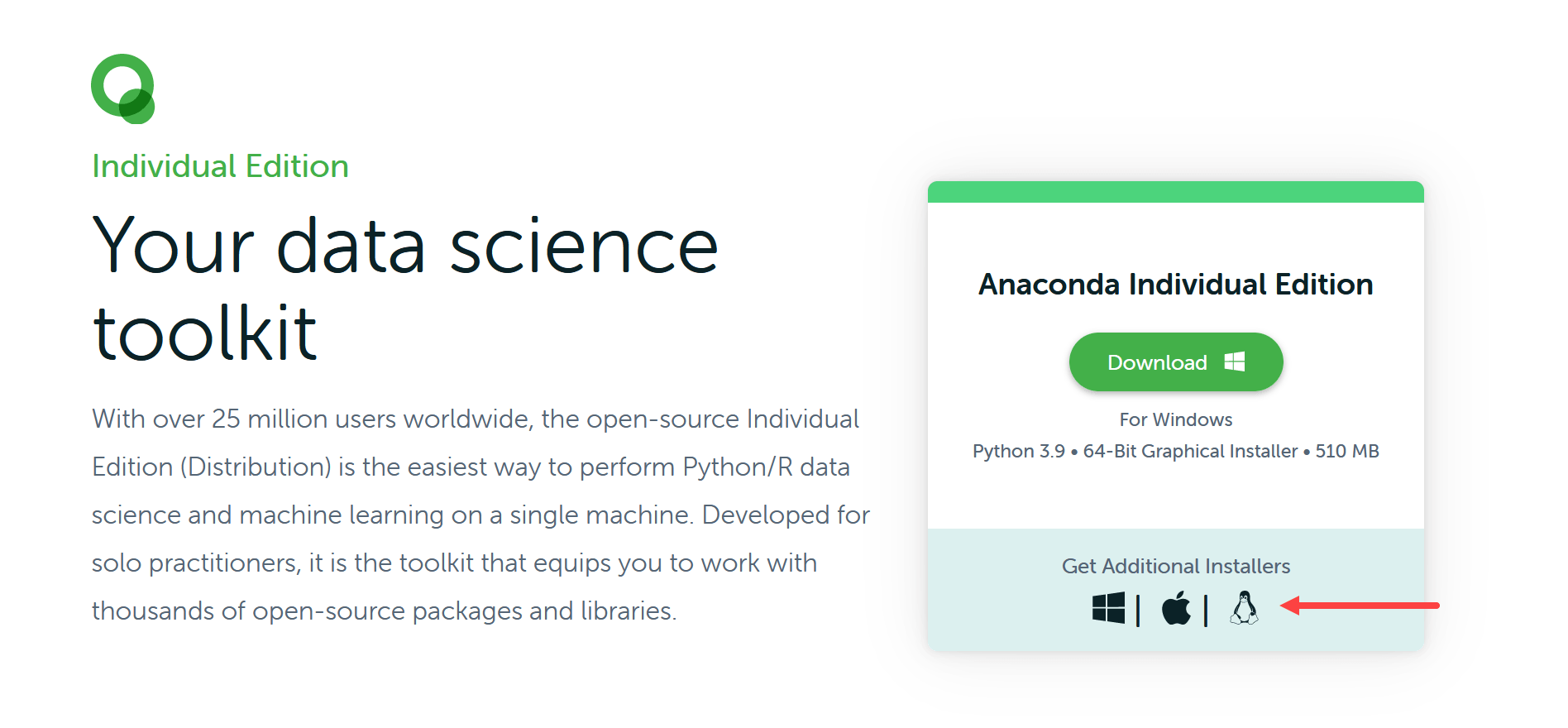
页面会将你向下滚动到“Anaconda 安装程序”部分。找到适合您的 Linux 机器的安装程序,然后右键单击它。接下来,选择“复制链接地址”选项。
现在您已经有了 bash 安装程序的链接。sh 扩展名复制到您的剪贴板上,您必须使用 wget 来下载脚本。
打开您的终端,使用 cd 命令浏览您的主目录。接下来,创建一个名为“tmp”的目录导航到 tmp 文件夹,使用 wget 命令下载其中的安装程序。
这个脚本很大,你需要等待一段时间来完成下载。
下载完脚本后,您必须运行该脚本以在您的机器上安装 Anaconda3。在运行任何命令之前,请确保您在 tmp 目录中。然后,运行以下命令:
| $ bash anaconda 3-5 . 2 . 0-Linux-x86 _ 64 . sh |
许可协议会出现,你必须接受它才能安装 Anaconda。您必须允许 Anaconda 包含在您机器的 PATH 变量中。当 Anaconda 被添加到机器的路径中时,只要在终端中键入$ python,就会调用 Anaconda。
安装 Anaconda 后,PATH 变量不会自动加载到您的终端中。为此,您必须获取。bashrc 文件。请记住,该文件将位于主目录中。
| $来源。巴沙尔 |
如果在终端上运行 python 命令显示出 Anaconda 安装的详细信息,则安装已经成功。然后,您可以使用 exit()命令退出 Python REPL。
第二步:安装熊猫
当您在 Linux 机器上安装了 Anaconda 或 Miniconda 之后,您所要做的就是运行下面的命令来安装 pandas:
| 康达安装熊猫 |
电脑会提示您确认安装。接下来,您应该会看到终端上弹出一条“继续(y/n)”消息。当你按下“y”,熊猫的安装过程将开始。
要验证 Pandas 是否正确安装在您的系统上,请在终端上运行 python3,并在交互式 shell 中输入以下代码:
import pandas as pd
s = pd.Series([1, 6, 8, 10])
s
您应该看到 Pandas 安装的详细信息出现在终端中。
结论
Pandas 是全球 Python 开发者广泛使用的许多漂亮的库之一。要了解其他库并理解如何使用它们,请访问我们的 Python 库教程 页面。
在电脑上安装熊猫有几种方法。这篇文章中列出的方法相当简单,在你的机器上设置 Pandas 应该不会花费你超过五分钟的时间。