8.0 KiB
什么是 Python:安装指南
原文:https://www.pythoncentral.io/what-is-python-installation-guide/
先决条件
如果你是 Python 新手,请务必阅读我们的前一篇文章。它兼容所有不同的操作系统。这很容易设置,事实上,如果你使用的是 Linux 系统,你会预装 python。在这篇文章中,你会知道:
- 如何检查 python 版本?
- 如何下载 Python?
- Python 版本 2.x 和 3.x 的区别
- 如何建立一个现成的 python 环境。
如何检查 Python 版本?
一些操作系统预装了 Python,比如 macOS 或 T2 Ubuntu。其他操作系统如 Windows 没有开箱即用的安装。
为了检查 Python 是否安装在中,请在 macOS 或 Linux 中打开终端。编写以下命令:
python --version
输出:
Python 3.7.2
如果你用的是 windows。打开 CMD 并写下:
python -v
检查 Python 版本的另一种方法是编写python。它应该打开 Python 外壳或者引发一个错误。
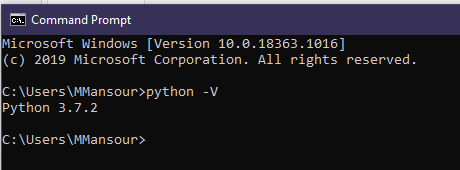
如果你的操作系统没有安装 Python。
如何下载 Python?
Python 最好的特性之一是它的兼容性。它可以很容易地安装在任何操作系统。您可以通过命令行或 GUI 安装它。
在基于 Linux 的操作系统中安装 Python 非常容易。在这种情况下,我们将检查 Ubuntu 的安装。在其他 Linux 发行版中也差不多。
-
安装依赖项。
$ sudo apt-get install software-properties-common $ sudo add-apt-repository ppa:deadsnakes/ppa -
更新操作系统软件包管理器
sudo apt-get update -
安装最新版本
$ sudo apt-get install python3.8
请注意,python 的版本将取决于您的发行版。比如在 Fedora 25 上安装一个Python36的包来获得 Python 3.6。
如何在 windows 中安装它:
- 访问官网。
- 导航到下载>窗口。
- 选择您的版本。
- 打开。exe 文件。
- 单击立即安装。
- 继续下一步。
- 完成安装,然后单击关闭。
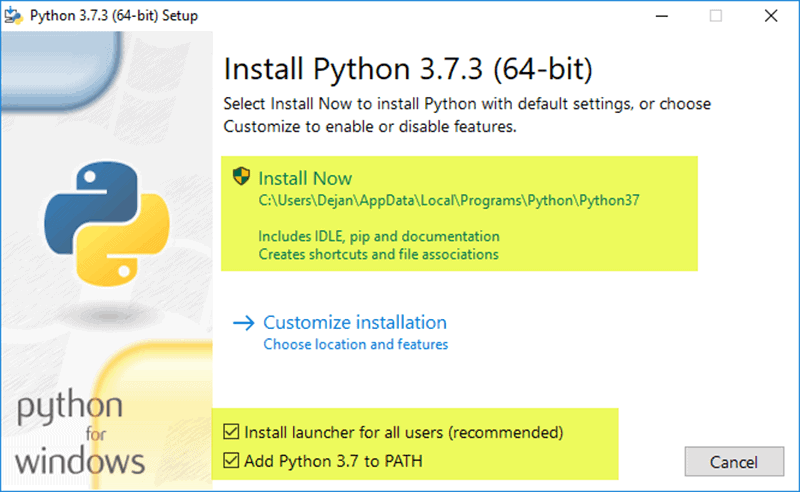
为 windows 设置 python
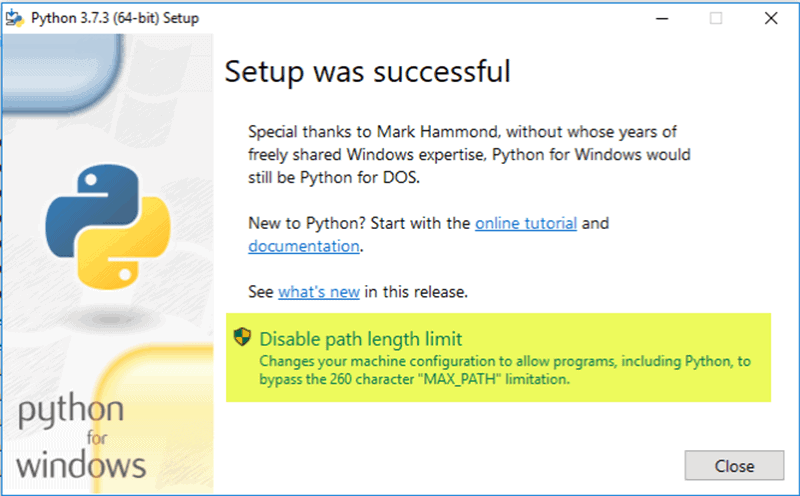
windows 安装的最后一步。
如何在 macOS 中安装 Python:
- 执行上述步骤
- 从下载部分选择 MacOS X
- 点击 macOS 安装程序。
- 打开下载的文件。
- 单击以继续使用推荐的设置。
- 完成后,你就可以安装了。
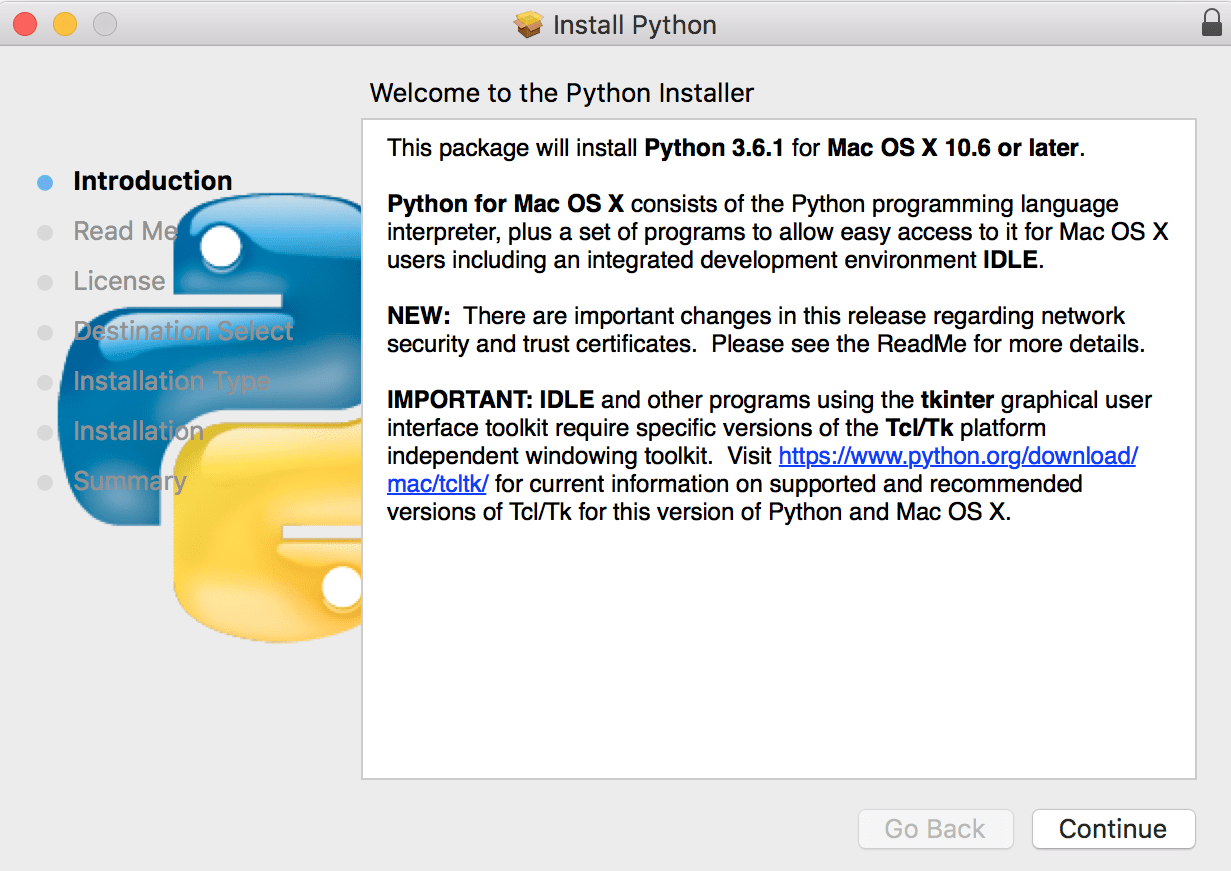
macOS 中的安装过程
Python2.x 和 3.x 有什么区别?
如果你试图开始学习 Python,你会发现有两个版本。2.x 和 3.x 有什么区别?
Python 就像任何其他有版本的语言一样。版本控制的目标是跟踪更新。每个版本都有自己的特色。为什么我们要对任何语言的更新进行版本控制?
目标是能够跟踪更新。在软件行业,更新语言会有副作用。该更新可能包含不推荐使用的功能或语法更改。自动更新会导致项目失败。版本控制帮助我们指定我们的项目将运行的版本。这导致了更少的错误,并增加了项目的生命周期。版本号由两部分组成。像这样(2.7 或者 3.8)。第一个数字指的是一个重大变化。可能导致不赞成某些功能或语法更改的更改。第二个数字是指一个小的更新或修复。每次更新都有一个变更日志。有了这个 changelog,开发人员可以跟踪变更以更新他们的项目。总是建议使用该语言的最新版本。
在 Python 中,有 2.x 和 3.x 两个版本,区别是主要的。将 2.x 项目更新为 3.x 将导致语法错误。2.x 和 3.x 有什么区别?你应该学哪一个?
整数除法:
用 2.x 除两个整数不会有浮点值。
# Python 2.x
print 5 / 2

output:
# 2

# Python 3.x
print(5 / 2)

output:
# 2.5
打印功能:
3.x 括号中的打印功能是强制性的。Python2.x 括号中的打印函数是可选的。
# Python 2.x
print "Hi weclome to python 2.x"

output:
# Hi weclome to python 2.x

# Python 3.x
print("Hi weclome to python 3.x")

output:
# Hi weclome to python 3.x
Unicode:
在 2.x 中,隐式字符串类型是 ASCII。但是在 3.x 中是 UNICODE。
print('sample word')
print(b'sample word')

# Python 2.x
output:
# <type 'str'>
# <type 'str'>

# Python 3.x
output:
# <class 'str'>
# <class 'bytes'>
在 2.x 中两者是同一类型。但是在 3.x 中它们是不同的类型。这并不意味着 Python2.x 不支持 Unicode。它支持不同语法的 Unicode】。
范围和 xrange:
Python3.x 中不赞成使用语句xrange,你可以查看我们关于范围函数的完整文章。
# Python 2.x
for x in xrange(1, 5):
    print(x)

output:
# 1 2 3 4

# Python 3.x
for x in xrange(1, 5):
    print(x)

output:
Traceback (most recent call last):
  File "<stdin>", line 1, in <module>
NameError: name 'xrange' is not defined

It should be
for x in range(1, 5):
    print(x)

output:
# 1 2 3 4
错误处理:
Python3.x 中的错误异常处理要用as来定义。
# Python 2.x
try
    variable_name
except NameError, err:
    print err, 'ops defined before assign.'

# output:
(NameError("name 'variable_name' is not defined",), 'ops defined before assign.')

# Python 3.x
try:
    variable_name
except NameError, err:
    print err, 'ops defined before assign.'

output:
 File "<ipython-input-1-942e89fbf9ab>", line 3
    except NameError, err:
    ^
SyntaxError: invalid syntax

It should be:
try:
    variable_name
except NameError as err:
    print(err, 'ops defined before assign.')
注意:Python2.7 支持结束。如果你是 python 新手,建议从 Python3.x 开始。
如何设置一个现成的 python 环境?
python 的不同版本使得为所有项目设置一个单一的设置是不现实的。如果你有一个 python2.x 项目,它不能在你的 python3.x 环境中工作。您需要将每个项目与其包隔离开来。这个概念被称为虚拟环境。这是一个独立的环境,有一个特定的版本来运行您的项目。使用虚拟环境将有助于您轻松处理不同的项目。你需要它来激活环境。
如何搭建虚拟环境?
安装虚拟环境 ubuntu
-
确保您已经安装了它。
-
更新您的软件包管理器
sudo apt update -
安装 pip 软件包管理器。
$ sudo apt install -y python3-pip -
安装基本工具。
$ sudo apt install -y build-essential libssl-dev libffi-dev python3-dev -
安装虚拟环境。
$ sudo apt install -y python3-venv -
创建一个虚拟环境。
$ python3 -m venv <env_name> -
激活虚拟环境。
$ source <env_name>/bin/activate
现在你有一个孤立的操场。任何已安装的包都将在这个虚拟环境中。如果你完成了,你可以简单地写deactivate去激活环境。
结论
您可以在任何操作系统上轻松安装 python。通过其版本控制系统,您可以为您的项目选择正确的版本。总是建议使用最新版本。你应该知道版本之间的区别。更新项目取决于您使用的版本。建议每个项目都使用虚拟环境。它帮助你在同一台机器上运行多个项目。