12 KiB
一个简单的分步报告实验室教程
原文:https://www.blog.pythonlibrary.org/2010/03/08/a-simple-step-by-step-reportlab-tutorial/
这篇文章的副标题很可能是“如何用 Python 创建 pdf”,但是 WordPress 不支持这个。无论如何,Python 中首要的 PDF 库是 Reportlab 。它没有随标准库一起发布,所以如果您想运行本教程中的示例,您需要下载它。还会有至少一个如何将图像放入 PDF 的例子,这意味着你还需要枕头包 (PIL)。
|  | 想了解更多关于使用 Python 处理 pdf 的信息吗?
ReportLab:用 Python 处理 PDF
**Leanpub**立即购买 |
| 想了解更多关于使用 Python 处理 pdf 的信息吗?
ReportLab:用 Python 处理 PDF
**Leanpub**立即购买 |
装置
Reportlab 支持大多数常规 Python 安装方法。对于旧的 Reportlab 2.x 版本,您可以选择下载源代码并运行“python setup.py install”或运行二进制安装程序(在 Windows 上)。
对于较新的 Reportlab 3.x ,您现在可以在所有平台上使用 pip:
pip install reportlab
注意,Reportlab 3.x 只支持 Python 2.7 和 Python 3.3+ 。如果您使用的是旧版本的 Python 2,那么您必须使用 Reportlab 2.x。
创建简单的 PDF
Reportlab 有不错的文档。我的意思是,文档给了你足够的开始,但是当你发现有一些稍微复杂的事情要做的时候,你可以自己解决。就在最近,他们在自己的网站上增加了一个代码片段部分,有望成为一本很酷的技巧和诀窍的食谱,也有助于改善这个问题。不过,说够了。让我们来看看如何实际创造一些东西!
在 Reportlab 中,最底层的组件是来自 pdfgen 包的 canvas 对象。这个包中的函数允许你用你的文本、图像、线条或任何东西来“画”一个文档。我听过有人形容这是写后记。我怀疑真的有那么糟糕。根据我的经验,这实际上很像使用 GUI 工具包在特定位置布局小部件。让我们看看画布对象是如何工作的:
from reportlab.pdfgen import canvas

c = canvas.Canvas("hello.pdf")
c.drawString(100,750,"Welcome to Reportlab!")
c.save()
您应该最终得到一个看起来像这样的 PDF:
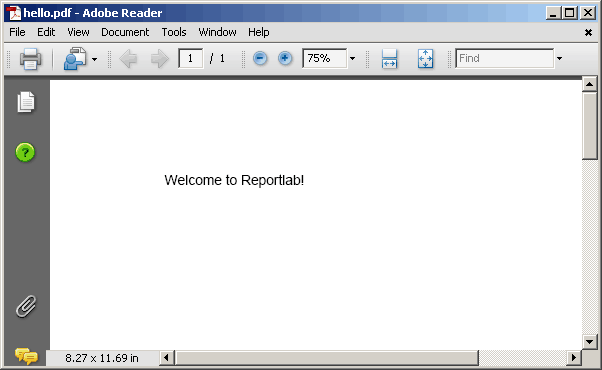
关于这段代码要注意的第一件事是,如果我们想要保存 PDF,我们需要为 Canvas 对象提供一个文件名。这可以是绝对路径,也可以是相对路径。在本例中,它应该在运行脚本的同一位置创建 PDF。下一个难题是拉绳方法。这将绘制文本,无论你告诉它。当使用 canvas 对象时,它从页面的左下方开始,因此对于本例,我们告诉它从左边距 100 磅,从页面底部 750 磅(1 磅= 1/72 英寸)处绘制字符串。您可以在 Canvas 构造函数中通过向 bottomup 关键字参数传递一个零来更改这个默认值。然而,我不确定如果你这样做将会发生什么,因为 Reportlab 用户指南在这个主题上并不清楚。我认为它会改变起点到左上角。上面代码的最后一部分是保存您的 PDF。
那很容易!您刚刚创建了一个非常简单的 PDF!注意,默认的画布大小是 A4,所以如果你碰巧是美国人,你可能会想把它改成 letter 大小。这在 Reportlab 中很容易做到。你只需要做以下事情:
from reportlab.lib.pagesizes import letter
from reportlab.pdfgen import canvas

canvas = canvas.Canvas('myfile.pdf', pagesize=letter)
width, height = letter
获取宽度和高度的主要原因是,您可以使用它们进行计算,以决定何时添加分页符或帮助定义边距。让我们快速看一下 Canvas 对象的构造函数,看看我们还有哪些其他选项:
def __init__(self,filename,
    pagesize=letter,
    bottomup = 1,
    pageCompression=0,
    encoding=rl_config.defaultEncoding,
    verbosity=0
    encrypt=None):
以上内容直接摘自 Reportlab 用户指南,第 11 页。如果你想了解全部细节,你可以阅读他们指南中的其他选项。
现在让我们做一些稍微复杂和有用的事情。
一点形式,一点功能

在本例中,我们将创建一个部分可打印的表单。据我所知,Reportlab 不支持几年前添加到 Adobe 产品中的可填充表单。无论如何,让我们来看看一些代码!
from reportlab.lib.pagesizes import letter
from reportlab.pdfgen import canvas

canvas = canvas.Canvas("form.pdf", pagesize=letter)
canvas.setLineWidth(.3)
canvas.setFont('Helvetica', 12)

canvas.drawString(30,750,'OFFICIAL COMMUNIQUE')
canvas.drawString(30,735,'OF ACME INDUSTRIES')
canvas.drawString(500,750,"12/12/2010")
canvas.line(480,747,580,747)

canvas.drawString(275,725,'AMOUNT OWED:')
canvas.drawString(500,725,"$1,000.00")
canvas.line(378,723,580,723)

canvas.drawString(30,703,'RECEIVED BY:')
canvas.line(120,700,580,700)
canvas.drawString(120,703,"JOHN DOE")

canvas.save()
这是基于我在工作中创建的实际收据。这个例子和上一个例子的主要区别是 canvas.line 代码。通过传递两个 X/Y 对,您可以使用它在文档上画线。我已经用这个功能创建了网格,尽管它很乏味。这段代码中其他有趣的地方包括 setLineWidth(.3)命令,它告诉 Reportlab 线条应该有多粗或多细;以及 setFont('Helvetica ',12)命令,它允许我们指定特定的字体和磅值。
我们的下一个例子将建立在我们到目前为止所学的基础上,但是也向我们介绍了“流动”的概念。
随波逐流
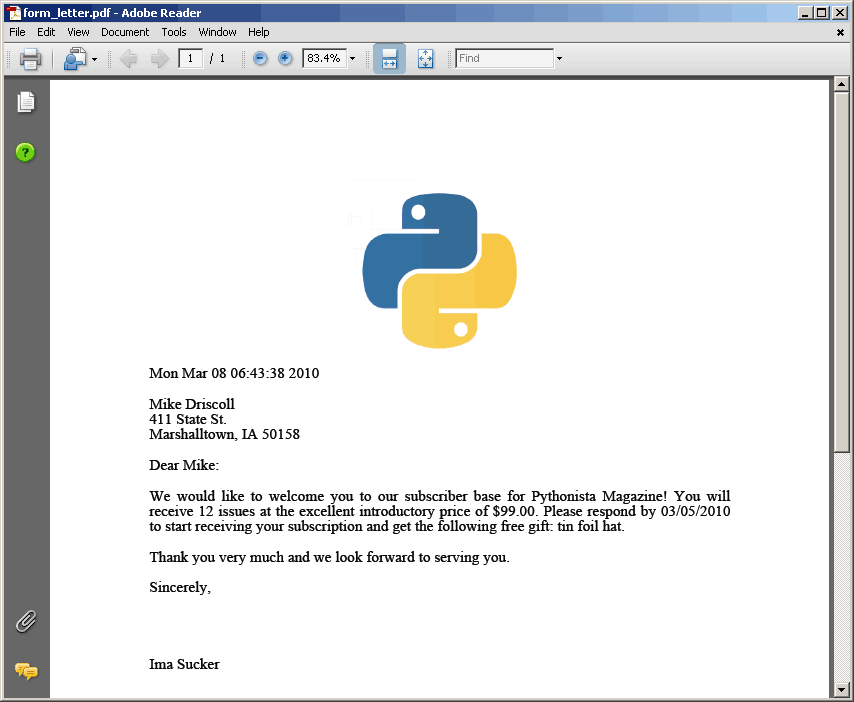
如果你从事广告或任何与格式信函有关的工作,那么 Reportlab 是你的一个很好的补充。我们用它来为有过期停车罚单的人创建套用信函。以下示例基于我为该应用程序编写的一些代码,尽管这封信有很大不同。(注意,如果没有 Python 图像库,下面的代码将无法运行)
import time
from reportlab.lib.enums import TA_JUSTIFY
from reportlab.lib.pagesizes import letter
from reportlab.platypus import SimpleDocTemplate, Paragraph, Spacer, Image
from reportlab.lib.styles import getSampleStyleSheet, ParagraphStyle
from reportlab.lib.units import inch

doc = SimpleDocTemplate("form_letter.pdf",pagesize=letter,
                        rightMargin=72,leftMargin=72,
                        topMargin=72,bottomMargin=18)
Story=[]
logo = "python_logo.png"
magName = "Pythonista"
issueNum = 12
subPrice = "99.00"
limitedDate = "03/05/2010"
freeGift = "tin foil hat"

formatted_time = time.ctime()
full_name = "Mike Driscoll"
address_parts = ["411 State St.", "Marshalltown, IA 50158"]

im = Image(logo, 2*inch, 2*inch)
Story.append(im)

styles=getSampleStyleSheet()
styles.add(ParagraphStyle(name='Justify', alignment=TA_JUSTIFY))
ptext = '%s' % formatted_time

Story.append(Paragraph(ptext, styles["Normal"]))
Story.append(Spacer(1, 12))

# Create return address
ptext = '%s' % full_name
Story.append(Paragraph(ptext, styles["Normal"]))
for part in address_parts:
    ptext = '%s' % part.strip()
    Story.append(Paragraph(ptext, styles["Normal"]))

Story.append(Spacer(1, 12))
ptext = 'Dear %s:' % full_name.split()[0].strip()
Story.append(Paragraph(ptext, styles["Normal"]))
Story.append(Spacer(1, 12))

ptext = 'We would like to welcome you to our subscriber base for %s Magazine! \
        You will receive %s issues at the excellent introductory price of $%s. Please respond by\
        %s to start receiving your subscription and get the following free gift: %s.' % (magName,
                                                                                                issueNum,
                                                                                                subPrice,
                                                                                                limitedDate,
                                                                                                freeGift)
Story.append(Paragraph(ptext, styles["Justify"]))
Story.append(Spacer(1, 12))

ptext = 'Thank you very much and we look forward to serving you.'
Story.append(Paragraph(ptext, styles["Justify"]))
Story.append(Spacer(1, 12))
ptext = 'Sincerely,'
Story.append(Paragraph(ptext, styles["Normal"]))
Story.append(Spacer(1, 48))
ptext = 'Ima Sucker'
Story.append(Paragraph(ptext, styles["Normal"]))
Story.append(Spacer(1, 12))
doc.build(Story)
这比我们之前的例子包含的代码要多得多。我们需要慢慢看一遍,以了解正在发生的一切。当你准备好了,就继续读。
我们需要了解的第一部分是新的导入:
from reportlab.lib.enums import TA_JUSTIFY
from reportlab.platypus import SimpleDocTemplate, Paragraph, Spacer, Image
from reportlab.lib.styles import getSampleStyleSheet, ParagraphStyle
from reportlab.lib.units import inch
从 enums 中,我们导入“TA_JUSTIFY ”,这允许我们的字符串具有对齐的格式。我们可以导入许多其他的常量,让我们可以左右对齐文本,还可以做其他有趣的事情。接下来是 platypus(代表使用脚本的页面布局和排版)模块。它包含了很多模块,但可能其中最重要的是可流动的,比如段落。一个流动者通常有以下能力:缠绕,绘制,有时分割。它们用来使在多页上写段落、表格和其他结构变得更容易。
SimpleDocTemplate 类允许我们在一个地方为文档设置边距、页面大小、文件名和一系列其他设置。间隔符适用于添加一行空格,如段落分隔符。Image 类利用 Python 图像库在 PDF 中轻松插入和操作图像。
getSampleStyleSheet 获得了一组我们可以在 PDF 中使用的默认样式。在这个例子中,ParagraphStyle 用于设置段落的文本对齐方式,但是它可以做更多的事情(参见用户指南第 67 页)。最后,英寸是一个测量单位,有助于在 PDF 上定位项目。你可以在我们放置 logo: Image(logo,2inch,2inch)的地方看到这一点。这意味着徽标将离顶部两英寸,离左侧两英寸。
我不记得 Reportlab 的示例使用故事列表的原因,但这也是我们在这里要做的。基本上,你可以创建一行文本、一个表格、一幅图片或者其他任何东西,然后把它添加到故事列表中。你会在整个例子中看到。我们第一次使用它是在添加图像的时候。在我们看下一个实例之前,我们需要看看如何向 styles 对象添加样式:
styles.add(ParagraphStyle(name='Justify', alignment=TA_JUSTIFY))
这一点很重要,因为您可以使用样式列表将各种段落对齐设置(以及更多)应用到文档中的文本。在上面的代码中,我们创建了一个名为“Justify”的 ParagraphStyle。它所做的只是证明我们的文本。在本文后面你会看到一个例子。现在,让我们看一个简单的例子:
ptext = '%s' % formatted_time
Story.append(Paragraph(ptext, styles["Normal"]))
对于我们的第一行文本,我们使用段落类。如您所见,Paragraph 类接受一些类似 HTML 的标签。在这种情况下,我们将字体的磅值设置为 12,并使用正常样式(除其他外,它是左对齐的)。这个例子的其余部分基本相同,只是在这里和那里加入了间隔。最后,我们调用 doc.build 来创建文档。
包扎
现在您已经了解了使用 Reportlab 在 Python 中创建 pdf 的基础知识。我们甚至还没有触及 Reportlab 的皮毛。一些例子包括表格、图表、分页、彩色套印、超链接、图形等等。我强烈建议您下载该模块及其用户指南,并尝试一下!
延伸阅读