5.5 KiB
另一个 GUI2Exe 教程——构建二进制系列!
原文:https://www.blog.pythonlibrary.org/2010/08/31/another-gui2exe-tutorial-build-a-binary-series/
这是我的“构建二进制系列”的最后一篇文章。如果你还没有这样做,一定要看看其他的。最后,我们来看看 Andrea Gavana 的基于 wxPython 的 GUI2Exe,这是一个很好的 py2exe、bbfreeze、cx_Freeze、PyInstaller 和 py2app 的图形用户界面。GUI2Exe 的最新版本是 0.5.0,虽然源代码可能稍新。也可以从顶端自由运行。我们将使用前几篇文章中使用的示例脚本:一个控制台和一个 GUI 脚本,这两个脚本都没做什么。
GUI2Exe 入门

很久以前,我写了另一篇关于这个很酷的工具的文章。然而,应用程序的外观已经发生了很大的变化,所以我觉得我应该在本系列的背景下重新编写那篇文章。要继续阅读这篇文章,你需要点击 Google Code 来查找出处。我们开始吧,好吗?以下是通过 GUI2Exe 使用 py2exe 制作控制台脚本的一些分步指导:
- 下载源代码并在一个方便的位置解压缩
- 运行“GUI2Exe.py”文件(您可以使用您最喜欢的编辑器,通过命令行或其他方式打开它)
- 转到文件,新建项目。将出现一个对话框,要求您命名项目。给它起个好名字!然后点击确定。
- 单击“Exe 种类”列,将其更改为“控制台”
- 点击“Python 主脚本”栏,你会看到一个按钮出现。
- 按下按钮,使用文件对话框找到您的主脚本
- 随意填写其他可选字段
- 点击右下角的编译按钮
- 试试结果,看看有没有效果!
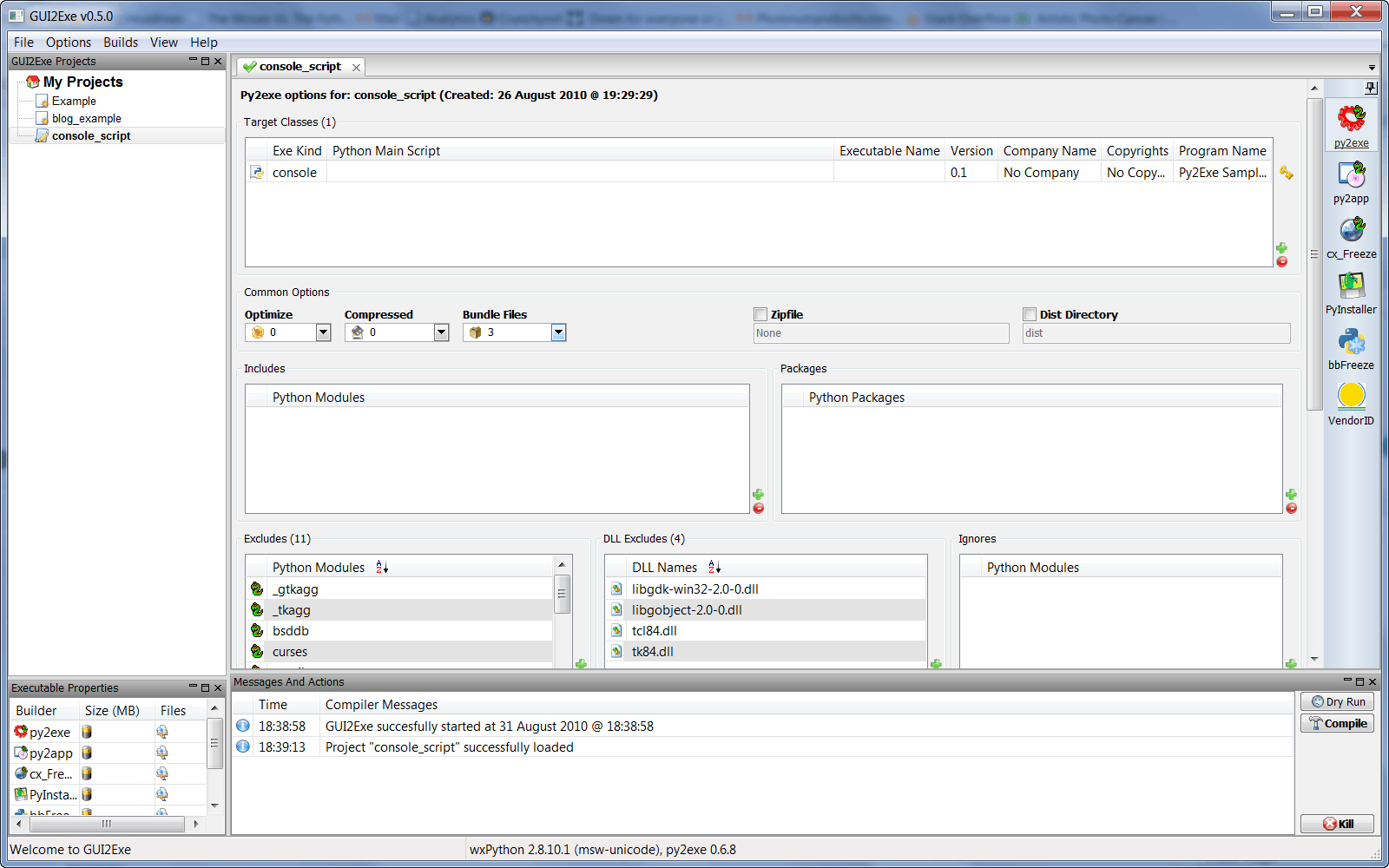
如果您按照上面的说明做了,现在您应该在主脚本位置的“dist”文件夹中有一个可执行文件(和一些依赖项)。正如您在上面的截图中看到的,在 setup.py 文件中有您可以设置的所有典型选项。您可以设置您的排除列表,包括,优化和压缩设置,是否包括一个 zip,包和更多!当你准备好看到结果时,你可以调整你的心的内容并点击“编译”按钮。如果我在做实验,我通常会更改输出目录的名称,这样我就可以比较结果,看看哪个是最紧凑的。
如果你想使用 bbfreeze、cx_freeze、PyInstaller 或 py2app,只需点击右边栏中各自的名称。这将导致屏幕的中间部分根据您的选择而改变,并显示所述选择的相应选项。让我们来一个快速的视觉游览!
图片中的 GUI2Exe!
以下是 py2app 选项的快照:
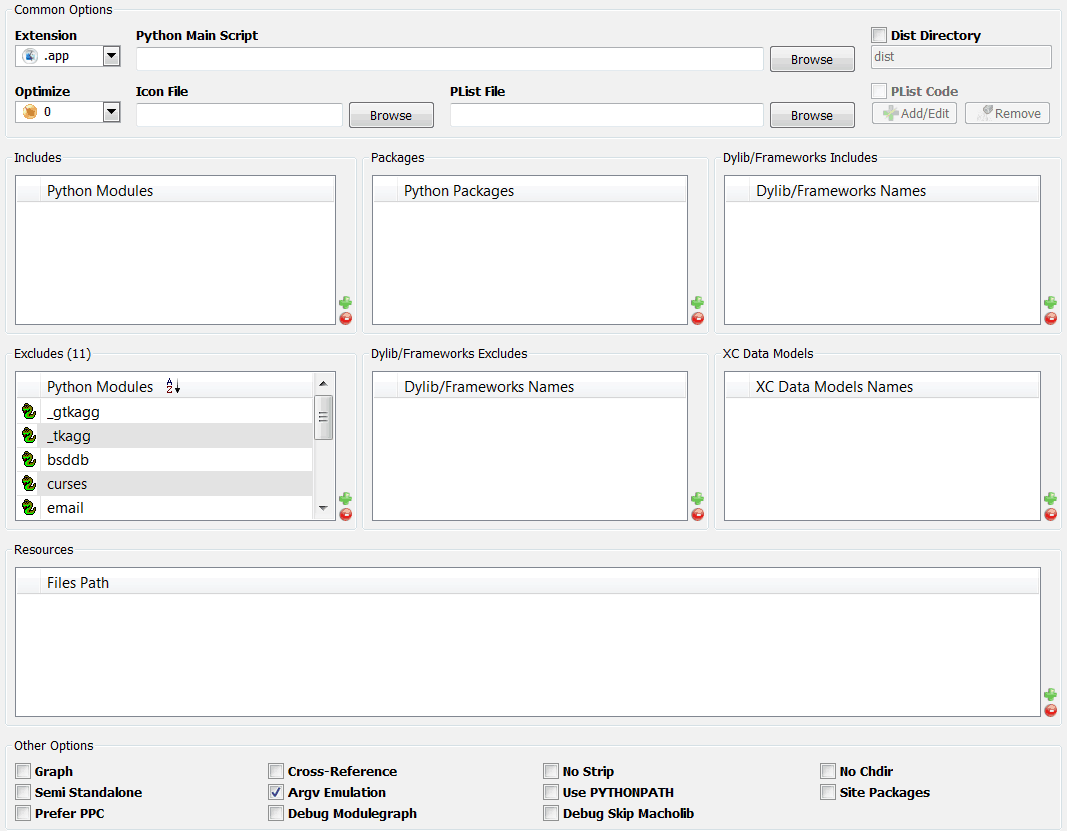
接下来是 cx_Freeze 选项的一个镜头:
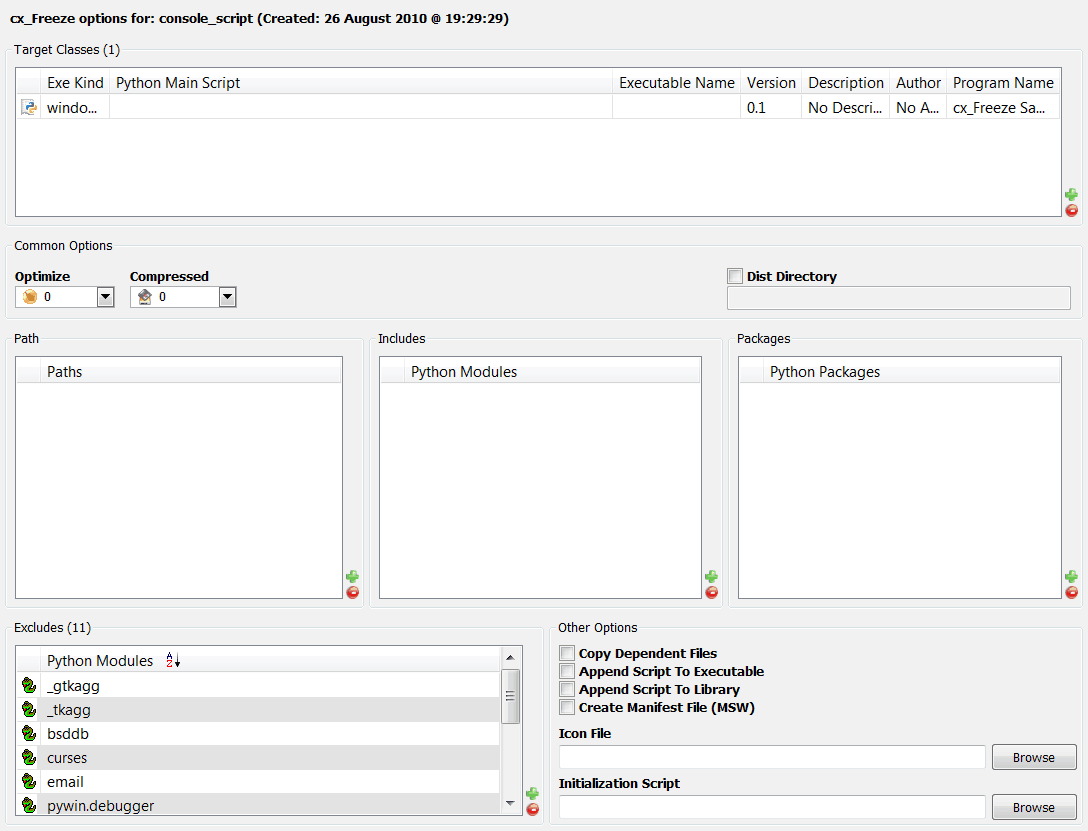
下面是 PyInstaller 的设置:
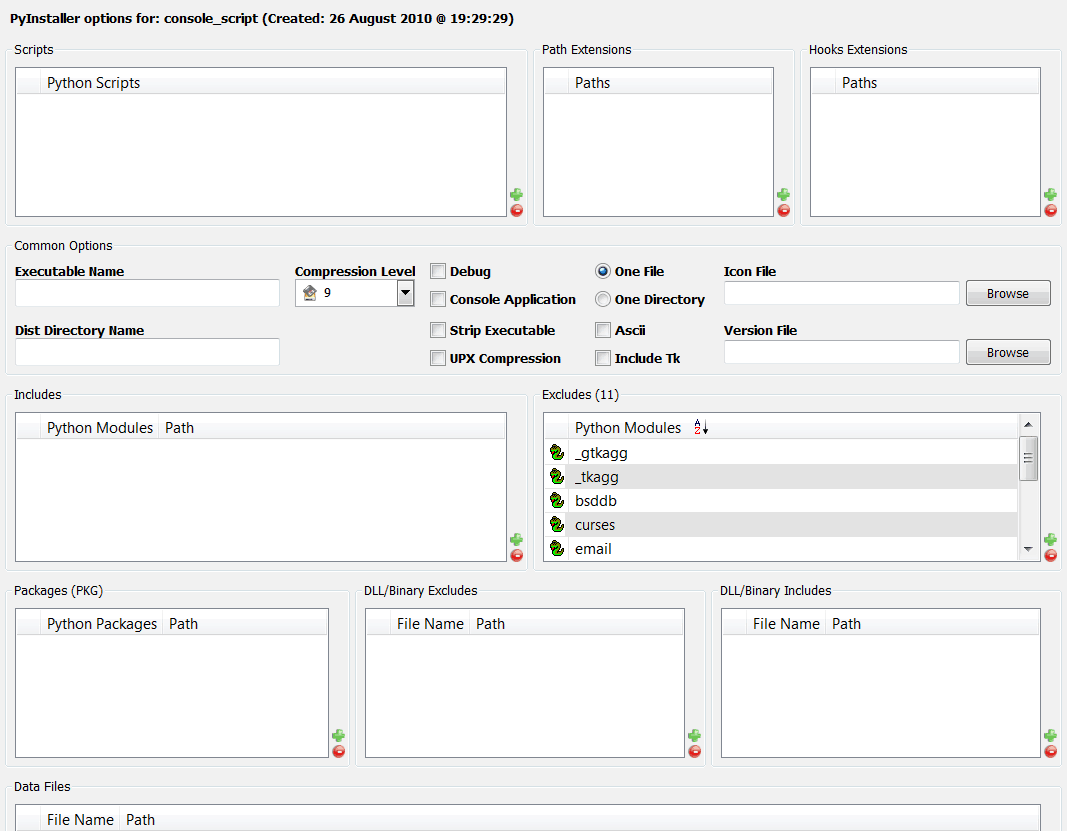
最后,我们有 bbfreeze 的选项:
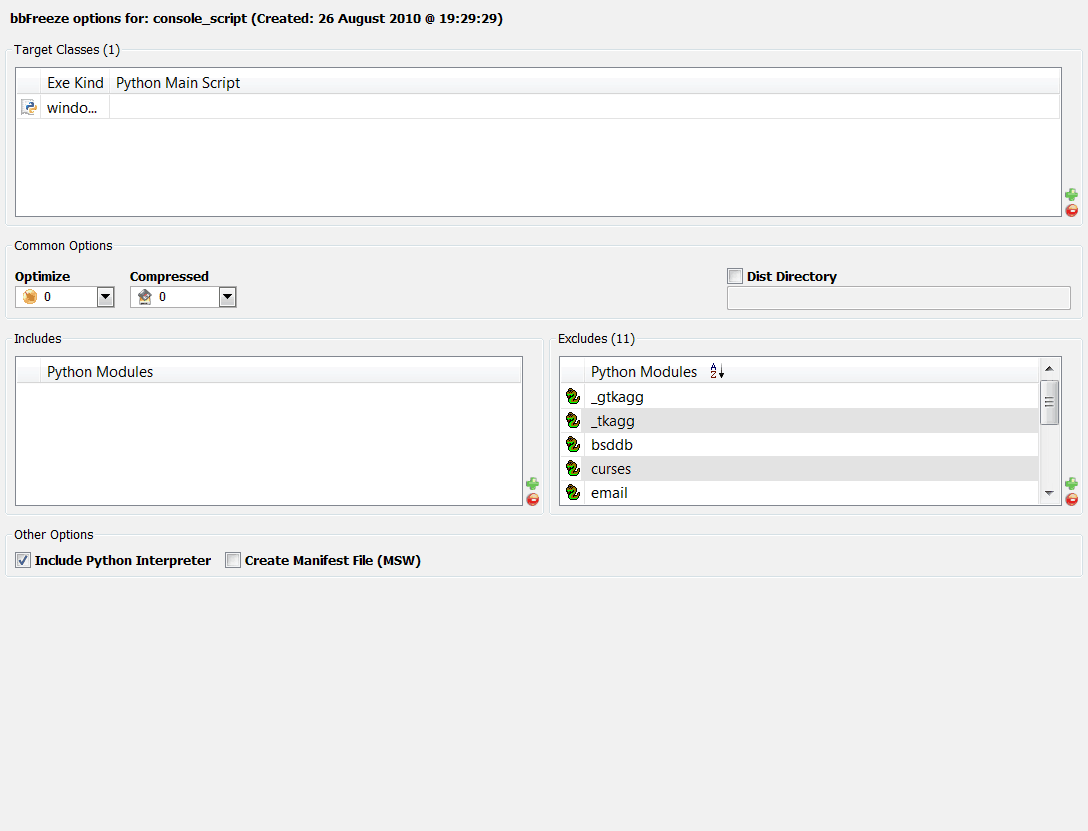
还有一个 VendorId 屏幕,但我不太了解那个,所以我们将跳过它。
GUI2Exe 的菜单选项
正如您可能猜到的那样,所有这些选项的工作方式都与您自己用代码完成时一样。如果你需要检查 GUI2Exe 为你制作的 setup.py 文件,只需进入 Builds 菜单并选择 View Setup Script 。如果您想查看它输出的文件列表以及输出文件的位置,请转到 Build,Explorer,您应该会看到类似下面的截图:
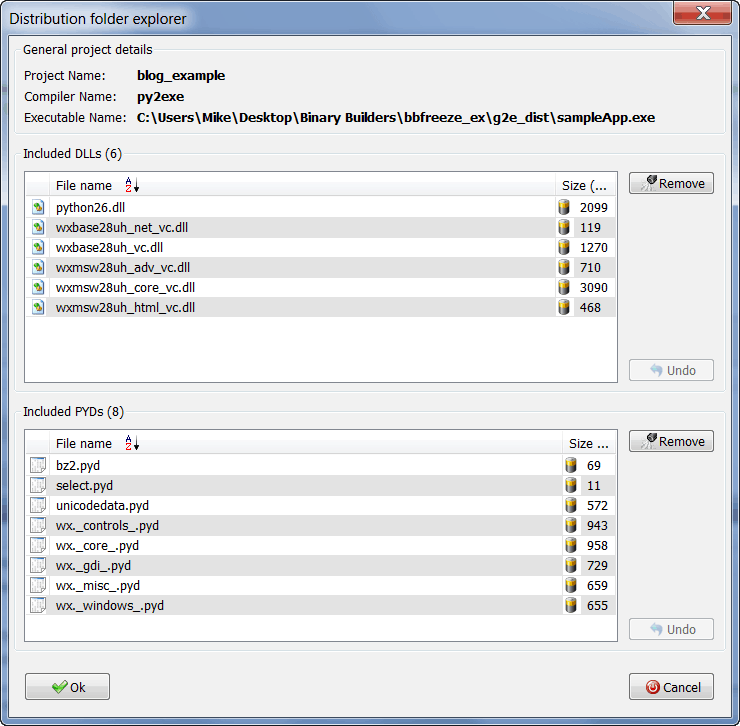
构建菜单中的其他便利选项包括任务模块和二进制依赖菜单项。这些向你展示了在分发你的杰作时,你可能需要包括的 dist 文件夹中可能缺少的东西。
Options 菜单控制 GUI2Exe 本身的选项和构建过程的一些自定义项目,如设置 Python 版本、删除构建和/或 dist 文件夹、设置 PyInstaller 路径等等。其他菜单非常简单明了,我把它们留给喜欢冒险的读者。
包扎
如果您已经阅读了我在“构建二进制系列”中的其他教程,那么您应该能够掌握这些知识,并将其有效地用于 GUI2Exe。当我构建可执行文件时,我发现 GUI2Exe 非常有用,我用它来帮助我找出本系列中其他二进制构建器的选项。我希望您喜欢这个系列,并发现它很有帮助。下次见!