14 KiB
使用 pdfrw 创建和操作 pdf
原文:https://www.blog.pythonlibrary.org/2018/06/06/creating-and-manipulating-pdfs-with-pdfrw/
帕特里克·莫平创建了一个他称之为 pdfrw 的包,并于 2012 年发布。pdfrw 包是一个纯 Python 库,可以用来读写 PDF 文件。在撰写本文时,pdfrw 的版本是 0.4。在该版本中,它支持在 pdf 中设置子集、合并、旋转和修改数据。自 2010 年以来,pdfrw 包一直被 rst2pdf 包(见第 18 章)使用,因为 pdfrw 可以“忠实地再现矢量格式,而无需光栅化”。您还可以将 pdfrw 与 ReportLab 结合使用,以便在您使用 ReportLab 创建的新 pdf 中重用现有 pdf 的某些部分。
在本文中,我们将学习如何执行以下操作:
- 从 PDF 中提取某些类型的信息
- 分割 pdf
- 合并/连接 pdf
- 旋转页面
- 创建覆盖或水印
- 缩放页面
- 结合使用 pdfrw 和 ReportLab
我们开始吧!
注:本文基于我的书, ReportLab:用 Python 处理 PDF。代码可以在 GitHub 上找到。
装置
如您所料,您可以使用 pip 安装 pdfrw。让我们完成这项工作,然后开始使用 pdfrw:
python -m pip install pdfrw
现在我们已经安装了 pdfrw,让我们学习如何从我们的 pdf 中提取一些信息。
从 PDF 中提取信息
pdfrw 包提取数据的方式与 PyPDF2 不同。如果您过去使用过 PyPDF2,那么您可能还记得 PyPDF2 让您提取一个文档信息对象,您可以用它来提取诸如作者、标题等信息。虽然 pdfrw 允许您获取 Info 对象,但它以一种不太友好的方式显示它。让我们来看看:
注意:我在这个例子中使用了美国国税局的标准 W9 表格。
# reader.py

from pdfrw import PdfReader

def get_pdf_info(path):
    pdf = PdfReader(path)

    print(pdf.keys())
    print(pdf.Info)
    print(pdf.Root.keys())
    print('PDF has {} pages'.format(len(pdf.pages)))

if __name__ == '__main__':
    get_pdf_info('w9.pdf')
这里我们导入 pdfrw 的 PdfReader 类,并通过传入我们想要读取的 PDF 文件的路径来实例化它。然后我们提取 PDF 对象的键、信息对象和根。我们还获取文档中有多少页。运行这段代码的结果如下:
['/ID', '/Root', '/Info', '/Size']
{'/Author': '(SE:W:CAR:MP)',
 '/CreationDate': "(D:20171109144422-05'00')",
 '/Creator': '(Adobe LiveCycle Designer ES 9.0)',
 '/Keywords': '(Fillable)',
 '/ModDate': "(D:20171109144521-05'00')",
 '/Producer': '(Adobe LiveCycle Designer ES 9.0)',
 '/SPDF': '(1112)',
 '/Subject': '(Request for Taxpayer Identification Number and Certification)',
 '/Title': '(Form W-9 \\(Rev. November 2017\\))'}
['/Pages', '/Perms', '/MarkInfo', '/Extensions', '/AcroForm', '/Metadata', '/Type', '/Names', '/StructTreeRoot']
PDF has 6 pages
如果您对我在这篇文章的源代码中包含的reportlab-sample.pdf文件运行这个命令,您会发现返回的作者名是“”,而不是“迈克尔·德里斯科尔”。我还没有弄清楚这到底是为什么,但是我假设 PyPDF2 对 PDF 预告片信息做了一些额外的数据处理,而 pdfrw 目前没有这样做。
剧烈的
您也可以使用 PDF wr 来分割 PDF。例如,您可能出于某种原因想要拿掉一本书的封面,或者您只想将一本书的章节提取到多个 pdf 中,而不是将它们存储在一个文件中。这对于 pdfrw 来说相当简单。对于这个例子,我们将使用我的 ReportLab 书的样本章节 PDF,你可以在 Leanpub 上下载。
# splitter.py

from pdfrw import PdfReader, PdfWriter

def split(path, number_of_pages, output):
    pdf_obj = PdfReader(path)
    total_pages = len(pdf_obj.pages)

    writer = PdfWriter()

    for page in range(number_of_pages):
        if page <= total_pages:
            writer.addpage(pdf_obj.pages[page])

    writer.write(output)

if __name__ == '__main__':
    split('reportlab-sample.pdf', 10, 'subset.pdf')
这里我们创建一个名为 split 的函数,它接受一个输入 PDF 文件路径、您想要提取的页数和输出路径。然后我们使用 pdfrw 的 PdfReader 类打开文件,并从输入的 PDF 中获取总页数。然后我们创建一个 PdfWriter 对象,并在我们传入的页面范围内循环。在每次迭代中,我们试图从输入 PDF 中提取一个页面,并将该页面添加到我们的 writer 对象中。最后,我们将提取的页面写入磁盘。
合并/连接
pdfrw 包使得合并多个 pdf 文件变得非常容易。让我们写一个简单的例子来演示如何做:
# concatenator.py

from pdfrw import PdfReader, PdfWriter, IndirectPdfDict

def concatenate(paths, output):
    writer = PdfWriter()

    for path in paths:
        reader = PdfReader(path)
        writer.addpages(reader.pages)

    writer.trailer.Info = IndirectPdfDict(
        Title='Combined PDF Title',
        Author='Michael Driscoll',
        Subject='PDF Combinations',
        Creator='The Concatenator'
    )

    writer.write(output)

if __name__ == '__main__':
    paths = ['reportlab-sample.pdf', 'w9.pdf']
    concatenate(paths, 'concatenate.pdf')
在这个例子中,我们创建了一个名为 concatenate 的函数,它接受我们想要连接在一起的 pdf 的路径列表和输出路径。然后遍历这些路径,打开文件,通过 writer 的 addpages 方法将所有页面添加到 writer 对象中。只是为了好玩,我们还导入了 IndirectPdfDict ,这允许我们向 PDF 添加一些预告片信息。在这种情况下,我们向 PDF 添加标题、作者、主题和创建者脚本信息。然后,我们将连接的 PDF 写到磁盘上。
轮流
pdfrw 包也支持旋转 PDF 的页面。因此,如果您碰巧有一个以奇怪的方式保存的 PDF,或者一个实习生颠倒地扫描了一些文档,那么您可以使用 pdfrw(或 PyPDF2)来修复 PDF。请注意,在 pdfrw 中,您必须以可被 90 度整除的增量顺时针旋转。
对于这个例子,我创建了一个函数,它将从输入 PDF 中提取所有奇数页,并将它们旋转 90 度:
# rotator.py

from pdfrw import PdfReader, PdfWriter, IndirectPdfDict

def rotate_odd(path, output):
    reader = PdfReader(path)
    writer = PdfWriter()
    pages = reader.pages

    for page in range(len(pages)):
        if page % 2:
            pages[page].Rotate = 90
            writer.addpage(pages[page])

    writer.write(output)

if __name__ == '__main__':
    rotate_odd('reportlab-sample.pdf', 'rotate_odd.pdf')
在这里,我们只需打开目标 PDF 并创建一个 writer 对象。然后我们抓取所有的页面,并对它们进行迭代。如果页面是奇数页,我们旋转它,然后将该页面添加到 writer 对象中。这段代码在我的机器上运行得相当快,输出结果如您所料。
覆盖/水印页面
您可以使用 pdfrw 为您的 PDF 添加某种信息的水印。例如,您可能希望在 PDF 中添加买家的电子邮件地址或您的徽标。您也可以将一个 PDF 覆盖在另一个 PDF 上。实际上,我们将在第 17 章中使用覆盖技术来填写 PDF 表单。
让我们创建一个简单的 watermarker 脚本来演示如何使用 pdfrw 将一个 PDF 叠加到另一个之上。
# watermarker.py

from pdfrw import PdfReader, PdfWriter, PageMerge

def watermarker(path, watermark, output):
    base_pdf = PdfReader(path)
    watermark_pdf = PdfReader(watermark)
    mark = watermark_pdf.pages[0]

    for page in range(len(base_pdf.pages)):
        merger = PageMerge(base_pdf.pages[page])
        merger.add(mark).render()

    writer = PdfWriter()
    writer.write(output, base_pdf)

if __name__ == '__main__':
    watermarker('reportlab-sample.pdf',
                'watermark.pdf',
                'watermarked-test.pdf')
这里我们创建一个简单的 watermarker 函数,它接受一个输入 PDF 路径、包含水印的 PDF 和最终结果的输出路径。然后我们打开基础 PDF 和水印 PDF。我们提取水印页面,然后迭代基本 PDF 中的页面。在每次迭代中,我们使用当前的基本 PDF 页面创建一个页面合并对象。然后,我们将水印覆盖在该页面的顶部,并渲染它。循环完成后,我们创建一个 PdfWriter 对象,并将合并的 PDF 写入磁盘。
缩放比例
pdfrw 包也可以在内存中操作 pdf。事实上,它将允许您创建 XObjects 的表单**。这些对象可以代表 PDF 中的任何页面或矩形。这意味着一旦你创建了这些对象中的一个,你就可以缩放、旋转和定位页面或子页面。pdfrw Github 页面上有一个有趣的例子,叫做 4up.py ,它从 PDF 中提取页面,将其缩小到原来大小的四分之一,并将四页放在一页中。**
以下是我的版本:
# scaler.py

from pdfrw import PdfReader, PdfWriter, PageMerge

def get4(srcpages):
    scale = 0.5
    srcpages = PageMerge() + srcpages
    x_increment, y_increment = (scale * i for i in srcpages.xobj_box[2:])
    for i, page in enumerate(srcpages):
        page.scale(scale)
        page.x = x_increment if i & 1 else 0
        page.y = 0 if i & 2 else y_increment
    return srcpages.render()

def scale_pdf(path, output):
    pages = PdfReader(path).pages
    writer = PdfWriter(output)
    scaled_pages = 4

    for i in range(0, len(pages), scaled_pages):
        four_pages = get4(pages[i: i + 4])
        writer.addpage(four_pages)

    writer.write()

if __name__ == '__main__':
    scale_pdf('reportlab-sample.pdf', 'four-page.pdf')
get4 函数来自 4up.py 脚本。该函数获取一系列页面,并使用 pdfrw 的 PageMerge 类将这些页面合并在一起。我们基本上是在传入的页面上循环,将它们缩小一点,然后将它们放置在页面上,并在一个页面上呈现页面系列。
下一个函数是 scale_pdf ,它接受输入 pdf 和输出路径。然后,我们从输入文件中提取页面并创建一个 writer 对象。接下来,我们一次遍历输入文档 4 的页面,并将它们传递给get4函数。然后,我们将该函数的结果添加到我们的 writer 对象中。
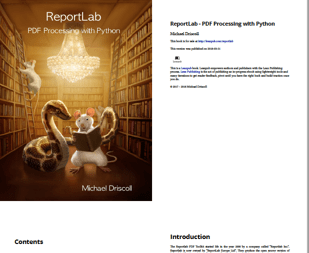
最后,我们将文档写到磁盘上。下面是一个截图,显示了它的样子:
现在让我们学习如何将 pdfrw 与 ReportLab 结合起来!
结合 pdfrw 和 ReportLab
pdfrw 的一个优秀特性是它能够与 ReportLab 工具包集成。pdfrw Github 页面上有几个例子,展示了两个包一起使用的不同方式。pdfrw 的创建者认为您可以模拟 ReportLab 的一些 pagecatcher 功能,这是 ReportLab 付费产品的一部分。不知道有没有,但是你绝对可以用 pdfrw 和 ReportLab 做一些好玩的事情。
例如,您可以使用 pdfrw 从预先存在的 PDF 中读入页面,并将它们转换为可以在 ReportLab 中写出的对象。让我们编写一个脚本,使用 pdfrw 和 ReportLab 创建 PDF 的子集。以下示例基于 pdfrw 项目中的一个示例:
# split_with_rl.py

from pdfrw import PdfReader
from pdfrw.buildxobj import pagexobj
from pdfrw.toreportlab import makerl

from reportlab.pdfgen.canvas import Canvas

def split(path, number_of_pages, output):
    pdf_obj = PdfReader(path)

    my_canvas = Canvas(output)

    # create page objects
    pages = pdf_obj.pages[0: number_of_pages]
    pages = [pagexobj(page) for page in pages]

    for page in pages:
        my_canvas.setPageSize((page.BBox[2], page.BBox[3]))
        my_canvas.doForm(makerl(my_canvas, page))
        my_canvas.showPage()

    # write the new PDF to disk
    my_canvas.save()

if __name__ == '__main__':
    split('reportlab-sample.pdf', 10, 'subset-rl.pdf')
这里我们引入了一些新的功能。首先我们导入 pagexobj ,它将从你给它的视图中创建一个表单 XObject】。视图默认为整个页面,但是您可以告诉 pdfrw 只提取页面的一部分。接下来,我们导入 makerl 函数,该函数将获取一个 ReportLab 画布对象和一个 pdfrw Form XObject,并将其转换为 ReportLab 可以添加到其画布对象的表单。
所以让我们稍微检查一下这段代码,看看它是如何工作的。这里我们创建了一个 reader 对象和一个 canvas 对象。然后我们创建一个表单 XForm 对象列表,从指定的第一页到最后一页。请注意,我们不会检查我们是否要求了太多的页面,所以我们可以做一些事情来增强这个脚本,使它不太可能失败。
接下来,我们迭代刚刚创建的页面,并将它们添加到 ReportLab 画布中。您会注意到,我们使用 pdfrw 的 BBox 属性提取的宽度和高度来设置页面大小。然后,我们将表单 XObjects 添加到画布中。对showPage的调用告诉 ReportLab 您已经完成了一个页面的创建,并开始创建一个新页面。最后,我们将新的 PDF 保存到磁盘。
pdfrw 的网站上还有一些其他的例子,您应该看看。例如,有一段简洁的代码显示了如何从预先存在的 PDF 中提取一个页面,并将其用作在 ReportLab 中创建的新 PDF 的背景。还有一个非常有趣的缩放示例,您可以使用 pdfrw 和 ReportLab 来缩小页面,就像我们单独使用 pdfrw 一样。
包扎
pdfrw 包实际上非常强大,具有 PyPDF2 所没有的特性。它与 ReportLab 集成的能力是我认为非常有趣的一个特性,可以用来创造一些原创的东西。您还可以使用 PDFrw 做许多我们可以用 PyPDF2 做的事情,例如分割、合并、旋转和连接 pdf。实际上,我认为 PDFrw 在生成可行的 pdf 方面比 PyPDF2 更健壮,但是我没有进行大量的测试来证实这一点。
无论如何,我相信 pdfrw 值得添加到您的工具包中。
相关阅读
- pdfrw 的 Github 页面
- pdfrw 简介
- Pdfrw 和 PDF 表单:使用 Python 填充它们