6.4 KiB
用 Python 和 xlwt 创建 Microsoft Excel 电子表格
用 Python 创建 Microsoft Excel 电子表格有几种方法。你可以使用 PyWin32 的 win32com.client 方法,这在几年前的一篇旧的文章中讨论过,或者你可以使用 xlwt 包。在本文中,我们将着眼于后者。您将学习如何创建包含多个工作表的 Excel 电子表格,以及如何创建样式化的单元格。我们开始吧!
获取 xlwt
您会想去下载 xlwt,这样您就可以跟着做了。它在 PyPI 上可用。如果你已经安装了 pip ,那么你也可以这样安装。一旦你有了模块,我们将准备继续。
使用 xlwt
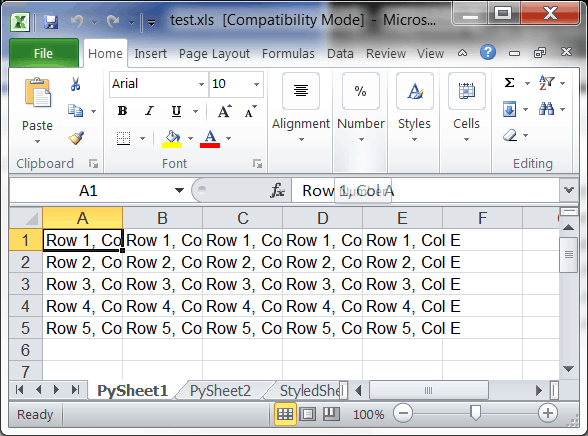
xlwt 包非常容易使用,尽管文档有点少。从好的方面来看,xlwt Github 资源库有很多例子。让我们用一张工作表创建一个简单的 Excel 电子表格:
import xlwt

#----------------------------------------------------------------------
def main():
    """"""
    book = xlwt.Workbook()
    sheet1 = book.add_sheet("PySheet1")

    cols = ["A", "B", "C", "D", "E"]
    txt = "Row %s, Col %s"

    for num in range(5):
        row = sheet1.row(num)
        for index, col in enumerate(cols):
            value = txt % (num+1, col)
            row.write(index, value)

    book.save("test.xls")

#----------------------------------------------------------------------
if __name__ == "__main__":
    main()
让我们把它分解一下。首先,我们导入 xlwt 模块并创建一个名为 main 的函数。在 main 函数中,我们创建了一个 xlwt 的实例。工作簿并通过 add_sheet 方法添加一个工作表。我们用文本“PySheet1”标记工作表。然后我们创建一个嵌套循环来创建 5 行 5 列的内容。基本上,我们将行/列信息写入每个单元格。然后我们保存文件,我们就完成了!
创建样式化单元格

现在让我们以这样一种方式重构代码,即我们可以通过使用函数来添加工作表。我们还将创建另一个函数,该函数可以创建带有样式化单元格的工作表:
import xlwt

#----------------------------------------------------------------------
def add_sheet(book, name):
    """
    Add a sheet with one line of data
    """
    value = "This sheet is named: %s" % name
    sheet = book.add_sheet(name)
    sheet.write(0,0, value)

#----------------------------------------------------------------------
def add_styled_sheet(book, name):
    """
    Add a sheet with styles
    """
    value = "This is a styled sheet!"
    sheet = book.add_sheet(name)
    style = 'pattern: pattern solid, fore_colour blue;'
    sheet.row(0).write(0, value, xlwt.Style.easyxf(style))

#----------------------------------------------------------------------
def main():
    """"""
    book = xlwt.Workbook()
    sheet1 = book.add_sheet("PySheet1")

    cols = ["A", "B", "C", "D", "E"]
    txt = "Row %s, Col %s"

    for num in range(5):
        row = sheet1.row(num)
        for index, col in enumerate(cols):
            value = txt % (num+1, col)
            row.write(index, value)

    add_sheet(book, "PySheet2")
    add_styled_sheet(book, "StyledSheet")

    book.save("test2.xls")

#----------------------------------------------------------------------
if __name__ == "__main__":
    main()
这里我们创建一个 add_sheet 方法,它接受一个工作簿实例和工作表的名称。它将向图书中添加一个工作表,并带有一个标识工作表名称的单元格。 add_styled_sheet 的工作方式基本相同,只是它创建了一个带有消息的样式化单元格。
创建更复杂样式的单元格
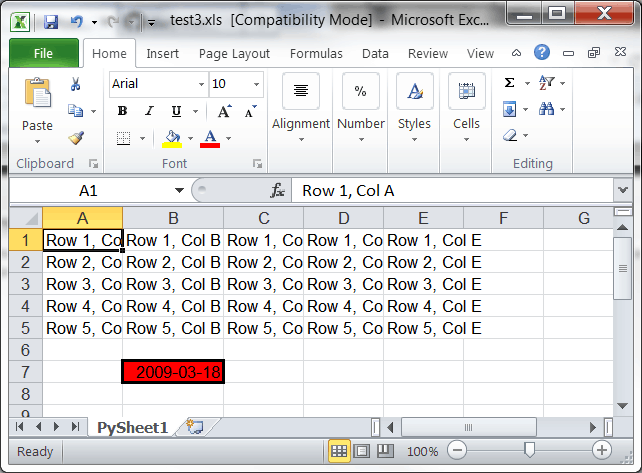
在本例中,我们将使用原始代码创建相同的 5x5 单元格集。然后,我们还将创建一个具有红色背景、边框和特定日期格式的单元格:
from datetime import date
import xlwt

#----------------------------------------------------------------------
def main():
    """"""
    book = xlwt.Workbook()
    sheet1 = book.add_sheet("PySheet1")

    cols = ["A", "B", "C", "D", "E"]
    txt = "Row %s, Col %s"

    for num in range(5):
        row = sheet1.row(num)
        for index, col in enumerate(cols):
            value = txt % (num+1, col)
            row.write(index, value)

    value = date(2009,3,18)
    fmt = xlwt.Style.easyxf("""
    font: name Arial;
    borders: left thick, right thick, top thick, bottom thick;
    pattern: pattern solid, fore_colour red;
    """, num_format_str='YYYY-MM-DD')
    sheet1.write(6,1,value, fmt)

    book.save("test3.xls")

#----------------------------------------------------------------------
if __name__ == "__main__":
    main()
这里,我们使用一个大字符串来指定 xlwt,我们希望应用一个使用 Arial 字体的样式,单元格的四边都有边框,fore_color 是红色。当你执行代码的时候,你会发现 fore_color 其实就是背景色的意思。总之,这种语法使得对单元格的内容进行样式化变得非常容易。Python Excel 网站发布的这个 PDF 中有很多很好的例子。
包扎
现在您知道了如何使用 xlwt 包创建简单的 Microsoft Excel 电子表格。您会注意到它使用旧的 *创建电子表格。xls 格式。xlwt 模块目前不支持 *。xlsx 格式。为此,你可能不得不使用 PyWin32 或者 openpyxl 项目或者 XlsxWriter 。祝你好运,编码快乐!
相关阅读
- PyPI 上的 xlwt
- Python-Excel 网站
- an〔t0〕xlwt/xlrd 用户指南(pdf)〔t1〕
- Python 和微软 Office 使用 PyWin32