11 KiB
Reportlab 表格-使用 Python 在 pdf 中创建表格
原文:https://www.blog.pythonlibrary.org/2010/09/21/reportlab-tables-creating-tables-in-pdfs-with-python/
回到今年 3 月,我在 Reportlab 上写了一篇简单的教程,report lab 是一个方便的第三方 Python 包,允许开发人员以编程方式创建 pdf。最近,我收到了一个关于如何在 Reportlab 中处理表格的请求。由于我的 Reportlab 文章如此受欢迎,我认为可能值得花大力气来弄清楚表格。在本文中,我将尝试向您展示向 Reportlab 生成的 pdf 中插入表格的基础知识。
我对 Reportlab 的几个问题之一是他们的用户指南。它展示了一些很好的例子,但是它们几乎总是不完整的。点击此处下载用户指南并开始阅读第七章(关于表格的章节),您将很快看到以下代码片段:
LIST_STYLE = TableStyle(
[('LINEABOVE', (0,0), (-1,0), 2, colors.green),
('LINEABOVE', (0,1), (-1,-1), 0.25, colors.black),
('LINEBELOW', (0,-1), (-1,-1), 2, colors.green),
('ALIGN', (1,1), (-1,-1), 'RIGHT')]
)
当然,这个代码片段是完全不可运行的,而且它周围的文本对于弄清楚如何导入表格样式和颜色也是毫无用处的。听起来你可以从流动类中得到所有的表格材料(第 76 页-第 7 章第一页)。不幸的是,没有“报告实验室”。可流动”。你要知道,所有的流动都来自一种叫做鸭嘴兽的东西。我们就此打住,谈谈什么是“可流动的”。用户指南是这样说的:
Flowables 是可以绘制的东西,它有 wrap、draw 和 split 方法。Flowable 是要绘制的对象的抽象基类,实例知道其大小,并在自己的坐标系中绘制(这需要在调用 Flowable.draw 方法时,基础 API 提供绝对坐标系)。要获得一个实例,请使用 f=Flowable()。(第 62 页第 5.3 节)。请注意,该页面上没有显示如何获得可流动类。我只是通过搜索它们的来源才知道是怎么回事。语法如下:from reportlab . platypus import flow
几年前,正是这类事情让我几乎放弃使用 Reportlab。幸运的是,我的老板让我明白了这一点,并有一些真实的例子供我效仿。好了,说够了。继续学习表格教程!
Reportlab 表入门
实际上,我们将从 Reportlab 用户指南中获取一些表格示例,并使它们可运行。我将尝试解释代码中发生了什么,但是您也可以参考指南。让我们从第 78 页标题为表格样式单元格格式命令的例子开始。第一个真实的例子展示了如何创建一个有多种颜色的表格,但是没有可见的网格。让我们让它运行起来!
from reportlab.lib import colors
from reportlab.lib.pagesizes import letter
from reportlab.platypus import SimpleDocTemplate, Table, TableStyle
doc = SimpleDocTemplate(" simple _ table . pdf ",pagesize=letter) #可流动对象的容器 元素= []
data =[' 00 ',' 01 ',' 02 ',' 03 ',' 04'], ['10 ',' 11 ',' 12 ',' 13 ',' 14'], ['20 ',' 21 ',' 22 ',' 23 ',' 24'], ['30 ',' 31 ',' 32 ',' 33 ',' 34 ']] t =表格(数据) t . set style([('背景',(1,1),(-2,-2),TableStyle
如果您运行此代码,您应该会在 PDF 的顶部看到类似这样的内容:

如果您查看代码,您会注意到我们有一系列的导入。我们从“reportlab.lib”中导入颜色,从“reportlab.lib.pagesizes”中导入字母,从“reportlab.platypus”中导入 SimpleDocTemplate 、表格和表格样式。这些导入是不言自明的,但是它们也帮助我们熟悉 Reportlab 代码的布局方式。如果我们需要其他可流动的内容,比如 Paragraph,我们可以假设它来自“reportlab.platypus ”,因为 Table 是可流动的。如果你试一试,你会发现这个假设是正确的。
接下来,我们使用 SimpleDocTemplate 类创建一个文档模板。第一个参数是我们想要创建的 PDF 的路径,第二个参数是页面大小。在这个例子中,我们只输入文档的名称。这将导致脚本将 PDF 放在运行它的同一个文件夹中。出于我从未见过解释的原因,你使用一个列表来保存可流动数据。在这段代码中,我们称我们的列表为“元素”。在用户指南中,他们称之为“故事”。
数据列表保存了将要放入我们的表中的数据。列表是列表的列表。表格将有 5 列宽(嵌套列表的长度)和 4 行高(嵌套列表的数量)。我们将这个列表传递给我们的表类,在内存中创建这个表,然后调用我们的表实例的 setStyle 方法来改变样式。为此,我们传递给它一个 TableStyle 类,其中包含我们想要应用的样式。在本例中,我们希望将第 2 行第 2 列的单元格应用到第 3 行第 2 列的单元格中。注意,列和行是从零开始的,所以 0 = 1,1 = 2,等等。还要注意,这个例子使用了(-2,-2),而不是更容易理解的(3,2)。这说明您也可以从右下角指定设置,而不只是从左上角做所有的事情。不幸的是,从右下角开始的坐标系是从(-1,-1)开始的,这使得我们更难理解。
然后,我们将前两列中的文本颜色设置为红色。我承认,我不太清楚这是如何工作的,因为结束坐标似乎不适合背景颜色。我将让我的读者来解释。
最后,我们将表添加到元素列表中,然后调用文档实例的 build 方法,将元素列表作为唯一的参数。这将导致构建文档并创建 PDF。现在你有一个 PDF 表格!
向表格中添加网格
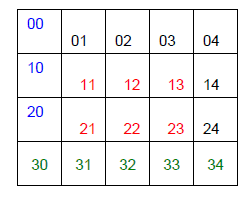
让我们以 Reportlab 文档中的下一个示例为例,看看我们能否让它也运行起来。下一个例子展示了如何在表格中添加一个可见的网格,以及如何在单元格中定位文本。
from reportlab.lib import colors
from reportlab.lib.pagesizes import letter, inch
from reportlab.platypus import SimpleDocTemplate, Table, TableStyle
doc = SimpleDocTemplate(" simple _ table _ grid . pdf ",pagesize=letter) #可流动对象的容器 elements = []
data =[' 00 ',' 01 ',' 02 ',' 03 ',' 04'], ['10 ',' 11 ',' 12 ',' 13 ',' 14'], ['20 ',' 21 ',' 22 ',' 23 ',' 24'], ['30 ',' 31 ',' 32 ',' 33 ',' 34']] t=Table(data,5 *[0.4 *英寸],4 *[0.4 *英寸]) t.setStyle(TableStyle
elements.append(t) #将文档写入磁盘 doc.build(elements)
我们从页面大小库中导入了一个新的内容:英寸。“英寸”只是给了我们一个简单的方法来设置 PDF 的尺寸和边距。在本例中,我们用它来设置表格的列宽和行高。下一个变化是在代码的 setStyle 部分,这是让表格看起来像你想要的样子的关键。 TableStyle 类完全控制表格的外观。例如,前两行将中间的六个单元格向右对齐,并将其涂成红色。接下来的两行将第一列中的四个单元格设置为蓝色,并将单元格顶部的文本设置为蓝色。你可以自己算出三条线。
最后两行代码绘制了内部网格和网格周围的方框。然后,我们将表添加到元素列表中,最后,构建文档。
创建复杂的单元格值
我们要看的最后一个主要示例是 Reportlab 用户指南中的复杂单元格值示例。这个程序向您展示了如何在单元格中插入其他 Reportlab 流动数据。让我们快速浏览一下!
from reportlab.lib import colors
from reportlab.lib.pagesizes import letter, inch
from reportlab.platypus import Image, Paragraph, SimpleDocTemplate, Table
from reportlab.lib.styles import getSampleStyleSheet

doc = SimpleDocTemplate(" complex _ cell _ values . pdf ",pagesize=letter)
#可流动对象的容器
elements = []

styleSheet = getSampleStyleSheet()

I = Image(' repl ogo . gif ')
I . draw height = 1.25 * inch * I . draw height/I . draw width
I . draw width = 1.25 * inch
P0 = Paragraph(' '
**A pa<font color="red">r</font>A*graph***
<super><font color="yellow">1</font></super>' ' ',
样式表[" body text "])
P = Paragraph(' ' ' '

t=Table(data,style=[('GRID ',(1,1),(-2,-2),1,colors.green),
('BOX ',(0,0),(1,-1),2,colors.red),
('LINEABOVE ',(1,2),(-2,2),1,colors.blue),
('LINEBEFORE ',(2,1),(2,-2),1,colors.pink),
('BACKGROUND ',(0,0,(0,0,1),colors.pink),

elements.append(t)
#将文档写入磁盘
doc.build(elements)
这个片段有几个新的导入。首先,我们需要访问图像和段落,它们是鸭嘴兽库的一部分。我们还需要能够使用 getSampleStyleSheet ,所以我们从 styles lib 中导入它。段落是可流动的,它允许我们使用类似 HTML 的语法来设计文本和插入图像,尽管在这个例子中我们没有以这种方式插入图像。
无论如何,风格是最重要的。在本例中,我们采用了一种快捷方式,使用 Table 对象的 style 参数将样式直接传递给 Table 对象,而不是使用 Table 的“setStyle”方法和 TableStyle 类。如果我们那样做,结果会是一样的。此时,您应该能够自己解析样式了。唯一真正的区别是我们将段落和图像实例添加到数据列表的位置。
其他零碎的东西
关于与前面的例子不太相符的表,还有几件事情需要提及。Reportlab 提供了在页面上容纳不下太多行时拆分表的功能。默认情况下,这是启用的。根据文档,目前没有按列拆分的方法,所以不要尝试插入超宽的列。
该工作台还有重复箭头和重复控制参数。repeatRows 参数控制拆分时要重复多少行。repeatCols 参数当前未实现。老实说,我甚至不确定为什么要包括这个参数。它已经在那里有一段时间了,但仍然没有任何作用。
包扎
现在,您应该已经为使用 Reportlab 工具包创建 PDF 表格打下了良好的基础。这篇文章只是触及了 Reportlab 的皮毛,所以请务必阅读文档、测试和他们网站上的各种其他示例,以真正理解这个方便的工具包的强大功能。
进一步阅读
- Reportlab 开源
- 一个报告实验室