4.6 KiB
在烧瓶中使用 pyGal 图
原文:https://www.blog.pythonlibrary.org/2015/04/16/using-pygal-graphs-in-flask/
我最近接了一个项目,需要用我从数据库中查询的数据在网页上绘制一些数据。由于我热爱 Python,所以我决定用它来完成这个任务。我和 Flask 一起提供网页服务,和 pygal 一起创建图表。在本教程中,我将向您展示如何做到这一点,但没有数据库逻辑。相反,我们将从地下气象站获取气象数据,并绘制成图表。我们开始吧!
入门指南
按照本教程,您需要安装 Flask 和 pygal。方法如下:
pip install Flask, pygal
如果您不想将 Flask 及其所有依赖项安装到您的系统 Python 上,您应该创建一个 virtualenv,激活它并在那里安装这些包。
在 Flask 中创建简单的图形
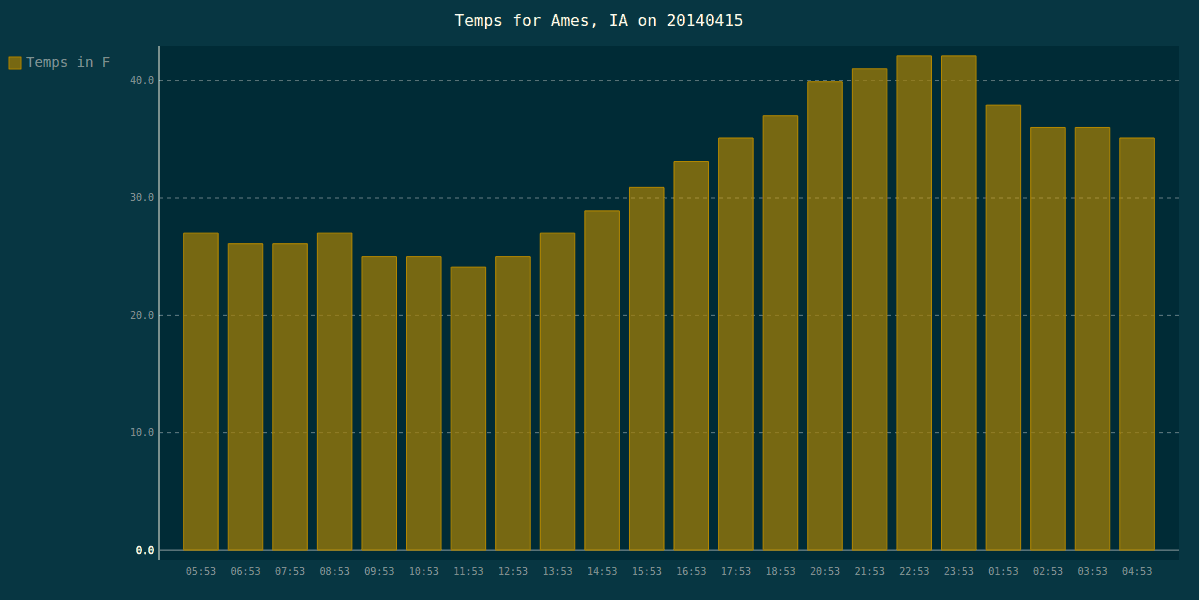
用 pygal 创建图表轻而易举。但在此之前,我们需要一些数据!我决定从气象地下网站获取一些数据。你需要和他们签约来获得一个 API 密匙,这样你也可以查询。一旦有了这些,您就可以使用下面的代码了:
import pygal
import json
from urllib2 import urlopen  # python 2 syntax
# from urllib.request import urlopen # python 3 syntax

from flask import Flask
from pygal.style import DarkSolarizedStyle

app = Flask(__name__)

#----------------------------------------------------------------------
@app.route('/')
def get_weather_data(date='20140415', state='IA', city='Ames'):
    """
    Date must be in YYYYMMDD
    """
    api_key = 'API_KEY'
    url = 'http://api.wunderground.com/api/{key}/history_{date}/q/{state}/{city}.json'
    new_url = url.format(key=api_key,
                         date=date,
                         state=state,
                         city=city)
    result = urlopen(new_url)
    js_string = result.read()
    parsed = json.loads(js_string)
    history = parsed['history']['observations']

    imp_temps = [float(i['tempi']) for i in history]
    times = ['%s:%s' % (i['utcdate']['hour'], i['utcdate']['min']) for i in history]

    # create a bar chart
    title = 'Temps for %s, %s on %s' % (city, state, date)
    bar_chart = pygal.Bar(width=1200, height=600,
                          explicit_size=True, title=title, style=DarkSolarizedStyle)
    #bar_chart = pygal.StackedLine(width=1200, height=600,
    #                      explicit_size=True, title=title, fill=True)

    bar_chart.x_labels = times
    bar_chart.add('Temps in F', imp_temps)

    html = """

                  %s

                 %s

        """ % (title, bar_chart.render())
    return html

#----------------------------------------------------------------------
if __name__ == '__main__':
    app.run()
让我们把它分解一下。我们要看的主要部分是 get_weather_data 函数。它有一个装饰器 @app.route('/') 告诉 Flask 如果我们去网站的主页就调用这个函数。在这种情况下,主页应该是 http://localhost:5000/ 。接下来,我们有我们的 Weather Underground API 键和我们想要使用的 URL。在这种情况下,我正在抓取历史数据。您可以使用稍微不同的 URL 来查询当前天气。之后,我们打开我们的 URL,读取它并解析它返回的 JSON。最后,我们取出英制格式的温度以及记录的一天中的小时数。
现在我们有了数据,我们可以创建图表了!我们将从创建一个条形图开始。这里我设置了条形图的大小,否则它会变得很大。然后我们设置它的 X 标签并将数据添加到图表中。最后,我们创建 HTML 来显示并调用 Pygal 的 render 方法,该方法返回 XML 格式的 SVG。您也可以调用其他将返回其他类型的呈现方法。
如果您想尝试 Pygal 提供的许多其他图表中的一个,请注释掉实例化条形图的调用行,并取消注释 StackedLine 图的行。然后重新运行脚本。您最终应该会得到一个类似这样的图表:

使用模板显示图表
大多数情况下,当您使用 Flask 时,您会希望使用模板。Flask 使用 Jinja 创建的模板。您需要在保存上面的 Python 代码的同一个目录中创建一个模板文件夹。在其中,您需要放入以下 HTML 代码:
{{ title }}