4.6 KiB
wxPython:使你的框架最大化或全屏
原文:https://www.blog.pythonlibrary.org/2013/07/12/wxpython-making-your-frame-maximize-or-full-screen/
这个话题每年都会不时出现。有人会问如何让他们的应用程序全屏显示,或者如何在第一次加载时最大化。因此,我们将花一点时间向您展示如何完成这些活动。
如何最大化你的框架
有时候,您会希望在第一次加载 wxPython 应用程序时将其最大化。或者您可能想要将子帧最大化。这在 wxPython 中确实很容易做到,但是有一点需要注意。在讨论问题之前,让我们先看看代码:
import wx

########################################################################
class MyPanel(wx.Panel):
    """"""

    #----------------------------------------------------------------------
    def __init__(self, parent):
        """"""
        wx.Panel.__init__(self, parent)

########################################################################
class MyFrame(wx.Frame):
    """"""

    #----------------------------------------------------------------------
    def __init__(self):
        """"""
        wx.Frame.__init__(self, None, title="Test Maximize")
        panel = MyPanel(self)
        self.Show()
        self.Maximize(True)

if __name__ == "__main__":
    app = wx.App(False)
    frame = MyFrame()
    app.MainLoop()
这里我们有一个非常标准的设置,使用了两个类,一个是 wx 的子类。Panel,另一个是 wx.Frame 的子类,为了让它最大化,我们只需要调用 Frame 的 Maximize()方法。这就是问题所在。如果在调用 Show 的之前调用 Maximize ,您可能会看到一个小故障。例如,当我在 Windows 7 上调用 Maximize first 时,面板没有正确地伸展到完全覆盖框架。见下面截图:
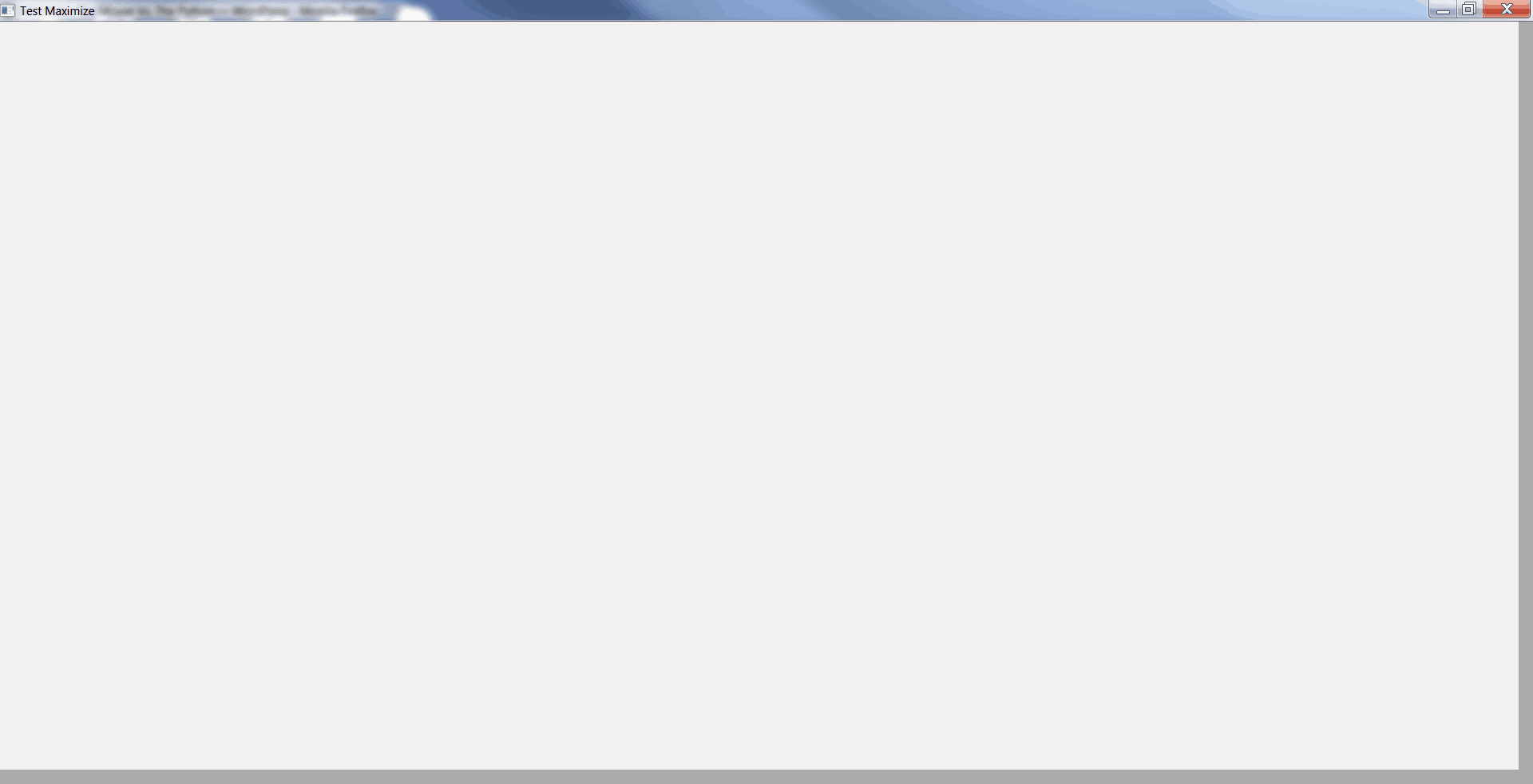
正如你所看到的,框架在右手边和底部显示了一点点(深灰色)。所以如果你运行上面的代码,面板会像它应该的那样覆盖框架,并且看起来是一致的。有时候,你可能需要调用你的框架的 Raise()方法,让它显示在顶部,或者至少让任务栏闪烁一下,以引起用户的注意。
让 wxPython 全屏显示
就我个人而言,我还没有发现任何全屏(即覆盖整个屏幕)的好用例,除了可能是屏幕保存类型的应用程序或者可能是照片浏览器。但不管怎样,完成这项任务的通常方法如下:
import wx

########################################################################
class MyPanel(wx.Panel):
    """"""

    #----------------------------------------------------------------------
    def __init__(self, parent):
        """Constructor"""
        wx.Panel.__init__(self, parent)

        self.Bind(wx.EVT_KEY_DOWN, self.onKey)

    #----------------------------------------------------------------------
    def onKey(self, event):
        """
        Check for ESC key press and exit is ESC is pressed
        """
        key_code = event.GetKeyCode()
        if key_code == wx.WXK_ESCAPE:
            self.GetParent().Close()
        else:
            event.Skip()

########################################################################
class MyFrame(wx.Frame):
    """"""

    #----------------------------------------------------------------------
    def __init__(self):
        """Constructor"""
        wx.Frame.__init__(self, None, title="Test FullScreen")
        panel = MyPanel(self)
        self.ShowFullScreen(True)

if __name__ == "__main__":
    app = wx.App(False)
    frame = MyFrame()
    app.MainLoop()
注意,因为应用程序是全屏的,有一个带有关闭按钮的标题栏,所以没有好的方法来关闭应用程序。因此,我为按键事件添加了一个事件处理程序,这样用户就可以按 ESC 键关闭应用程序。
包扎
现在你应该熟悉如何让自己的 wxPython 应用程序进入最大化状态甚至全屏。祝你好运,编码快乐!
额外资源
- 全屏标志上的 wxWidgets 文档
- Nabble - wx。框架-最大化()未完全最大化
- wxPython Wiki - 使用框架。全屏显示
- StackOverflow: wxPython:退出全屏