14 KiB
用 Python 分析英国的肥胖问题
原文:https://realpython.com/analyzing-obesity-in-england-with-python/
昨天在健身房看到一个牌子,上面写着“孩子每十年变胖一次”。在那个标志下面有一张图表,基本上显示了五年后英国儿童的平均体重将和拖拉机一样重。
我发现这个说法有点不可信,所以我决定调查一下…
数据
数据取自Data.gov.uk。我们将使用 2014 年的 XLS 文件。下载它,并在您选择的电子表格工具中打开它。
然后导航到表 7.2,因为它包含我们正在寻找的数据:

现在,在我们开始用 Pandas 分析数据之前,让我们后退一步,解决房间里的大象:如果您可以在 Excel 中执行分析/绘图,为什么您会使用 Python?
Python vs Excel
**应该用 Python 还是 Excel?T3】
这个问题经常被刚开始做数据分析的人问到。虽然 Python 可能在编程社区中很流行,但 Excel 在更广阔的世界中更流行。大多数高级经理、销售人员、营销人员等。使用 Excel——这没什么不好。如果你知道如何很好地使用它,它是一个很棒的工具,它已经把许多非技术人员变成了专家分析师。
对于应该使用 Python 还是 Excel,这个问题并不容易回答。但是最后没有非此即彼:反而可以一起用。
Excel 非常适合查看数据、执行基本分析和绘制简单的图表,但它真的不适合清理数据(除非你愿意深入 VBA)。如果您有一个 500MB 的 Excel 文件,其中缺少数据、日期格式不同、没有标题,那么您将永远无法手工清理它。如果您的数据分散在十几个 CSV 文件中,情况也是如此,这很常见。
使用 Python 和用于数据分析的 Python 库 Pandas 来做所有这些清理工作是微不足道的。Pandas 建立在 Numpy 之上,使高级任务变得简单,你可以将你的结果写回 Excel 文件,这样你就可以继续与非程序员分享你的分析结果。
因此,虽然 Excel 不会消失,但如果您想要干净的数据并执行更高级别的数据分析,Python 是一个很好的工具。
代码
好了,让我们从代码开始——你可以从项目回购以及我上面链接的电子表格中获取,这样你就不用再下载了。
首先创建一个名为 obesity.py 的新脚本,并导入熊猫以及 matplotlib ,以便我们可以稍后绘制图形:
import pandas as pd
import matplotlib.pyplot as plt
确保安装了两个依赖项:pip install pandas matplotlib
接下来,让我们读入Excel 文件:
data = pd.ExcelFile("Obes-phys-acti-diet-eng-2014-tab.xls")
仅此而已。在一行中,我们读入了整个 Excel 文件。
让我们把现有的打印出来:
print data.sheet_names
运行脚本。
$ python obesity.py
[u'Chapter 7', u'7.1', u'7.2', u'7.3', u'7.4', u'7.5', u'7.6', u'7.7', u'7.8', u'7.9', u'7.10']
眼熟吗?这些是我们之前看到的床单。请记住,我们将重点关注第 7.2 页。现在,如果你在 Excel 中查看 7.2,你会看到上面的 4 行和下面的 14 行包含无用的信息。让我换个说法:它对人类有用,但对我们的脚本没用。我们只需要 5-18 排。
清理
所以当我们阅读表格时,我们需要确保任何不必要的信息都被忽略。
# Read 2nd section, by age
data_age = data.parse(u'7.2', skiprows=4, skipfooter=14)
print data_age
再次运行。
 Unnamed: 0  Total  Under 16  16-24  25-34  35-44  45-54  55-64  65-74  \
0         NaN    NaN       NaN    NaN    NaN    NaN    NaN    NaN    NaN
1     2002/03   1275       400     65    136    289    216     94     52
2     2003/04   1711       579     67    174    391    273    151     52
3     2004/05   2035       547    107    287    487    364    174     36
4     2005/06   2564       583     96    341    637    554    258     72

#...snip...#
我们阅读表格,跳过最上面的 4 行和最下面的 14 行(因为它们包含对我们没有用的数据)。然后我们把现有的打印出来。(为了简单起见,我只显示了打印输出的前几行。)
第一行代表列标题。你可以马上看到熊猫很聪明,因为它正确地捡起了大多数头球。当然除了第一个——比如Unnamed: 0。这是为什么呢?简单。在 Excel 中查看该文件,您会发现它缺少一个年份标题。
另一个问题是我们在原始文件中有一个空行,它显示为NaN(不是一个数字)。
所以我们现在需要做两件事:
- 将第一个标题重命名为
Year,并且 - 去掉所有的空行。
# Rename unamed to year
data_age.rename(columns={u'Unnamed: 0': u'Year'}, inplace=True)
在这里,我们告诉熊猫将列重命名为年份*。使用内置的功能 rename()。*
inplace = True修改现有对象。如果没有这个,熊猫将创建一个新的对象并返回它。
接下来让我们删除填充有NaN的空行:
# Drop empties
data_age.dropna(inplace=True)
我们还需要做一件事,让我们的生活更轻松。如果查看 data_age 表,第一个值是一个数字。这是索引,Pandas 使用默认的 Excel 惯例,将一个数字作为索引。然而,我们想把指数改成年。这将使绘制更加容易,因为指数通常被绘制为 x 轴。
data_age.set_index('Year', inplace=True)
我们将索引设置为Year。
现在打印我们清理的数据:
print "After Clean up:"
print data_age
并运行:
 Total  Under 16  16-24  25-34  35-44  45-54  55-64  65-74  \
Year
2002/03   1275       400     65    136    289    216     94     52
2003/04   1711       579     67    174    391    273    151     52
2004/05   2035       547    107    287    487    364    174     36
2005/06   2564       583     96    341    637    554    258     72
#...snip...#
好多了。你可以看到索引现在是Year,所有的NaN都不见了。
图表
现在我们可以绘制我们所拥有的。
# Plot
data_age.plot()
plt.show()

哎呀。有一个问题:我们的原始数据包含一个总字段,它掩盖了所有其他内容。我们需要摆脱它。
# Drop the total column and plot
data_age_minus_total = data_age.drop('Total', axis=1)
axis =1有点令人困惑,但它真正的意思是——丢弃列,正如从这个堆栈溢出问题中描述的那样。
让我们画出我们现在拥有的。
data_age_minus_total.plot()
plt.show()
好多了。我们现在实际上可以看到各个年龄组。你能看出哪个年龄段的肥胖率最高吗?
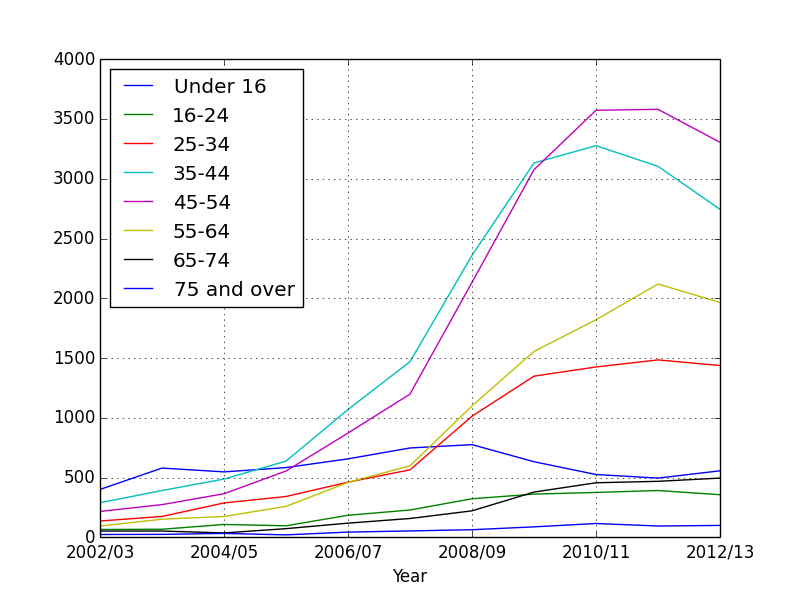
回到我们最初的问题:孩子越来越胖了吗?
我们只绘制一小部分数据:16 岁以下的儿童和 35-44 岁年龄段的成年人。
plt.close()

# Plot children vs adults
data_age['Under 16'].plot(label="Under 16")
data_age['35-44'].plot(label="35-44")
plt.legend(loc="upper right")
plt.show()

那么到底是谁越来越胖呢?
没错。我们看到了什么?
虽然儿童肥胖率略有下降,但他们的父母却在不断增加。所以看起来父母需要担心的是他们自己而不是他们的孩子。
但是未来呢?
图表仍然没有告诉我们未来儿童肥胖会发生什么。有很多方法可以将这样的图表外推至未来,但在我们继续之前,我必须给出一个警告:肥胖数据没有潜在的数学基础。也就是说,我们找不到一个公式来预测这些值在未来会如何变化。一切本质上都是猜测。记住这个警告,让我们看看如何推断我们的图表。
首先, Scipy 确实提供了一个用于外推的函数,但是它只对单调增加的数据有效(当我们的数据上下波动时)。
我们可以尝试曲线拟合:
我们将结合使用这两个函数来尝试预测英国儿童的未来:
kids_values = data_age['Under 16'].values
x_axis = range(len(kids_values))
这里,我们提取 16 岁以下儿童的值。对于 x 轴,原始图表有日期。为了简化我们的图表,我们将只使用数字 0-10。
输出:
array([ 400.,  579.,  547.,  583.,  656.,  747.,  775.,  632.,  525., 495.,  556.])
[0, 1, 2, 3, 4, 5, 6, 7, 8, 9, 10]
还有一点:曲线拟合使用不同的次多项式。很简单的说,度数越高,曲线拟合会越准确,但是也有可能结果是垃圾。如果度数太高,Scipy 有时会警告你。不要担心,当我们看一些例子时,这一点会更加清楚。
poly_degree = 3
curve_fit = np.polyfit(x_axis, kids_values, poly_degree)
poly_interp = np.poly1d(curve_fit)
我们将多项式次数设置为 3。然后,我们使用 Numpy polyfit() 函数试图通过我们拥有的数据拟合一个图形。然后在我们生成的等式上调用poly1d() 函数来创建一个函数,该函数将用于生成我们的值。这将返回一个名为poly_interp的函数,我们将在下面使用它:
poly_fit_values = []

for i in range(len(x_axis)):
    poly_fit_values.append(poly_interp(i))
我们从 0 到 10 循环,并对每个值调用poly_interp()函数。记住,这是我们运行曲线拟合算法时生成的函数。
在继续之前,让我们看看不同的多项式次数意味着什么。
我们将绘制原始数据和我们自己的数据,看看我们的方程与理想数据有多接近:
plt.plot(x_axis, poly_fit_values, "-r", label = "Fitted")
plt.plot(x_axis, kids_values, "-b", label = "Orig")

plt.legend(loc="upper right")
原始数据将以蓝色绘制,并标记为原始,而生成的数据将以红色绘制,并标记为拟合。
多项式值为 3:

我们发现它不是很合适,所以让我们试试 5:

好多了。7 点怎么样?

现在我们得到了一个几乎完美的匹配。那么,为什么我们不总是使用更高的值呢?
因为较高的值与该图紧密相关,所以它们使预测变得无用。如果我们试图从上图中推断,我们会得到垃圾值。尝试不同的值,我发现 3 和 4 的多项式次数是唯一给出准确结果的,所以这就是我们将要使用的。
我们将重新运行我们的poly_interp()函数,这次是从 0-15 的值,来预测未来五年。
x_axis2 = range(15)

poly_fit_values = []
for i in range(len(x_axis2)):
    poly_fit_values.append(poly_interp(i))
这是和以前一样的代码。让我们再次看看多项式次数为 3 和 4 的结果。新的外推线是绿色的线,显示了我们的预测。
用 3:

在这里,肥胖率正在下降。4 点怎么样?

但是在这里,它正在迅速增长,所以孩子们最终会像拖拉机一样重!
这两幅图哪一幅是正确的?这取决于你是为政府工作还是为反对派工作。
这其实是特性,不是 bug。你一定听说过这些政治辩论,其中双方从相同的数据中得出完全相反的结论?现在你看到了通过调整小参数来得出完全不同的结论的可能性。
这就是我们在接受游说者的数字和图表时必须小心的原因,尤其是如果他们不愿意分享原始数据的话。有时候,预测最好留给占星家。
干杯!***