37 KiB
Python 海龟入门指南
*立即观看**本教程有真实 Python 团队创建的相关视频课程。配合文字教程一起看,加深理解: 蟒龟初学
当我还是个孩子的时候,我曾经学过 Logo ,一种编程语言,里面有一只乌龟,你只需要几个命令就可以在屏幕上移动它。我记得当我控制屏幕上的这个小东西时,我感觉自己像个计算机天才,这也是我最初对编程感兴趣的原因。Python turtle库提供了类似的交互特性,让新程序员体验使用 Python 的感觉。
在本教程中,您将:
- 了解什么是 Python
turtle库 - 学习如何在电脑上设置
turtle - 用 Python
turtle库编程 - 掌握一些重要的 Python 概念和
turtle命令 - 利用你所学的知识开发一个简短但有趣的游戏
如果你是 Python 的初学者,那么本教程将帮助你在 Python 库的帮助下迈出编程世界的第一步!
免费奖励: 并学习 Python 3 的基础知识,如使用数据类型、字典、列表和 Python 函数。
了解 Python turtle库
turtle是一个预装的 Python 库,通过为用户提供虚拟画布,用户可以创建图片和形状。你用来画画的屏幕笔被称为海龟,这就是这个图书馆的名字。简而言之,Python turtle库帮助新程序员以有趣和互动的方式体验用 Python 编程的感觉。
turtle主要用于向孩子介绍计算机的世界。这是理解 Python 概念的一种简单而通用的方式。这为的孩子们迈出 Python 编程的第一步提供了一个很好的途径。话虽如此,Python turtle库并不仅限于小家伙!事实证明,它对尝试学习 Python 的成年人非常有用,这对于 Python 初学者来说非常有用。
使用 Python turtle库,您可以绘制和创建各种类型的形状和图像。这里有一个你可以用turtle制作的绘图类型的例子:
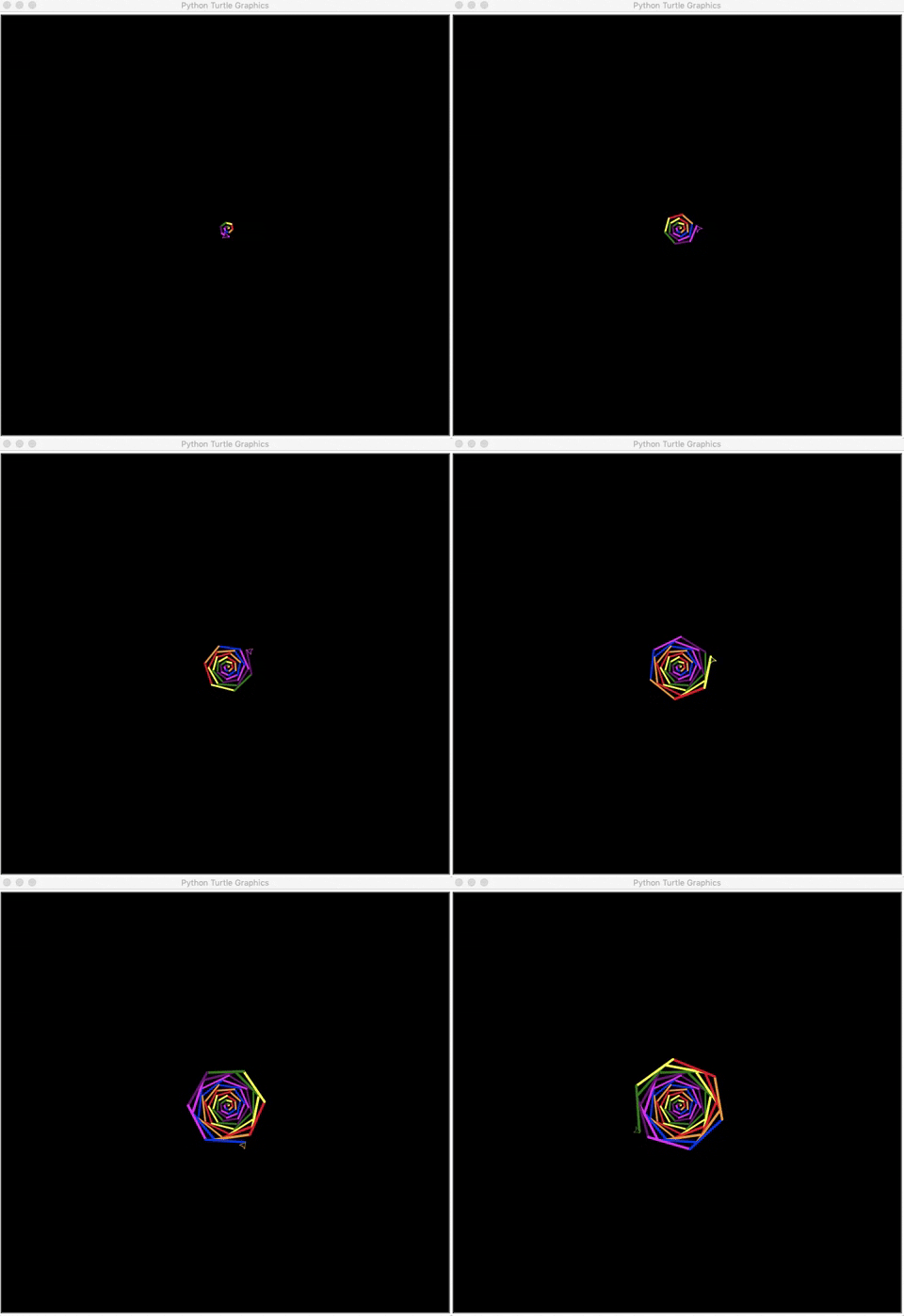
很酷,对吧?这只是你可以使用 Python turtle库绘制的许多不同图形中的一个。大多数开发人员使用turtle来绘制形状、创建设计和制作图像。其他人使用turtle来创建迷你游戏和动画,就像你在上面看到的那样。
turtle 入门
在继续之前,您需要做两件重要的事情来充分利用本教程:
-
**Python 环境:**确保你熟悉你的编程环境。你可以用闲置或者 Jupyter 笔记本这样的应用来和
turtle一起编程。然而,如果你不习惯使用它们,那么你可以用 REPL 编程,你将在本教程中使用它。 -
**Python 版本:**确保你的电脑上有 Python 的版本 3。如果没有,那么你可以从 Python 网站下载。要帮助设置,请查看 Python 3 安装&设置指南。
turtle的好处是它是一个内置的库,所以你不需要安装任何新的包。您所需要做的就是将库导入到您的 Python 环境中,在本例中就是 REPL。打开 REPL 应用程序后,您可以通过键入以下代码行在其上运行 Python 3:
>>> python3
这会将 Python 3 调用到您的 REPL 应用程序中,并为您打开环境。
在开始 Python 编程之前,您需要理解什么是库。在非计算机世界里,图书馆是存放不同类型书籍的地方。你可以随时查阅这些书,从中获取你需要的任何信息,然后把它们放回原处。
在计算机世界里,图书馆也是类似的工作方式。根据定义,库是一组重要的函数和方法,您可以通过访问它们来简化编程。Python turtle库包含了创建图像所需的所有方法和函数。要访问一个 Python 库,您需要将它导入到您的 Python 环境中,就像这样:
>>> import turtle
现在您的 Python 环境中已经有了turtle,您可以开始用它编程了。turtle是一个图形库,这意味着你需要创建一个单独的窗口(称为屏幕)来执行每个绘图命令。你可以通过初始化一个变量来创建这个屏幕。
在 Python 中,您使用变量来存储稍后将在您的程序中使用的信息。当你给一个变量赋值的时候,你初始化了这个变量。因为变量的值不是恒定的,所以在程序执行过程中它会改变几次。
现在,要打开turtle屏幕,你用下面的方法为它初始化一个变量:
>>> s = turtle.getscreen()
您应该会看到一个单独的窗口打开:
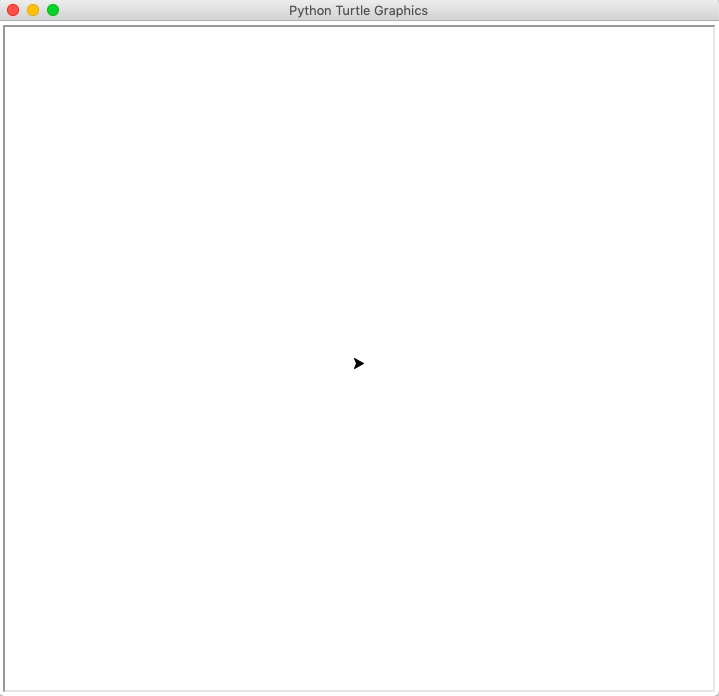
这个窗口被称为屏幕。您可以在这里查看代码的输出。屏幕中间的黑色小三角形被称为龟。
注意:记住当你给一个变量命名时,你需要选择一个看你程序的人容易理解的名字。但是,您还必须选择一个方便使用的名称,特别是因为您将在整个程序中经常调用它!
例如,选择一个像my_turtle_screen_name这样的名字会使输入变得乏味,而像Joe或a这样的名字会显得非常随意。使用单个字母字符,如本例中的s,会更合适。那是因为它短而甜,清楚的记得字母s指的是屏。
接下来,初始化变量t,然后在整个程序中使用它来引用海龟:
>>> t = turtle.Turtle()
就像屏幕一样,你也可以给这个变量取另一个名字,比如a或者Jane甚至my_turtle,但是在这种情况下,你将坚持使用t。
你现在有了屏幕和海龟。屏幕就像一块画布,而乌龟就像一支笔。你可以设定乌龟在屏幕上移动。海龟有一些多变的特征,比如大小、颜色和速度。它总是指向一个特定的方向,并且会向那个方向移动,除非你告诉它:
- 当 up 时,表示移动时不画线。
- 当向下时,表示移动时会画一条线。
在下一节中,您将探索使用 Python turtle库编程的不同方式。
用turtle 编程
使用 Python turtle库编程时,你要学的第一件事是如何让海龟朝你想要的方向移动。接下来,你将学习如何定制你的海龟和它的环境。最后,您将学习几个额外的命令,使用它们您可以执行一些特殊的任务。
移动乌龟
乌龟可以向四个方向移动:
- 向前
- 向后的
- 左边的
- 对吧
乌龟朝它面对的方向移动.forward()或.backward()。您可以通过将.left()或.right()旋转一定角度来改变这个方向。您可以像这样尝试这些命令:
>>> t.right(90)
>>> t.forward(100)
>>> t.left(90)
>>> t.backward(100)
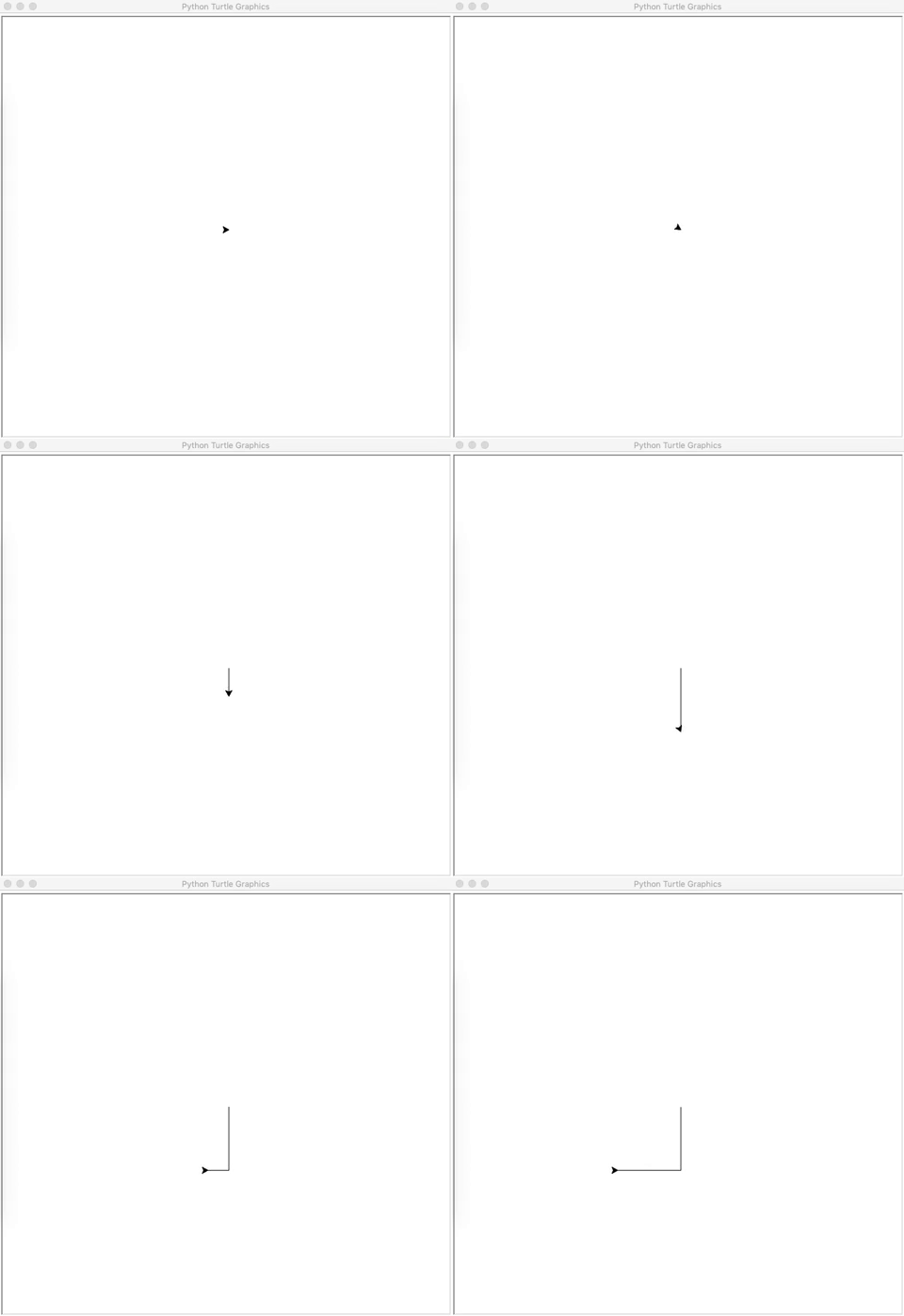
当你运行这些命令时,海龟将向右转 90 度,向前移动 100 个单位,向左转 90 度,向后移动 100 个单位。您可以在下图中看到这一点:
您也可以使用这些命令的缩写版本:
t.rt()而不是t.right()t.fd()而不是t.forward()t.lt()而不是t.left()t.bk()而不是t.backward()
你也可以从当前位置画一条线到屏幕上的任意位置。这是在坐标的帮助下完成的:
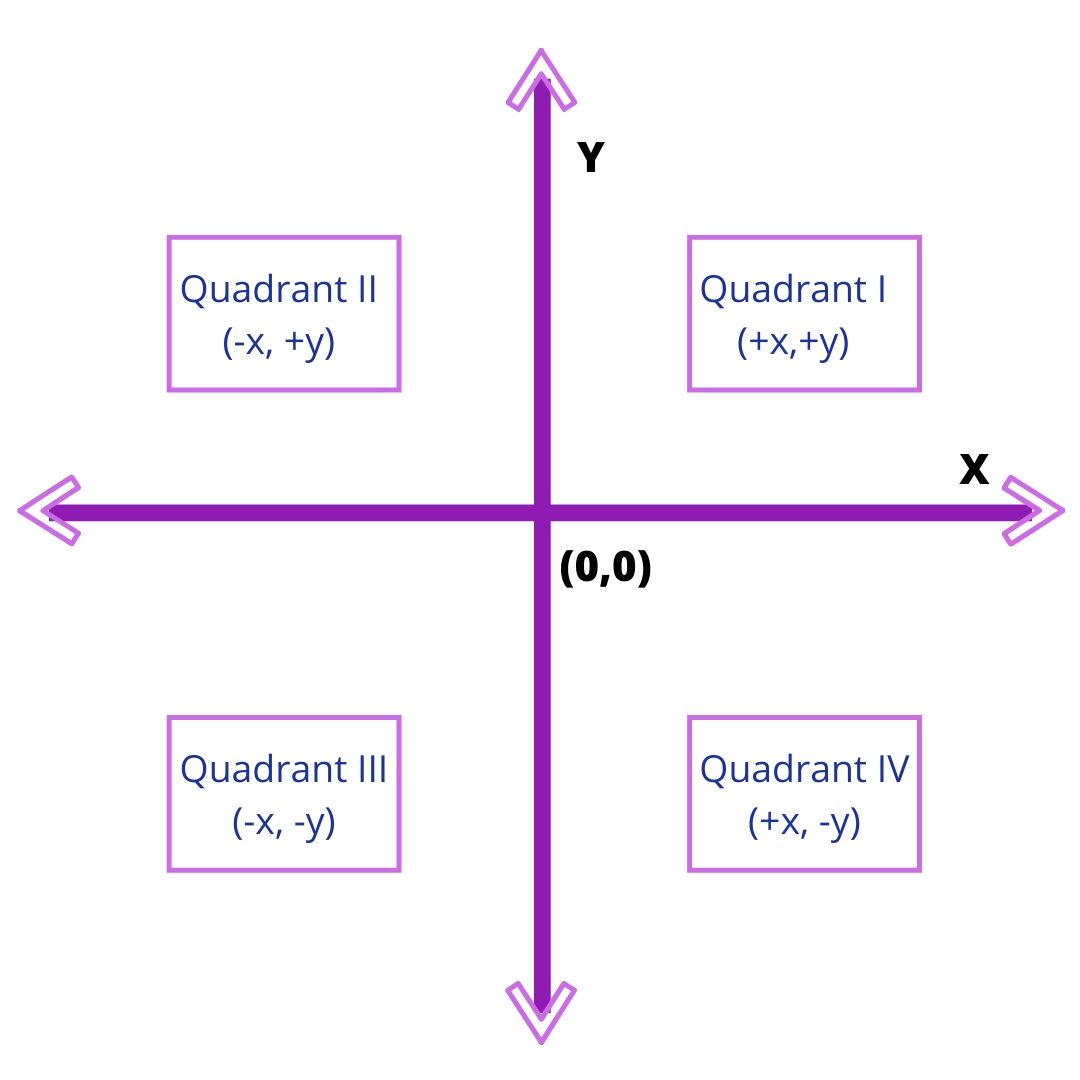
屏幕被分成四个象限。乌龟在你程序开始时最初定位的点是(0,0)。这就是所谓的家。要将乌龟移动到屏幕上的任何其他区域,您可以使用.goto()并像这样输入坐标:
>>> t.goto(100,100)
您的输出将如下所示:
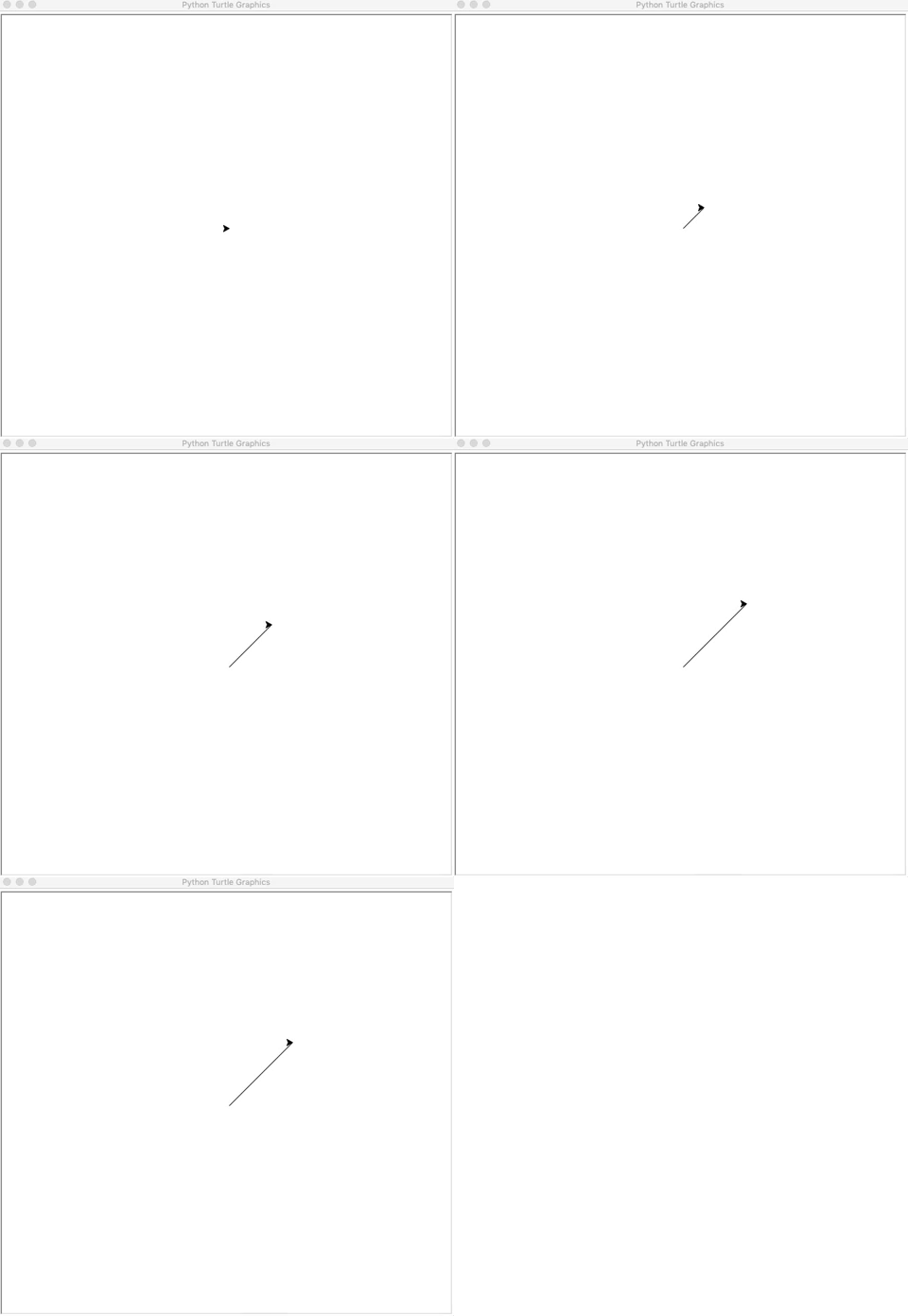
您从当前位置到屏幕上的点(100,100)画了一条线。
要将海龟带回原位,您可以键入以下命令:
>>> t.home()
这就像一个快捷命令,把乌龟送回(0,0)点。比敲t.goto(0,0)还快。
画一个形状
现在你知道了海龟的动作,你可以继续制作实际的形状了。你可以从画多边形开始,因为它们都由以一定角度连接的直线组成。这里有一个例子,你可以试试:
>>> t.fd(100)
>>> t.rt(90)
>>> t.fd(100)
>>> t.rt(90)
>>> t.fd(100)
>>> t.rt(90)
>>> t.fd(100)
您的输出将如下所示:
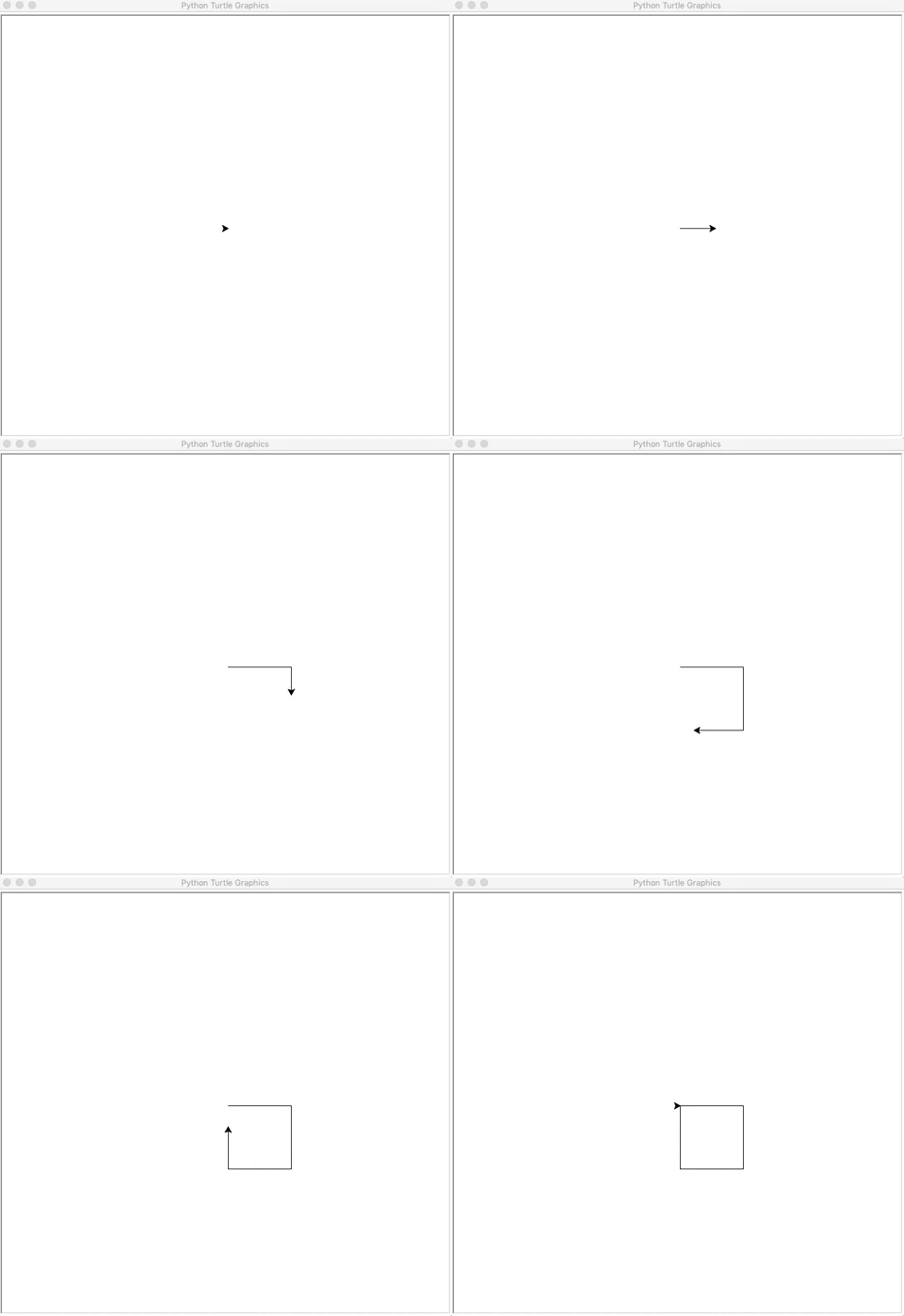
干得好!你刚刚画了一个正方形。这样,乌龟就可以被编程创造出不同的形状和形象。
现在,尝试绘制一个矩形,使用此代码作为模板。记住,在一个长方形里,所有的四条边都不相等。您需要相应地更改代码。一旦你这样做了,你甚至可以通过增加边数和改变角度来创建其他多边形。
绘制预设图形
假设你想画一个圆。如果你试图用画正方形的方法来画它,那将会非常乏味,你将不得不花很多时间来画这个形状。谢天谢地,Python turtle库为此提供了一个解决方案。您可以使用一个命令来绘制圆:
>>> t.circle(60)
您将得到如下输出:
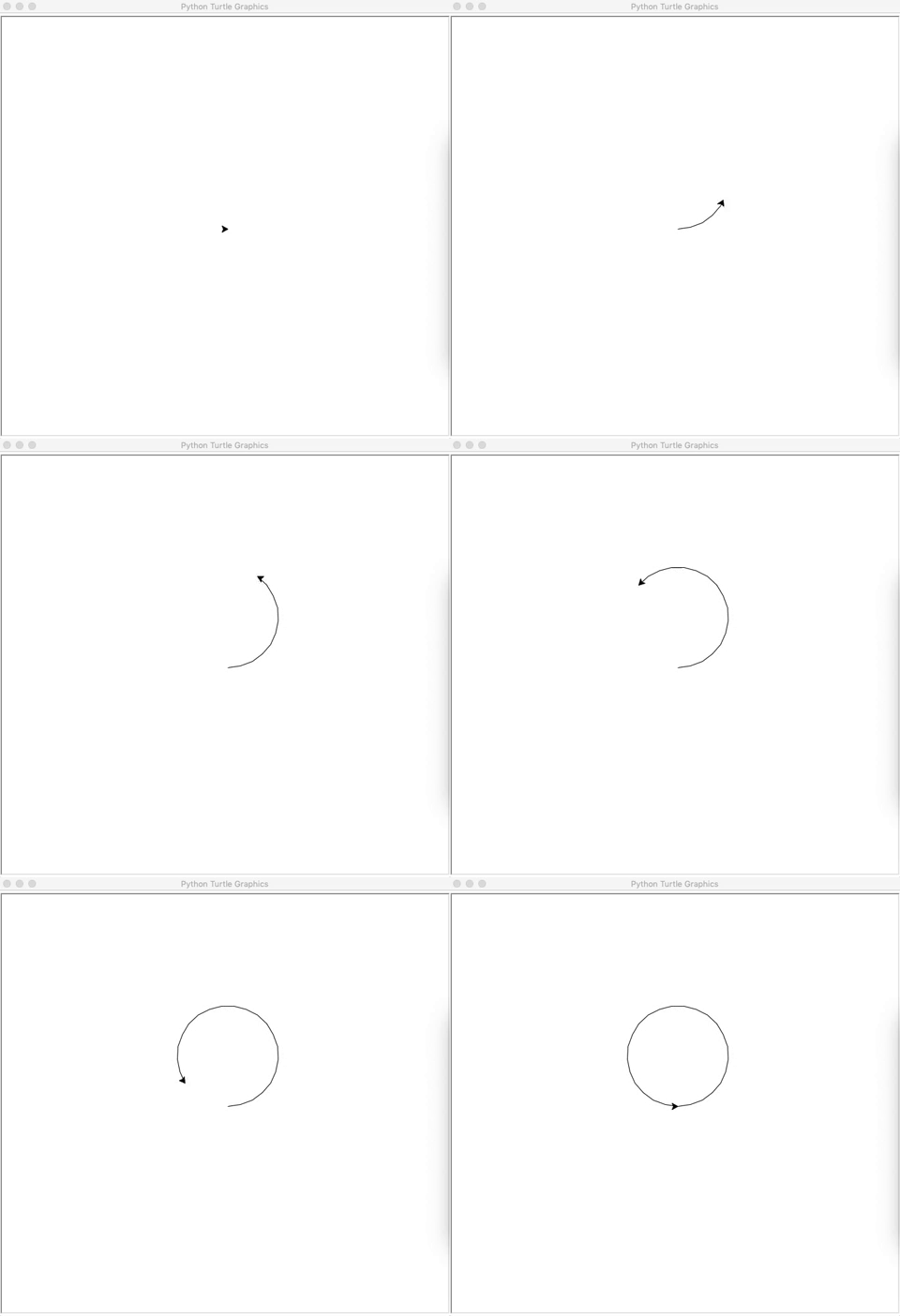
括号内的数字是圆的半径。您可以通过更改圆的半径值来增大或减小圆的大小。
同理,你也可以画一个点,无非就是一个填满的圆。键入以下命令:
>>> t.dot(20)
你会得到一个这样的实心圆:
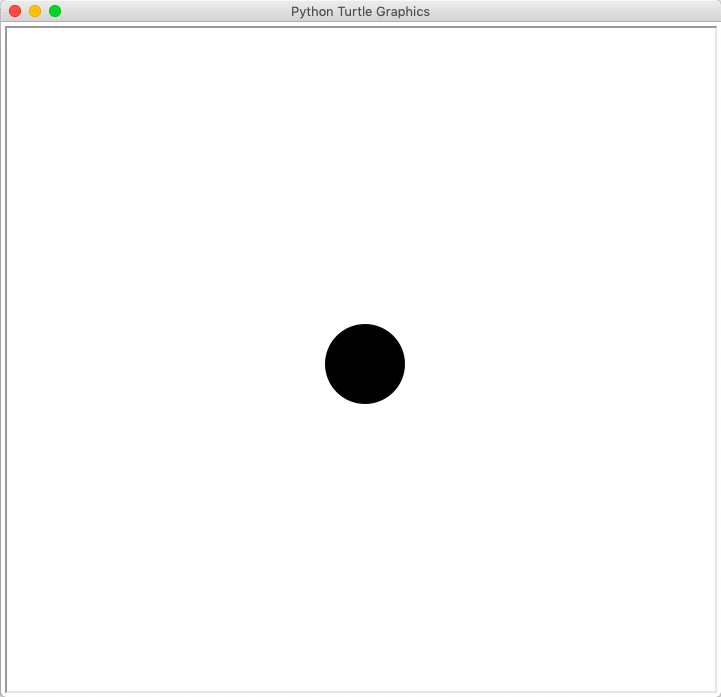
括号内的数字是圆点的直径。就像圆一样,你可以通过改变它的直径值来增加或减少点的大小。
到目前为止做得很好!你已经学会了如何移动乌龟,并用它创造不同的形状。在接下来的几节中,您将看到如何根据您的需求定制您的 turtle 及其环境。
改变屏幕颜色
默认情况下,turtle总是打开一个白色背景的屏幕。但是,您可以使用以下命令随时更改屏幕的颜色:
>>> turtle.bgcolor("blue")
您可以将"blue"替换为任何其他颜色。试试"green"或者"red"。你会得到这样一个结果:
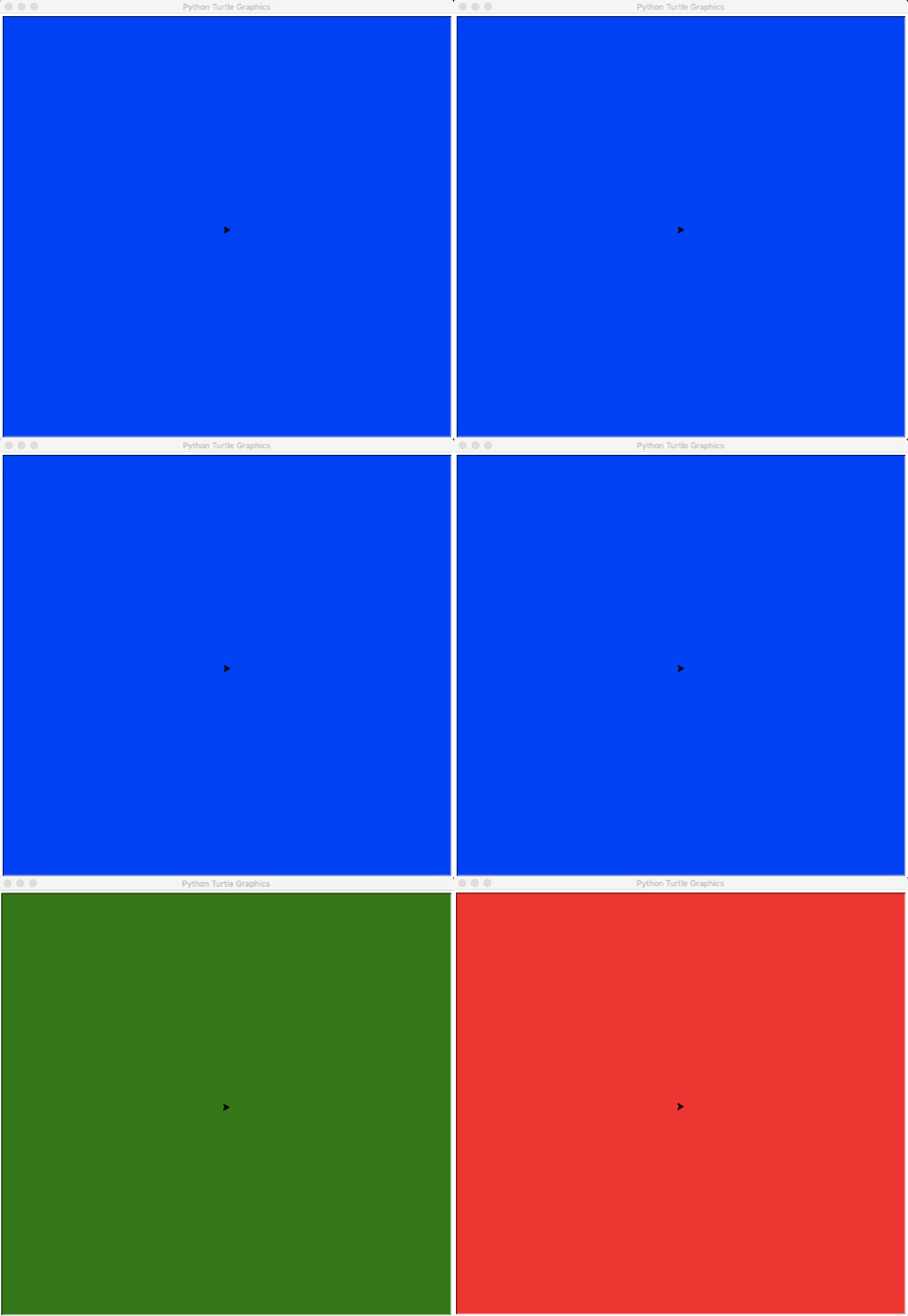
只要输入他们的十六进制代码T2 号,你就可以为你的屏幕使用多种颜色。要了解更多关于使用不同颜色的知识,请查看 Python 库turtle文档。
更改屏幕标题
有时,你可能想改变屏幕的标题。你可以让它更个性化,比如"My Turtle Program",或者更适合你正在做的事情,比如"Drawing Shapes With Turtle"。您可以在此命令的帮助下更改屏幕标题:
>>> turtle.title("My Turtle Program")
您的标题栏现在将显示:
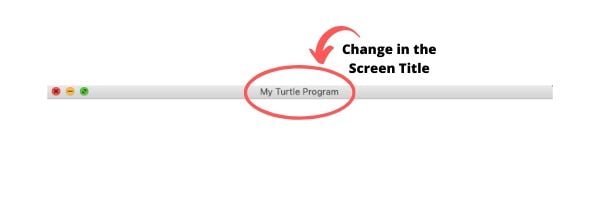
这样,你可以根据自己的喜好改变屏幕的标题。
改变乌龟的大小
你可以增加或减少屏幕上海龟的尺寸,使其变大或变小。这仅改变形状的大小,而不影响笔在屏幕上绘制时的输出。尝试键入以下命令:
>>> t.shapesize(1,5,10)
>>> t.shapesize(10,5,1)
>>> t.shapesize(1,10,5)
>>> t.shapesize(10,1,5)
您的输出将如下所示:
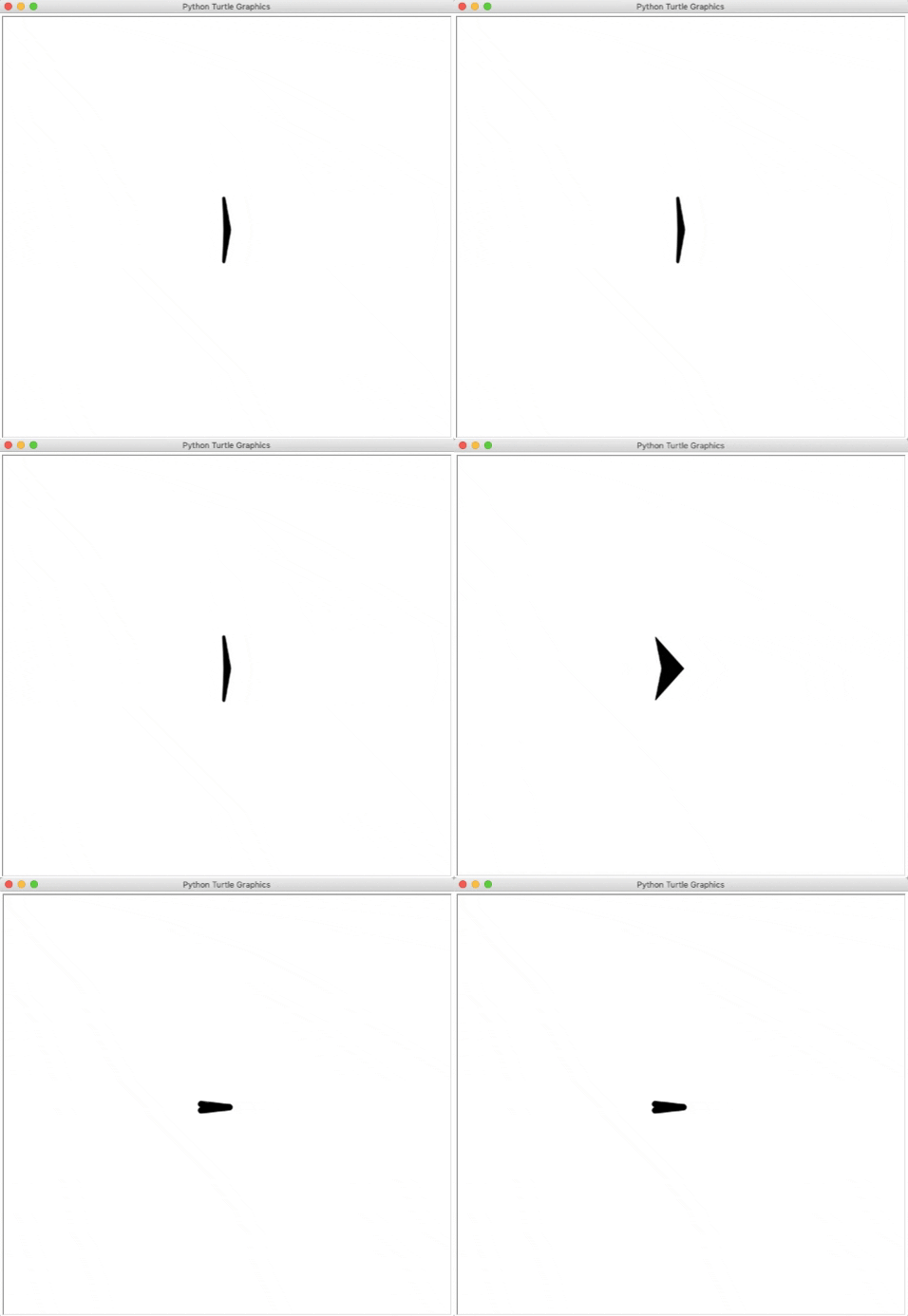
给出的数字是乌龟大小的参数:
- 拉伸长度
- 拉伸宽度
- 轮廓宽度
您可以根据自己的喜好更改这些内容。在上面给出的例子中,你可以看到乌龟外表的明显不同。关于如何改变乌龟大小的更多信息,请查看 Python 库文档。
改变笔的尺寸
前面的命令只改变了乌龟形状的大小。但是,有时,您可能需要增加或减少笔的粗细。您可以使用以下命令来完成此操作:
>>> t.pensize(5)
>>> t.forward(100)
这将导致如下结果:
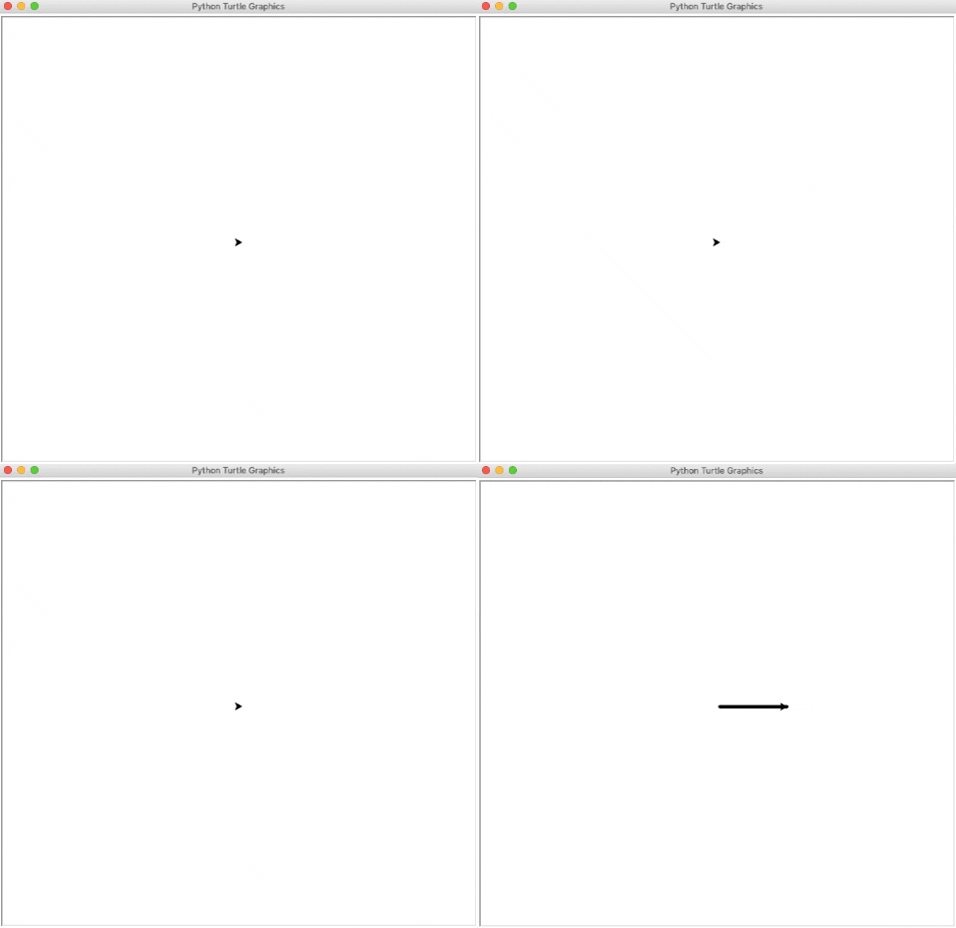
如你所见,你的笔的大小现在是原来的五倍(原来是一倍)。试着多画一些不同大小的线,比较它们之间的粗细差异。
改变乌龟和钢笔的颜色
当你第一次打开一个新的屏幕时,乌龟开始是一个黑色的图形,并用黑色墨水绘制。根据您的要求,您可以做两件事:
- **改变乌龟的颜色:**改变填充颜色。
- **改变笔的颜色:**改变轮廓或墨水颜色。
如果你愿意,你甚至可以两者都选。在你改变颜色之前,增加你的乌龟的大小,以帮助你更清楚地看到颜色的差异。键入以下代码:
>>> t.shapesize(3,3,3)
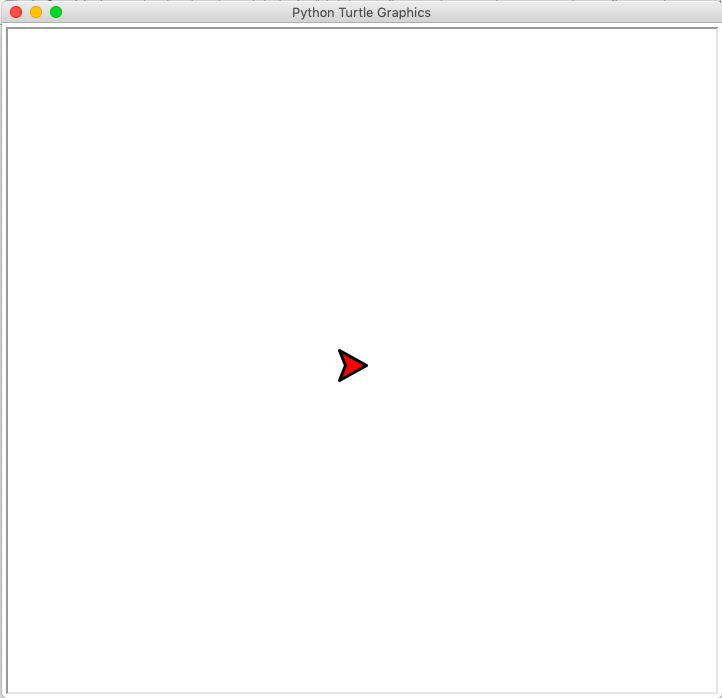
现在,要更改乌龟的颜色(或填充),您可以键入以下内容:
>>> t.fillcolor("red")
你的乌龟看起来会像这样:
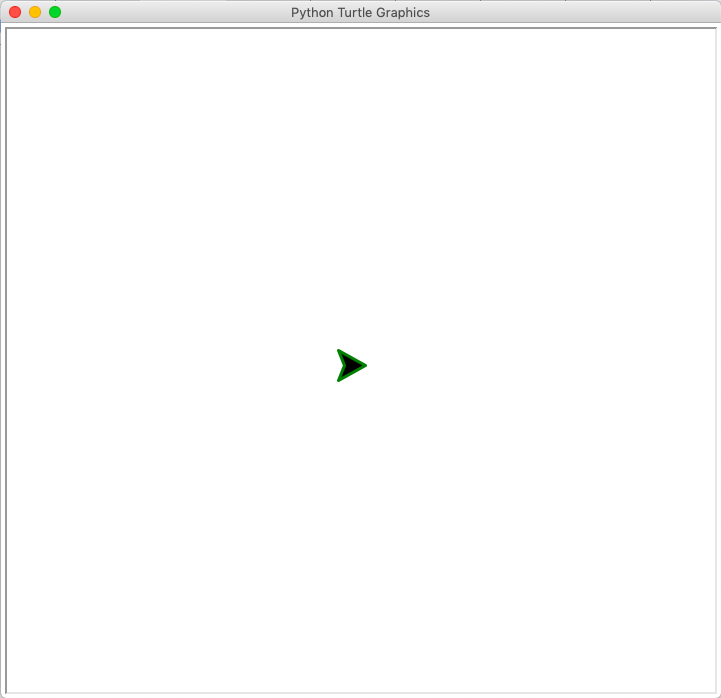
要更改钢笔(或轮廓)的颜色,请键入以下内容:
>>> t.pencolor("green")
你的乌龟看起来会像这样:
要更改两者的颜色,请键入以下内容:
>>> t.color("green", "red")
你的乌龟看起来会像这样:
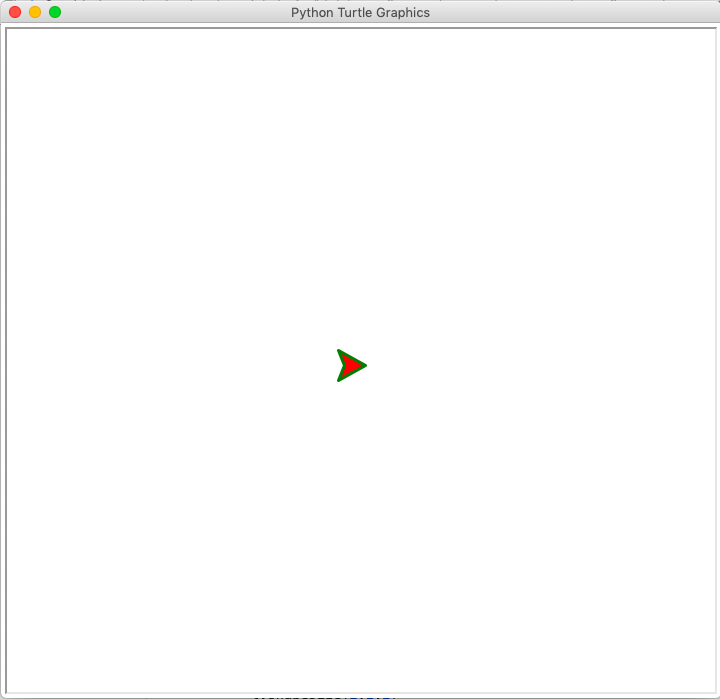
这里,第一种颜色用于钢笔,第二种颜色用于填充。注意,改变钢笔和填充的颜色也会相应地改变屏幕上海龟的颜色。
填充图像
在图像中着色通常会使图像看起来更好,不是吗?Python turtle库为你提供了给你的绘图添加颜色的选项。尝试键入以下代码,看看会发生什么:
>>> t.begin_fill()
>>> t.fd(100)
>>> t.lt(120)
>>> t.fd(100)
>>> t.lt(120)
>>> t.fd(100)
>>> t.end_fill()
当您执行这段代码时,您将得到一个用纯色填充的三角形,如下所示:
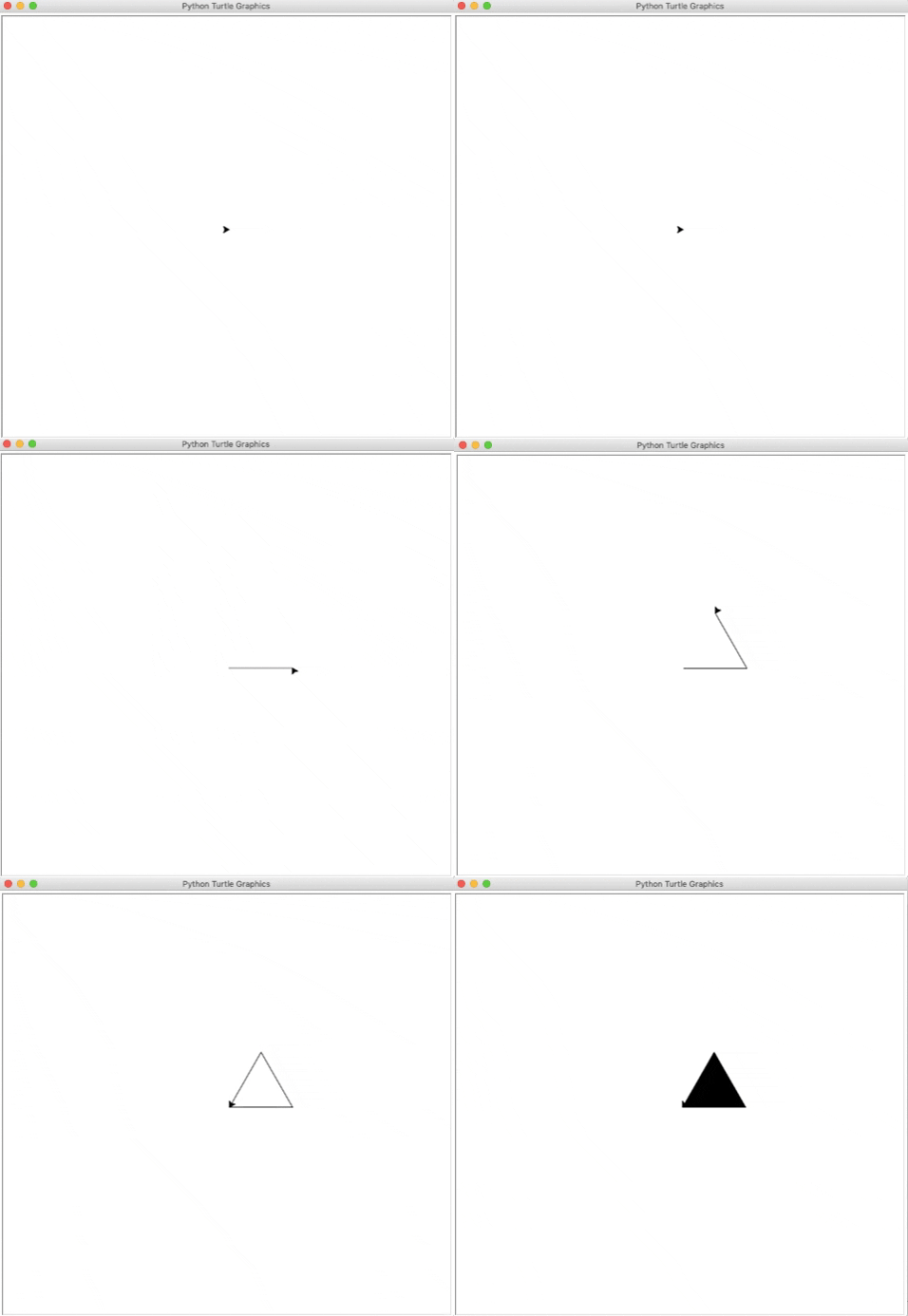
当你使用.begin_fill()时,你告诉你的程序你将要画一个需要填充的闭合形状。然后,您使用.end_fill()来表示您已经完成了形状的创建,现在可以填充它了。
改变乌龟的形状
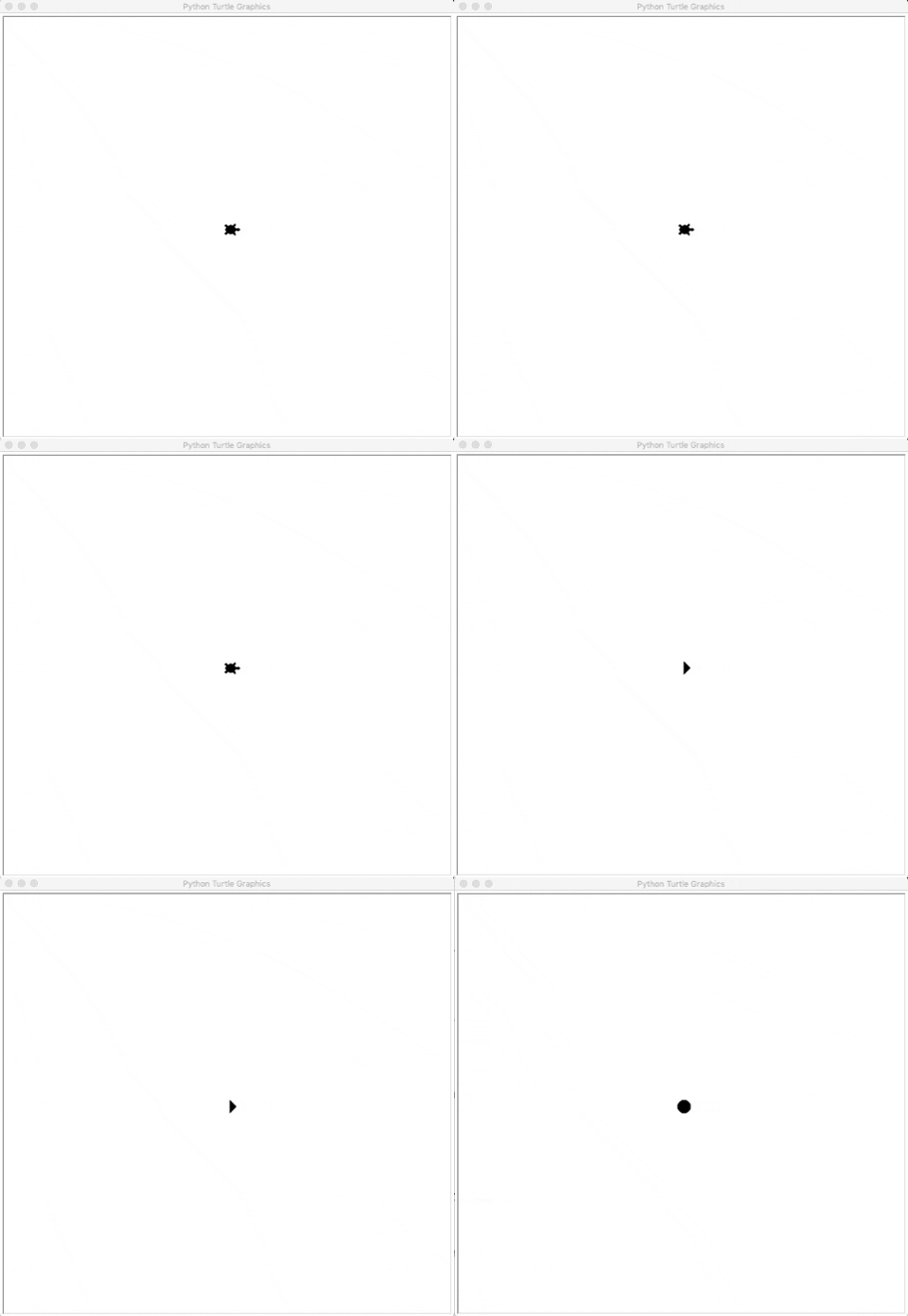
乌龟的最初形状并不是真正的乌龟,而是三角形。然而,你可以改变海龟的样子,当你这么做的时候,你有几个选择。您可以通过键入以下命令来查看其中的一些:
>>> t.shape("turtle")
>>> t.shape("arrow")
>>> t.shape("circle")
乌龟的形状会相应地改变,就像这样:
您也可以尝试几个其他选项:
- 平方
- 箭
- 圆
- 龟
- 三角形
- 经典的
经典造型就是原始造型。查看 Python turtle库文档,了解更多关于你可以使用的形状类型。
改变笔速
海龟通常以适中的速度移动。如果你想降低或增加速度来让你的乌龟移动得更慢或更快,那么你可以通过键入以下命令来实现:
>>> t.speed(1)
>>> t.forward(100)
>>> t.speed(10)
>>> t.forward(100)
这段代码将首先降低速度并向前移动乌龟,然后提高速度并再次向前移动乌龟,就像这样:
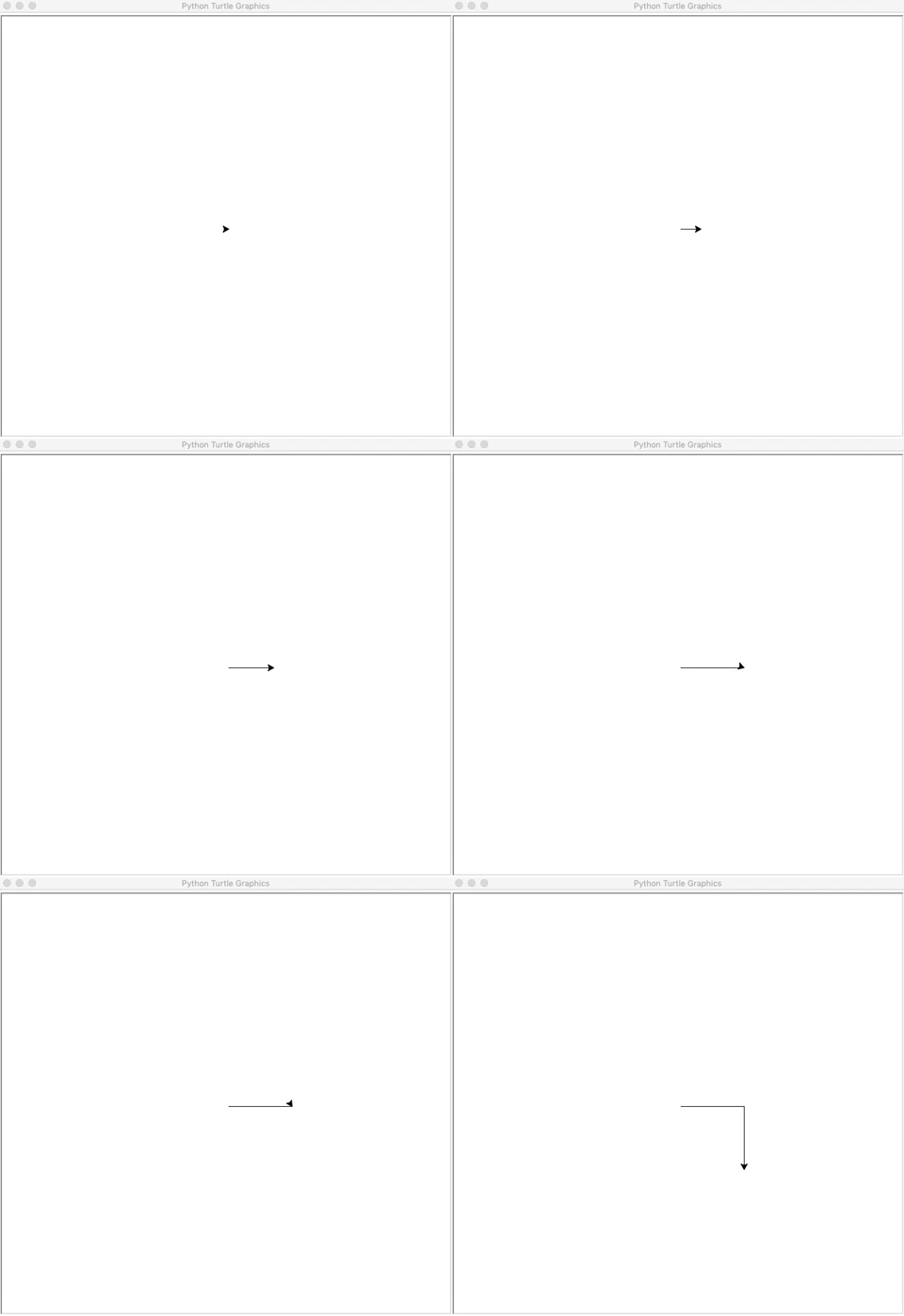
速度可以是从 0(最低速度)到 10(最高速度)之间的任何数字。你可以摆弄你的代码,看看乌龟跑得有多快或多慢。
一行定制
假设你想设置你的海龟的特征如下:
- **钢笔颜色:**紫色
- **填充颜色:**橙色
- 笔尺寸: 10
- 笔速: 9
从您刚刚学到的内容来看,代码应该是这样的:
>>> t.pencolor("purple")
>>> t.fillcolor("orange")
>>> t.pensize(10)
>>> t.speed(9)
>>> t.begin_fill()
>>> t.circle(90)
>>> t.end_fill()
很长,但没那么糟,对吧?
现在,想象一下如果你有十只不同的海龟。改变他们所有的特征对你来说是非常令人厌倦的!好消息是,您可以通过修改单行代码中的参数来减少工作量,如下所示:
>>> t.pen(pencolor="purple", fillcolor="orange", pensize=10, speed=9)
>>> t.begin_fill()
>>> t.circle(90)
>>> t.end_fill()
这会给你一个这样的结果:
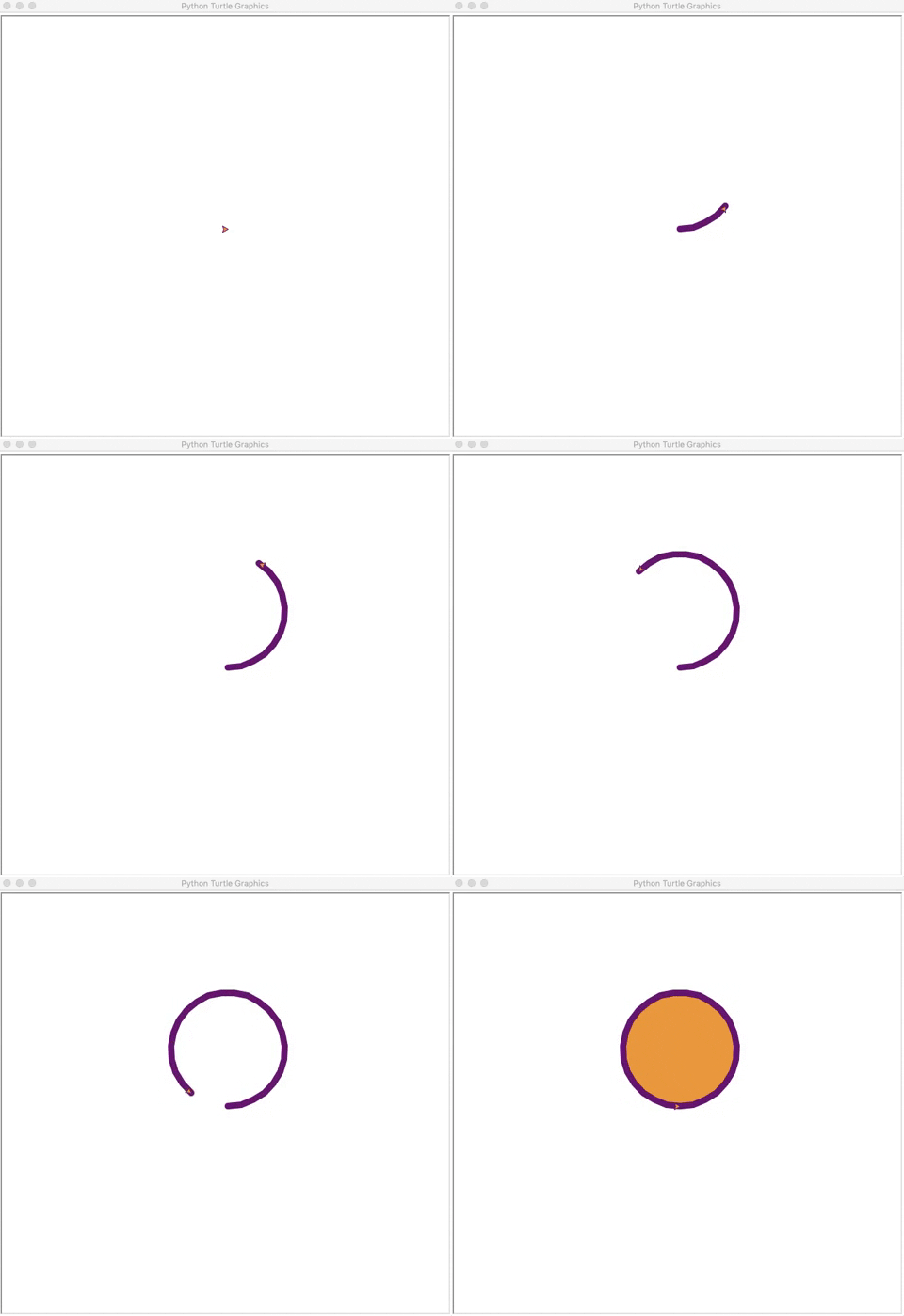
这一行代码改变了整个笔,而您不必单独改变每个特征。要了解关于这个命令的更多信息,请查看 Python turtle库文档。
干得好!现在你已经学会了定制你的乌龟和屏幕,看看用 Python turtle库绘图时需要的其他一些重要命令。
上下拿起笔
有时候,你可能想把你的乌龟移到屏幕上的另一个点,而不在屏幕上画任何东西。为此,您可以使用.penup()。然后,当你想再次开始绘图时,你使用.pendown()。使用您之前用来绘制正方形的代码尝试一下。尝试键入以下代码:
>>> t.fd(100)
>>> t.rt(90)
>>> t.penup()
>>> t.fd(100)
>>> t.rt(90)
>>> t.pendown()
>>> t.fd(100)
>>> t.rt(90)
>>> t.penup()
>>> t.fd(100)
>>> t.pendown()
当您运行这段代码时,您的输出将如下所示:
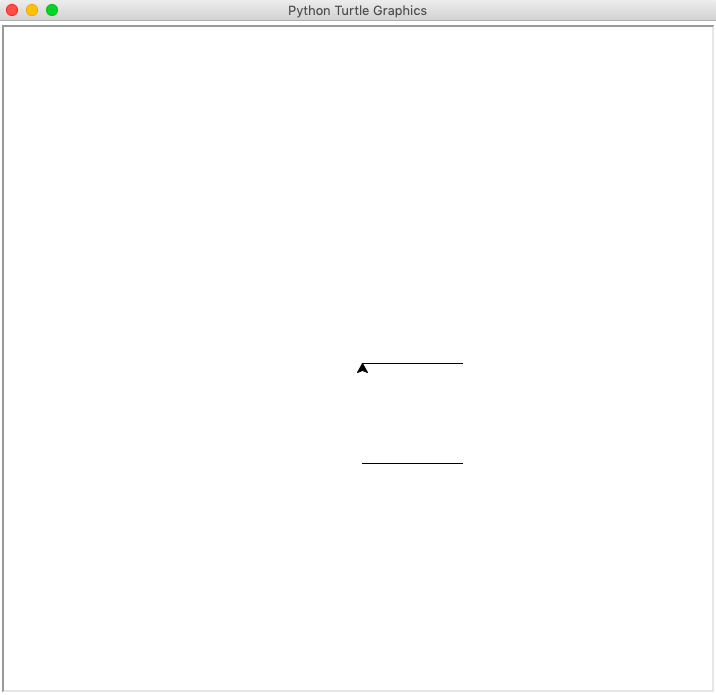
这里,通过在原始程序之间添加一些额外的命令,您已经获得了两条平行线而不是一个正方形。
撤销更改
不管你多小心,总有出错的可能。不过,别担心!Python turtle库为您提供了撤销所做操作的选项。如果你想撤销你做的最后一件事,那么输入以下内容:
>>> t.undo()
这将撤消您运行的最后一个命令。如果你想撤销你最后的三个命令,那么你可以敲三次t.undo()。
清除屏幕
现在,你可能已经在你的屏幕上看到很多了,因为你已经开始学习本教程了。要为更多内容腾出空间,只需键入以下命令:
>>> t.clear()
这将清理您的屏幕,以便您可以继续绘画。这里注意,你的变量不会改变,海龟会保持原来的位置。如果你的屏幕上除了原来的海龟之外还有其他的海龟,那么它们的图形不会被清除,除非你在代码中明确地把它们叫出来。
重置环境
您也可以选择使用重置命令重新开始。屏幕会被清空,海龟的设置会恢复到默认参数。你需要做的就是输入下面的命令:
>>> t.reset()
这就清除了屏幕,把海龟带回到原来的位置。您的默认设置,如乌龟的大小、形状、颜色和其他特征,也将被恢复。
既然您已经学习了使用 Python turtle库编程的基础知识,那么您将了解一些在编程时可能会用到的额外特性。
留下印记
你可以选择在屏幕上留下你的海龟的印记,这只是海龟的印记。尝试键入以下代码,看看它是如何工作的:
>>> t.stamp()
8
>>> t.fd(100)
>>> t.stamp()
9
>>> t.fd(100)
您的输出将如下所示:
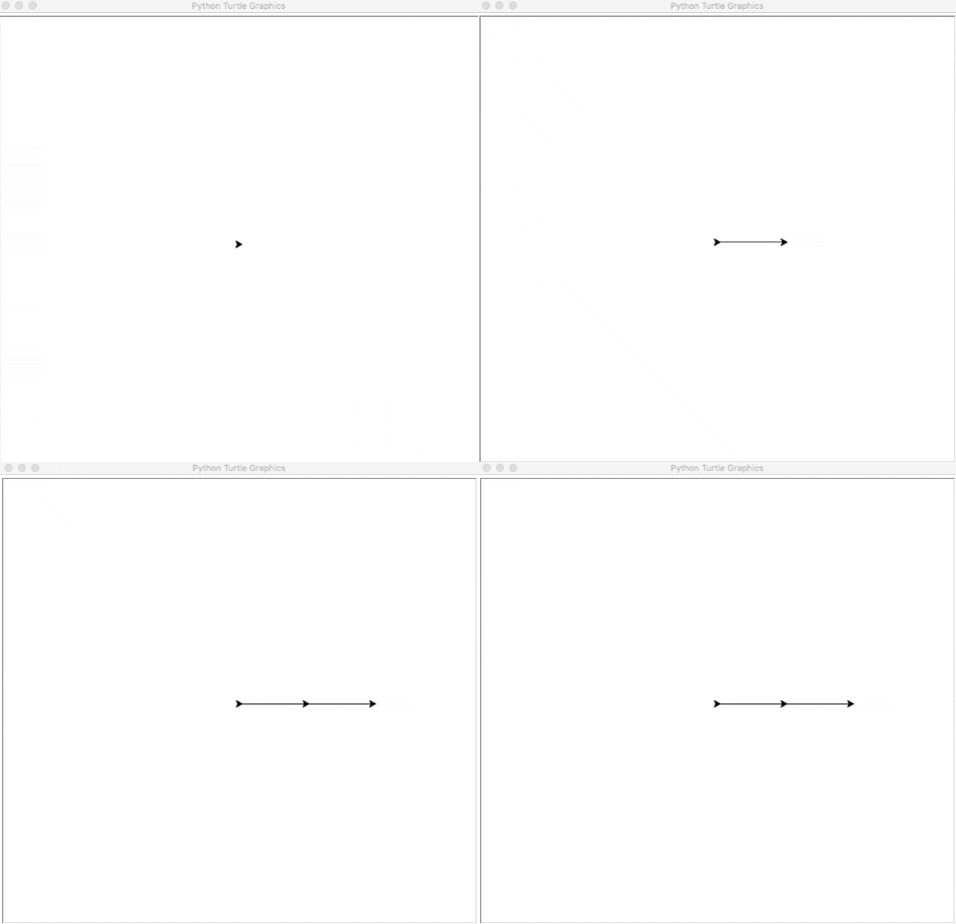
出现的数字是海龟的位置或标记 ID。现在,如果你想删除一个特定的邮票,然后只需使用以下:
>>> t.clearstamp(8)
这将清除标记 ID 为8的那个。
克隆你的乌龟
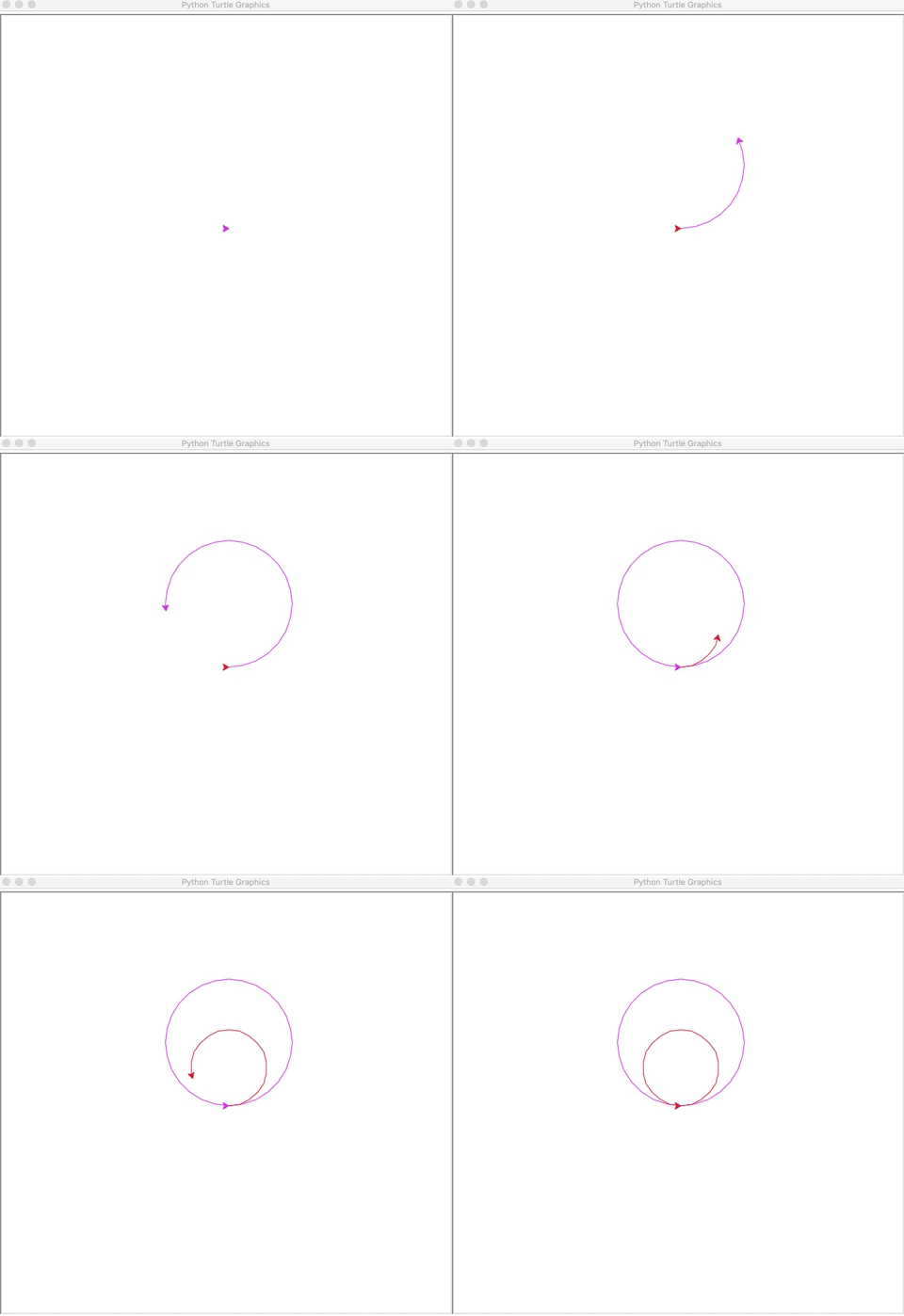
有时候,你可能需要不止一只海龟出现在屏幕上。稍后在期末专题中,你会看到一个例子。现在,你可以通过把你现在的乌龟克隆到你的环境中来得到另一只乌龟。尝试运行以下代码来创建一只克隆乌龟c,然后在屏幕上移动两只乌龟:
>>> c = t.clone()
>>> t.color("magenta")
>>> c.color("red")
>>> t.circle(100)
>>> c.circle(60)
输出将如下所示:
厉害!
现在您已经对 Python turtle库中的一些重要命令有了概念,您已经准备好继续学习一些您需要理解的概念。在用任何语言编程时,这些概念都是非常必要的。
使用循环和条件语句
当你进入高级编程时,你会发现自己经常使用循环和条件语句。这就是为什么,在这一节,你会看到几个海龟程序使用了这些类型的命令。这将为你理解这些概念提供一个实用的方法。但是,在开始之前,请记住以下三个定义:
- 循环是一组不断重复直到满足特定条件的指令。
- 条件语句根据满足的条件执行某项任务。
- 缩进用于定义代码块,尤其是在使用循环和条件语句时。一般来说,你可以通过点击键盘上的
Tab键来创建缩进。
现在,让我们继续探索这些命令吧!
for循环
你还记得你用来创建一个正方形的程序吗?你必须重复同一行代码四次,就像这样:
>>> t.fd(100)
>>> t.rt(90)
>>> t.fd(100)
>>> t.rt(90)
>>> t.fd(100)
>>> t.rt(90)
>>> t.fd(100)
>>> t.rt(90)
一个更短的方法是借助一个 for循环。尝试运行以下代码:
>>> for i in range(4):
...     t.fd(100)
...     t.rt(90)
在这里,i就像一个计数器,从零开始,一直递增 1。当你说in range(4)时,你是在告诉程序这个i的值应该小于 4。它会在i达到 4 之前终止程序。
以下是该程序的工作原理:
- **I = 0,**乌龟向前移动 100 个单位,然后向右旋转 90 度。
- **在 i = 0 + 1 = 1,**乌龟向前移动 100 个单位,然后向右旋转 90 度。
- **在 i = 1 + 1 = 2,**乌龟向前移动 100 个单位,然后向右旋转 90 度。
- **在 i = 2 + 1 = 3,**乌龟向前移动 100 个单位,然后向右旋转 90 度。
海龟会退出循环。要检查i的值,键入i然后按下 Enter键。您将得到i的值等于 3:
>>> i
3
注意,程序中第 2 行和第 3 行之前的空白是缩进**。这表明这 3 行代码形成了一个单独的代码块。要了解更多关于 Python 中的for循环,请查看Python“for”循环(有限迭代)。**
while循环
while循环用于在满足某个条件时执行某个任务。如果条件不再满足,那么您的代码将终止该进程。通过输入以下代码,您可以使用while循环创建一系列圆:
>>> n=10
>>> while n <= 40:
...     t.circle(n)
...     n = n+10
当您运行这段代码时,您会看到圆圈一个接一个地出现,并且每个新的圆圈都比前一个大:
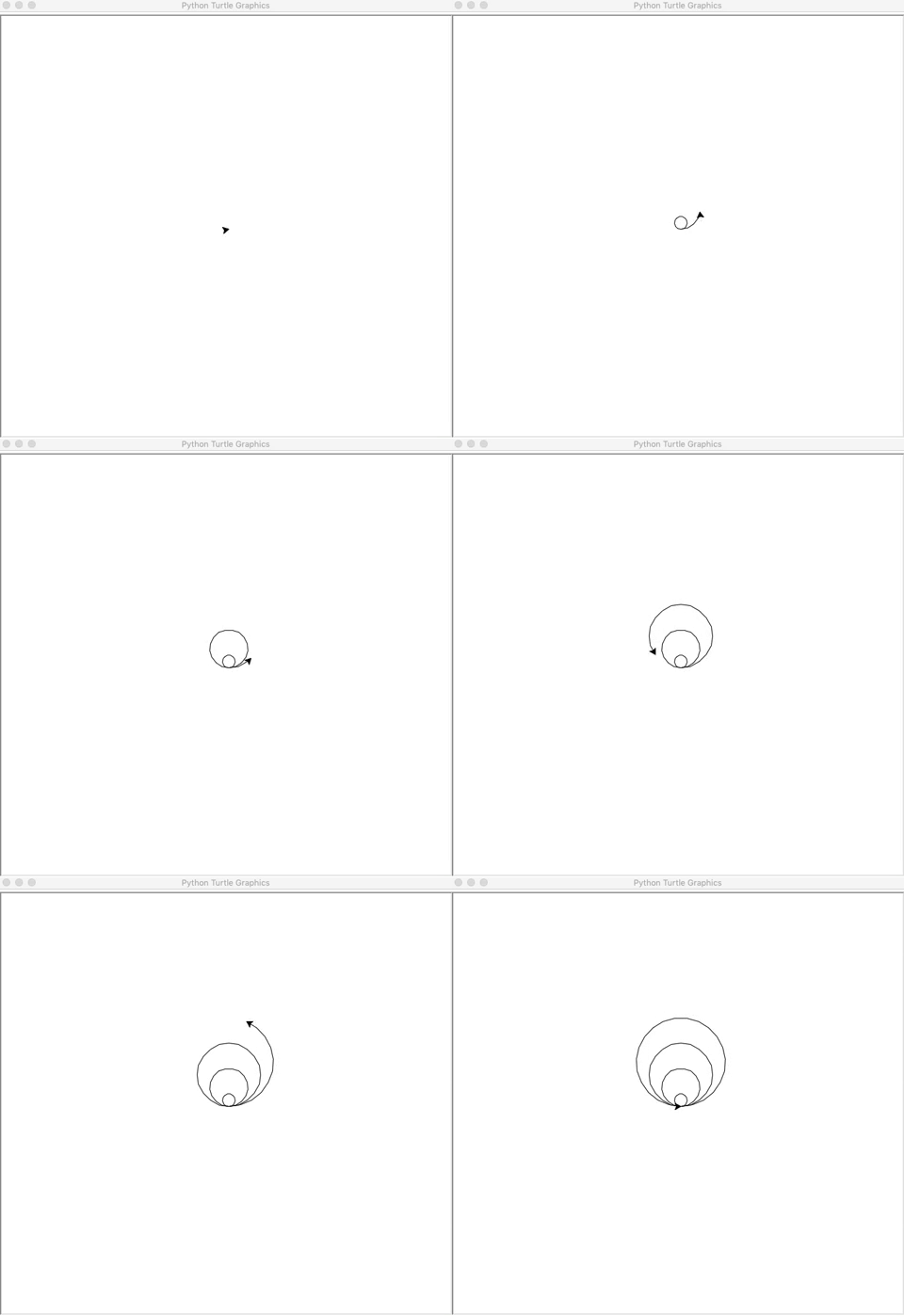
这里,n用作计数器。您需要指定在每个循环中您希望n的值增加多少。看一下这个迷你演示,了解该程序是如何工作的:
- **n = 10,**乌龟画了一个半径为 10 个单位的圆。之后,
n的值增加 10。 - **n = 20,**乌龟画了一个半径为 20 个单位的圆。再次将
n的值增加 10。 - **n = 30,**乌龟画了一个半径为 30 个单位的圆。第三次,
n的值增加 10。 - **n = 40,**乌龟画了一个半径为 40 个单位的圆。最后一次,
n的值增加 10。 - 在 n = 50 时,
n不再小于或等于 40。该循环被终止。
要阅读更多关于while循环的内容,请查看Python“while”循环(无限迭代)。
条件语句
您使用条件语句来检查给定的条件是否为真。如果是,则执行相应的命令。尝试在此程序中键入:
>>> u = input("Would you like me to draw a shape? Type yes or no: ")
>>> if u == "yes":
...     t.circle(50)
input()用于获取用户的输入。这里,它将用户的响应存储在变量u下。接下来,它会将u的值与提供的条件进行比较,并检查u的值是否为"yes"。如果是"yes",那么你的程序画一个圆。如果用户输入其他任何东西,那么程序不会做任何事情。
注:比较运算符==表示一个比较。它被用来检查一个东西的值是否等于另一个东西的值。赋值运算符=用于给某物赋值。要了解这两者之间的更多区别,请查看 Python 中的操作符和表达式。
当您将一个else子句添加到一个if语句时,您可以根据条件是真还是假来指定两个结果。让我们来看看这个程序:
>>> u = input("Would you like me to draw a shape? Type yes or no: ")
>>> if u == "yes":
...     t.circle(50)
>>> else:
...     print("Okay")
这里,您告诉程序显示一个特定的输出,即使用户没有说"yes"。你用 print() 在屏幕上显示一些预定义的字符。
注意,用户不需要输入"no"。他们可以键入任何其他东西,在这种情况下,结果将总是"Okay",因为你没有明确地告诉程序用户需要键入"no"。不过,不用担心,这是可以解决的。您可以添加一个elif子句,为程序提供几个条件及其各自的输出,如下所示:
>>> u = input("Would you like me to draw a shape? Type yes or no: ")
>>> if u == "yes":
...     t.circle(50)
>>> elif u == "no":
...     print("Okay")
>>> else:
...     print("Invalid Reply")
正如您所看到的,这个程序现在有多个结果,这取决于它接收到的输入。下面是这段代码的工作原理:
- 如果你输入
"yes"、,代码会根据你的指示处理输入并画一个圆。 - 如果你输入
"no",,那么代码打印出来"Okay",你的程序终止。 - **如果你输入其他任何东西,**比如
"Hello"或者"Sandwich",那么代码打印"Invalid Reply"并且你的程序终止。
请注意,这个程序是区分大小写的,所以当您试用它时,请确保相应地将字符串置于大写或小写。
要了解更多关于条件语句的信息,请查看 Python 中的条件语句。
最终项目:巨蟒龟比赛
到目前为止,你已经学会了如何定制你的 turtle 环境,如何让 turtle 在屏幕上移动,如何使用循环和条件语句来改进你的代码。现在是您编程之旅中最重要的部分了。在本节中,您将通过创建一个可以与朋友一起玩的有趣游戏,将您所学的全部内容应用到一个程序中。
在开始之前,你需要了解这个游戏:
-
目标:乌龟最先到达家的玩家赢得游戏。
-
怎么玩:
- 每个玩家掷骰子得到一个数字。
- 然后玩家把他们的乌龟移动那么多步。
- 玩家轮流玩,直到其中一方获胜。
-
结构:
- 每个玩家都有一只不同颜色的乌龟。您可以有两个以上的玩家,但是在本教程中,您将创建一个双人游戏。
- 每只海龟都有它必须到达的家的位置。
- 每个玩家使用一个骰子随机选择一个数值。在您的程序中,骰子由 1 到 6 的数字列表表示。
现在你已经理解了游戏的逻辑,你可以开始创建它了!首先,您需要设置环境。
设置游戏环境
从导入 Python turtle库开始。之后,导入内置的random库,您将使用它从列表中随机选择一个项目:
>>> import turtle
>>> import random
一旦这些库被成功地调用到您的环境中,您就可以继续您的程序的其余部分了。
建立海龟和家园
现在你必须创建两只代表玩家的乌龟。每只乌龟都有不同的颜色,对应不同的玩家。这里,一号玩家是绿色的,二号玩家是蓝色的**:**
**>>>
>>> player_one = turtle.Turtle()
>>> player_one.color("green")
>>> player_one.shape("turtle")
>>> player_one.penup()
>>> player_one.goto(-200,100)
>>> player_two = player_one.clone()
>>> player_two.color("blue")
>>> player_two.penup()
>>> player_two.goto(-200,-100)
一旦你创造了海龟,你把它们放在它们的起始位置,并确保这些位置是对齐的。请注意,您通过克隆一号玩家的海龟,改变其颜色,并将其放置在不同的起点,从而创建了二号玩家的海龟。
你现在需要为海龟们建立家园。这些家园将成为每只海龟的终点。每个海龟的家都用一个圆圈来代表。在这里,您需要确保两个住宅与起点的距离相等:
>>> player_one.goto(300,60)
>>> player_one.pendown()
>>> player_one.circle(40)
>>> player_one.penup()
>>> player_one.goto(-200,100)
>>> player_two.goto(300,-140)
>>> player_two.pendown()
>>> player_two.circle(40)
>>> player_two.penup()
>>> player_two.goto(-200,-100)
画完各自的家之后,你把海龟们送回他们的起始位置:
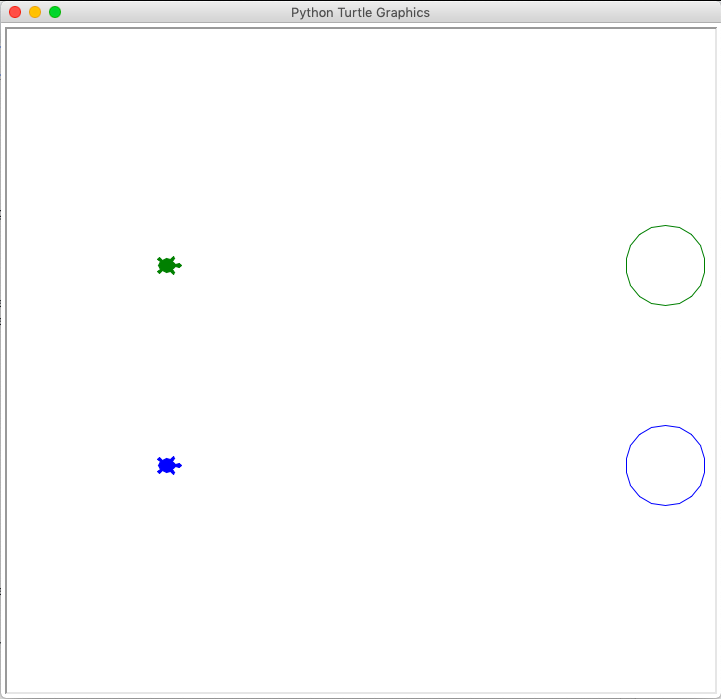
厉害!你的游戏的视觉方面已经完成了。现在,您可以创建将用于玩游戏的骰子。
创建模具
你可以用一个 列表 为你的游戏创建一个虚拟骰子,这是一个有序的物品序列。在现实生活中,你可能会准备购物清单和待办事项清单来帮助你保持条理。在 Python 中,列表以类似的方式工作。
在这种情况下,您将使用一个列表来创建骰子。首先,您按照从 1 到 6 的升序定义您的数字列表。您可以定义一个列表,方法是给它一个名称,然后用方括号将它的项目括起来,如下所示:
>>> die = [1,2,3,4,5,6]
这份名单现在已经变成了你的骰子。要掷骰子,你所要做的就是给你的系统编程,从中随机选择一个数字。所选的数字将被视为骰子的输出。
开发游戏
是时候为剩下的游戏开发代码了。这里将使用循环和条件语句,所以需要注意缩进和空格。首先,看看你的程序运行游戏需要采取的步骤:
- 第一步:首先,你要告诉你的程序去检查是否有一只海龟到达了它的家。
- 如果他们没有,那么你将告诉你的程序允许玩家继续尝试。
- 第三步:在每个循环中,你告诉你的程序从列表中随机选择一个数字来掷骰子。
- 第四步:然后你告诉它相应地移动相应的乌龟,移动的步数取决于随机选择的结果。
程序不断重复这个过程,一旦其中一只海龟达到目标,程序就会停止。下面是代码的样子:
 1>>> for i in range(20):
 2...     if player_one.pos() >= (300,100):
 3...             print("Player One Wins!")
 4...             break
 5...     elif player_two.pos() >= (300,-100):
 6...             print("Player Two Wins!")
 7...             break
 8...     else:
 9...             player_one_turn = input("Press 'Enter' to roll the die ")
10...             die_outcome = random.choice(die)
11...             print("The result of the die roll is: ")
12...             print(die_outcome)
13...             print("The number of steps will be: ")
14...             print(20*die_outcome)
15...             player_one.fd(20*die_outcome)
16...             player_two_turn = input("Press 'Enter' to roll the die ")
17...             die_outcome = random.choice(die)
18...             print("The result of the die roll is: ")
19...             print(die_outcome)
20...             print("The number of steps will be: ")
21...             print(20*die_outcome)
22...             player_two.fd(20*die_outcome)
您的最终输出看起来会像这样:
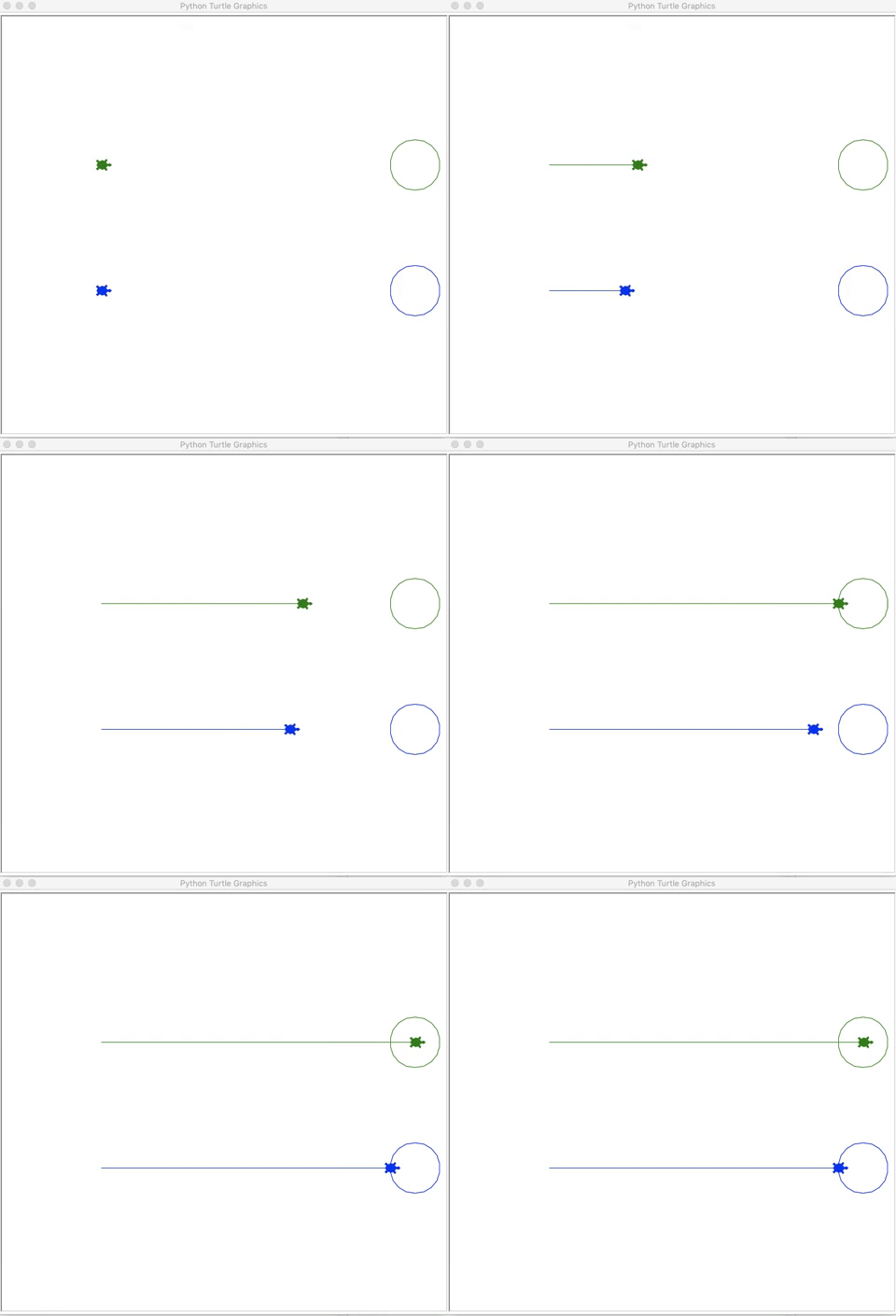
简而言之,这就是代码正在做的事情:
-
线 1 设置一个
for循环,范围从 1 到 20。 -
第 2 行到第 7 行检查任何一个玩家是否达到了他们的目标。如果其中一个有,那么程序打印出相应的语句,并结束循环。
-
如果两个玩家都没有赢,第 8 行将程序移到下一组步骤。
-
第 9 行打印出一条声明,要求玩家一按下
Enter键掷骰子。 -
第 10 行从列表
die中取一个随机值,并存储在die_outcome中。 -
第 11 行在显示掷骰子结果之前打印一份声明。
-
第 12 行打印骰子结果。
-
第 14 行将该值乘以 20,以减少完成游戏所需的总步骤数。
-
第 15 行将玩家一的乌龟向前移动该步数。
-
第 16 行到第 22 行对二号玩家重复这些步骤。
重复整个for循环,直到玩家的一只乌龟到达最终位置。
注意:在 Python 中,你用星号(*)来表示乘法。这就是所谓的算术运算符。也可以用加号(+)做加法,减号(-)做减法,斜线(/)做除法。要了解算术运算符的更多信息,请查看 Python 中的运算符和表达式的算术运算符部分。
请记住,你可以自定义游戏,所以继续玩吧!你可以添加更多的乌龟,改变颜色,改变速度,甚至制造一些障碍来挑战你的玩家。这一切都取决于你作为游戏的开发者!
结论
在本教程中,您已经学习了如何使用 Python turtle库进行编程,并掌握了一些非常重要的编程概念。你知道如何处理变量初始化、循环、条件语句、缩进、列表和操作符。这对您来说是一个很好的开始,尤其是如果您是 Python 编程语言的新手!
现在你可以:
- 建立Python
turtle库 - 移动你的乌龟
- 定制你的乌龟和它的环境
- 程序你的乌龟
- 使用基本编程概念
- 创建一个可以和朋友一起玩的游戏
现在,您已经准备好开始一些更高级的 Python 编程了。为了在您的 Python 之旅中更进一步,请查看Python 简介和学习 Python 编程的 11 个初学者技巧。只要记住努力工作并不断练习,你会发现你很快就成为一名 Python 专家了!
立即观看**本教程有真实 Python 团队创建的相关视频课程。配合文字教程一起看,加深理解: 蟒龟初学***************