18 KiB
朱庇特笔记本:简介
*立即观看**本教程有真实 Python 团队创建的相关视频课程。和文字教程一起看,加深理解: 使用 Jupyter 笔记本
Jupyter Notebook 是一个开源的 web 应用程序,可以用来创建和共享包含实时代码、公式、可视化和文本的文档。Jupyter 笔记本由 Jupyter 项目的人员维护。
Jupyter 笔记本是 IPython 项目的一个分拆项目,这个项目本身曾经有一个 IPython 笔记本项目。Jupyter 这个名字来自它所支持的核心编程语言:Julia、Python 和 r。Jupyter 附带了 IPython 内核,它允许您用 Python 编写程序,但目前还有 100 多种其他内核可供您使用。
免费奖励: 掌握 Python 的 5 个想法,这是一个面向 Python 开发者的免费课程,向您展示将 Python 技能提升到下一个水平所需的路线图和心态。
使用 Jupyter 笔记本开始运行
Python 中不包含 Jupyter 笔记本,所以如果您想试用它,您需要安装 Jupyter。
Python 语言有许多发行版。为了安装 Jupyter Notebook,本文将只关注其中的两个。最流行的是 CPython ,这是 Python 的参考版本,你可以从他们的网站上获得。还假设你用的是 Python 3 。
安装
如果是这样,那么您可以使用 Python 附带的一个名为 pip 的便利工具来安装 Jupyter Notebook,如下所示:
$ pip install jupyter
Python 的下一个最受欢迎的发行版是 Anaconda。Anaconda 有自己的安装工具,叫做 conda ,你可以用它来安装第三方的软件包。然而,Anaconda 预装了许多科学库,包括 Jupyter Notebook,所以除了安装 Anaconda 本身,您实际上不需要做任何事情。
启动 Jupyter 笔记本服务器
现在你已经安装了 Jupyter,让我们来学习如何使用它。要开始,您需要做的就是打开您的终端应用程序,并转到您选择的文件夹。我建议从你的文档文件夹开始,创建一个名为笔记本的子文件夹,或者其他容易记住的东西。
然后,只需转到终端中的该位置,运行以下命令:
$ jupyter notebook
这将启动 Jupyter,您的默认浏览器应该会启动(或打开一个新标签)到以下 URL:http://localhost:8888/tree
您的浏览器现在应该看起来像这样:
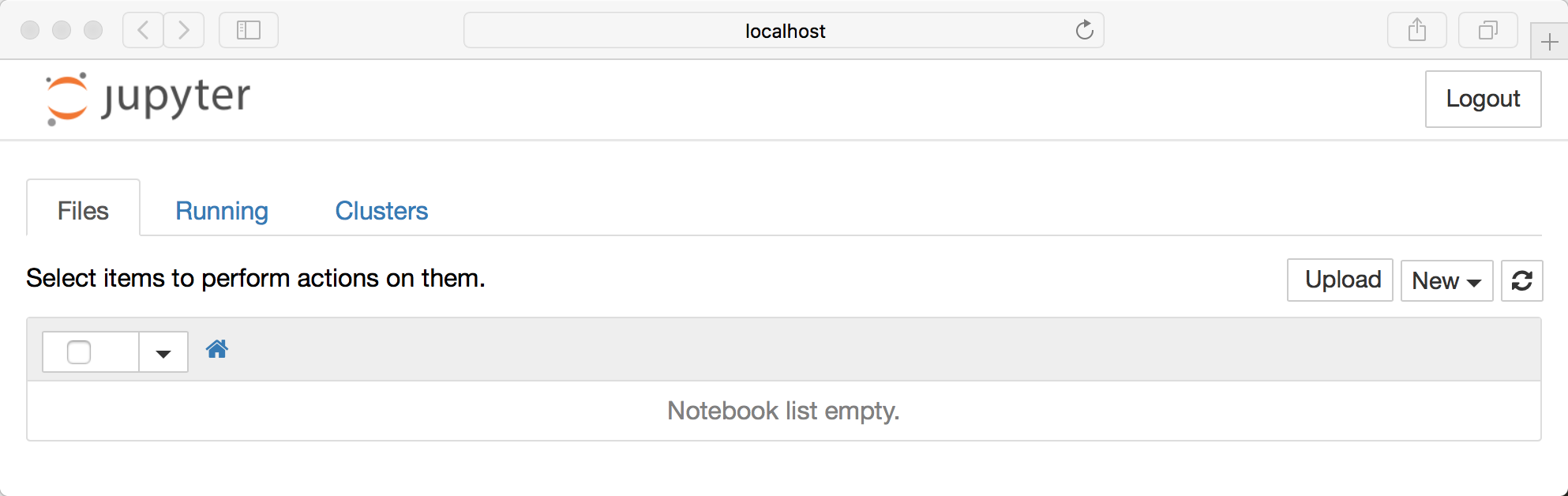
请注意,现在您实际上不是在运行笔记本电脑,而是在运行笔记本电脑服务器。现在让我们实际创建一个笔记本吧!
创建笔记本
既然您已经知道了如何启动笔记本服务器,那么您应该学习如何创建一个实际的笔记本文档。
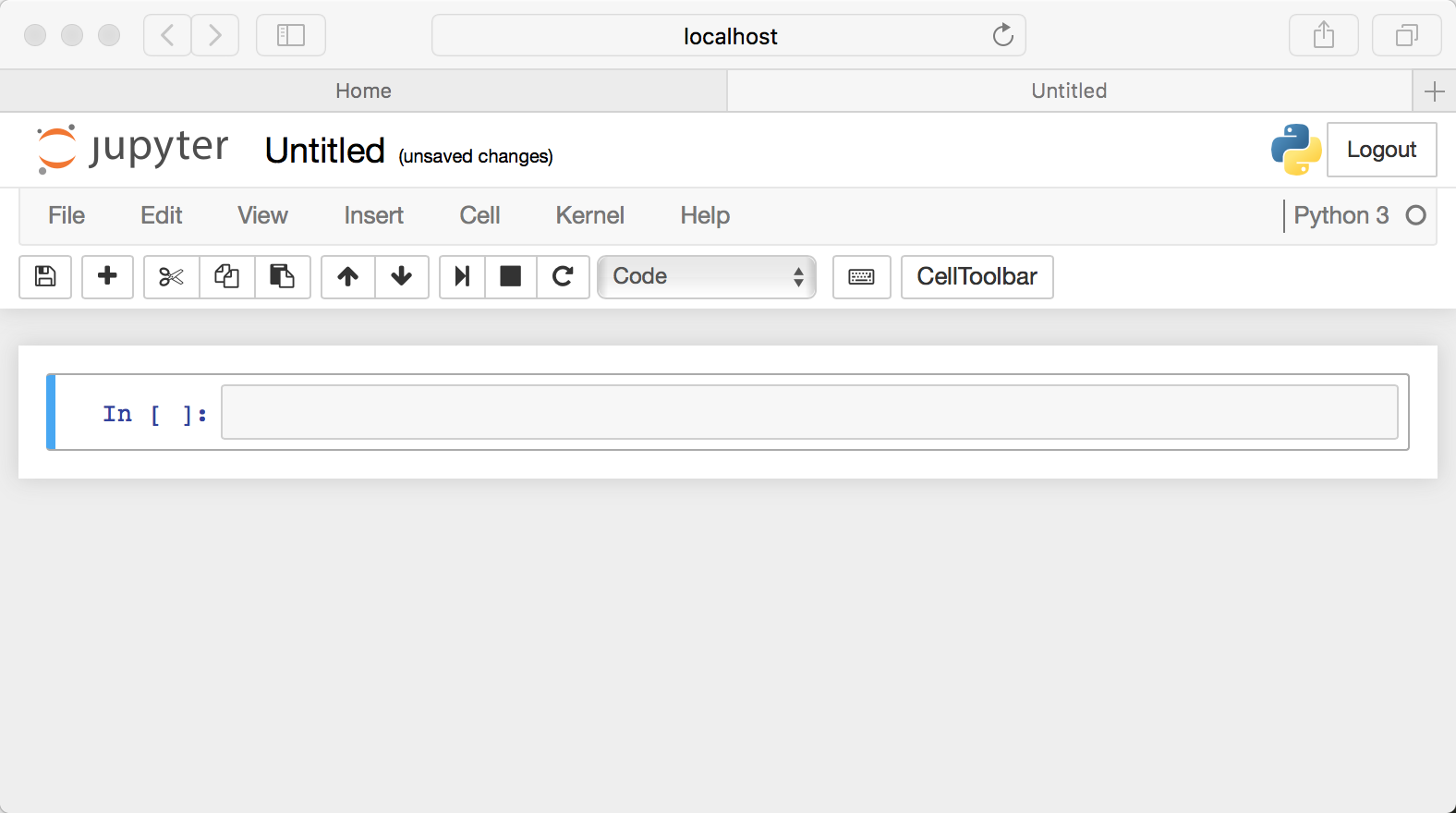
你所需要做的就是点击新按钮(右上角),它会打开一个选择列表。在我的机器上,我碰巧安装了 Python 2 和 Python 3,所以我可以创建一个使用其中任何一个的笔记本。为简单起见,我们选择 Python 3。
您的网页现在应该看起来像这样:
命名
你会注意到在页面的顶部是单词无标题。这是页面的标题和笔记本的名称。因为这不是一个很有描述性的名字,让我们改变它!
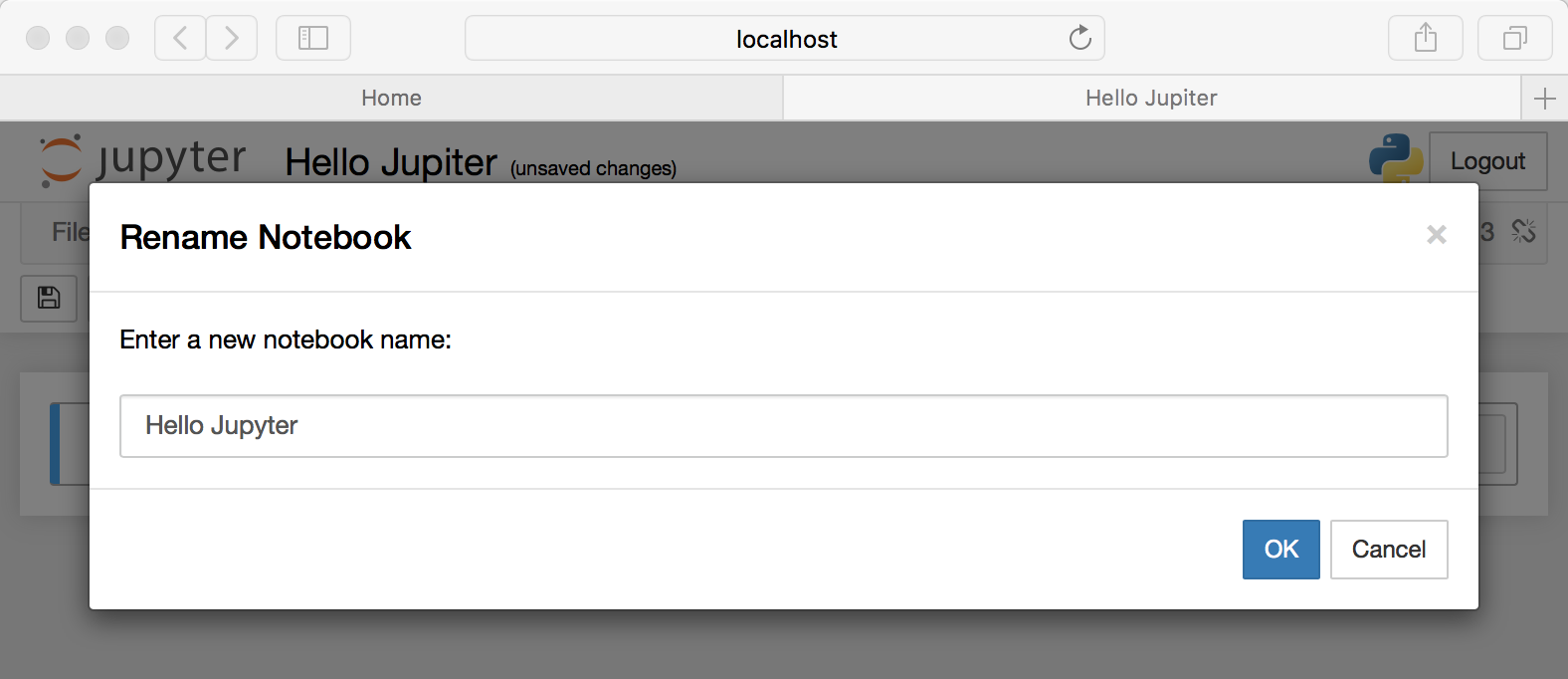
只需将鼠标移动到无标题的单词上,点击文本。你现在应该会看到一个名为重命名笔记本的浏览器内对话框。让我们把这个重新命名为你好 Jupyter :
运行单元
当你第一次创建一个笔记本时,笔记本的单元默认使用代码,并且该单元使用你在启动笔记本时选择的内核。
在这种情况下,您开始使用 Python 3 作为您的内核,所以这意味着您可以在您的代码单元中编写 Python 代码。由于你最初的笔记本只有一个空单元格,笔记本实际上什么也做不了。
因此,为了验证一切都正常工作,您可以向单元格添加一些 Python 代码,并尝试运行其内容。
让我们尝试将以下代码添加到该单元格中:
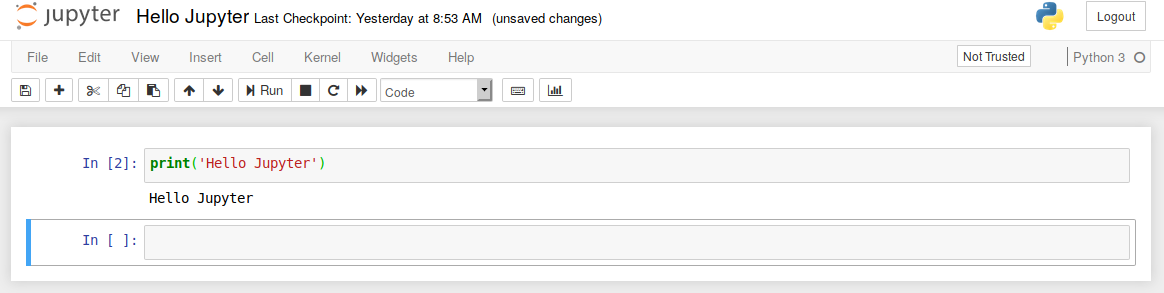
print('Hello Jupyter!')
运行一个单元格意味着您将执行单元格的内容。要执行某个单元格,您只需选择该单元格,然后单击顶部按钮行中的运行按钮。它朝着中间。如果你喜欢使用键盘,你可以按下 Shift + Enter 。
当我运行上面的代码时,输出如下所示:
如果您的笔记本中有多个单元格,并且您按顺序运行这些单元格,那么您可以跨单元格共享变量和导入。这使得将代码分成逻辑块变得容易,而不需要重新导入库或在每个单元中重新创建变量或函数。
当你运行一个单元格时,你会注意到单元格左边的中的单词旁边有一些方括号。方括号将自动填充一个数字,表示您运行单元格的顺序。例如,如果您打开一个新的笔记本并运行笔记本顶部的第一个单元格,方括号将填充数字 1 。
菜单
Jupyter 笔记本有几个菜单,您可以使用它们与笔记本进行交互。菜单沿着笔记本的顶部运行,就像其他应用程序中的菜单一样。以下是当前菜单的列表:
- 文件
- 编辑
- 视图
- 插入
- 单元格
- 内核
- Widgets
- 帮助
让我们一个一个地看菜单。本文不会详细讨论每一个菜单中的每一个选项,而是将重点放在笔记本应用程序特有的项目上。
第一个菜单是文件菜单。在其中,您可以创建一个新的笔记本或打开一个现有的笔记本。这也是您重命名笔记本的地方。我认为最有趣的菜单项是保存和检查点选项。这允许您创建检查点,如果需要,可以回滚到这些检查点。
接下来是编辑菜单。您可以在这里剪切、复制和粘贴单元格。如果您想要删除、拆分或合并单元格,这也是您要去的地方。您也可以在这里重新排列单元格。
请注意,此菜单中的一些项目是灰色的。原因是它们不适用于当前选定的单元格。例如,code 单元格不能插入图像,但 Markdown 单元格可以。如果您看到灰色的菜单项,请尝试更改单元格的类型,并查看该项是否可用。
视图菜单对于切换标题和工具栏的可见性非常有用。您还可以打开或关闭单元格内的行号。如果您想摆弄单元格的工具栏,这也是您应该去的地方。
插入菜单仅用于在当前选中单元格的上方或下方插入单元格。
单元菜单允许您运行一个单元、一组单元或所有单元。你也可以在这里改变一个单元格的类型,虽然我个人觉得工具栏更直观。
这个菜单中另一个方便的特性是清除单元格输出的能力。如果您计划与其他人共享您的笔记本,您可能希望首先清除输出,以便下一个人可以自己运行单元。
内核单元用于处理在后台运行的内核。在这里你可以重启内核,重新连接,关闭,甚至改变你的笔记本使用的内核。
你可能不会经常使用内核,但是当你调试笔记本的时候,你会发现你需要重启内核。当这种情况发生时,这就是你要去的地方。
微件菜单用于保存和清除微件状态。小部件基本上是 JavaScript 小部件,您可以将它们添加到单元格中,使用 Python(或另一个内核)制作动态内容。
最后是帮助菜单,在这里你可以了解笔记本的键盘快捷键、用户界面浏览和大量参考资料。
启动终端和其他东西
Jupyter Notebook 还能让你开始不仅仅是笔记本。您也可以在浏览器中创建文本文件、文件夹或终端。回到您在http://localhost:8888/tree第一次启动 Jupyter 服务器时打开的主页。转到新按钮,选择其他选项之一。
终端可能是最有趣的,因为它在浏览器中运行你的操作系统终端。这允许您在浏览器中运行 bash、Powershell 等,并运行您可能需要的任何 shell 命令。
查看正在运行的内容
Jupyter 服务器(http://localhost:8888/tree)的主页上还有另外两个选项卡:运行和集群。
运行标签会告诉你当前运行的是哪些笔记本和终端。当您想要关闭服务器,但需要确保保存了所有数据时,这很有用。幸运的是,笔记本自动保存非常频繁,所以你很少会丢失数据。但是能够在需要的时候看到正在运行的东西是件好事。
这个标签的另一个好处是,你可以浏览正在运行的应用程序,并在那里关闭它们。
添加丰富的内容
Jupyter Notebook 支持向其单元格添加丰富的内容。在本节中,您将大致了解使用标记和代码可以对单元格做的一些事情。
细胞类型
从技术上讲,有四种单元格类型:代码、降价、原始 NBConvert 和标题。
不再支持标题单元格类型,将会显示一个对话框来说明这一点。相反,你应该对你的标题使用 Markdown。
原始 NBConvert 单元格类型仅用于使用nbconvert命令行工具时的特殊用例。基本上,当从一个笔记本转换到另一种格式时,它允许你以一种非常特殊的方式控制格式。
您将使用的主要单元格类型是代码和降价单元格类型。你已经知道了代码单元格是如何工作的,所以让我们来学习如何用 Markdown 设计你的文本样式。
设计文本样式
Jupyter Notebook 支持 Markdown,这是一种标记语言,是 HTML 的超集。本教程将涵盖一些你可以用 Markdown 做什么的基础知识。
将一个新单元格设置为 Markdown,然后向该单元格添加以下文本:
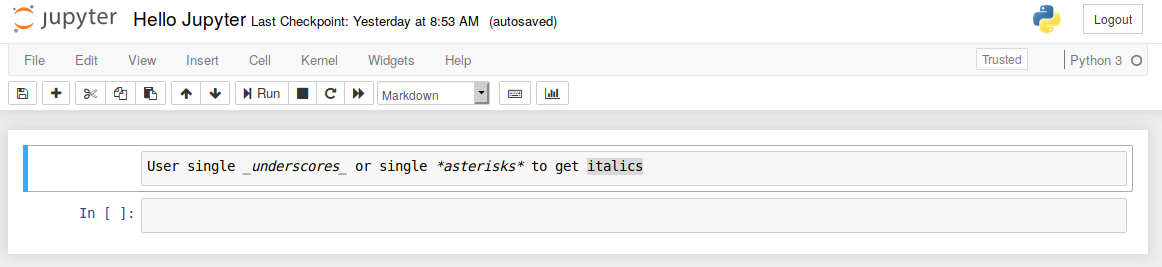
运行该单元时,输出应该如下所示:
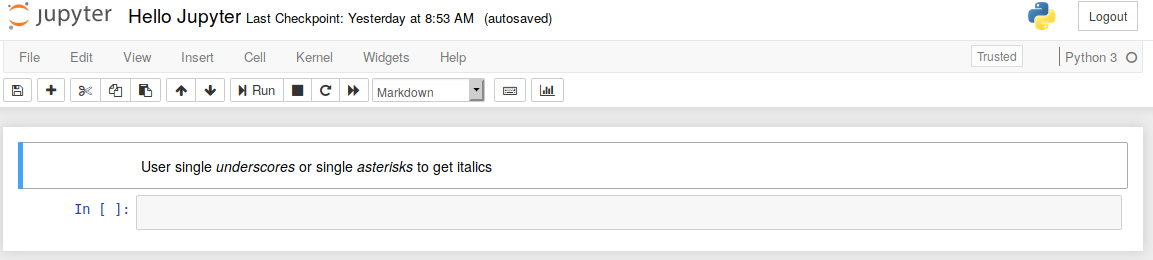
如果你想加粗你的文本,使用双下划线或双星号。
标题
在 Markdown 中创建标题也很简单。你只需要使用谦逊的英镑符号。您使用的井号越多,页眉就越小。朱庇特笔记本甚至为你预览了一下:
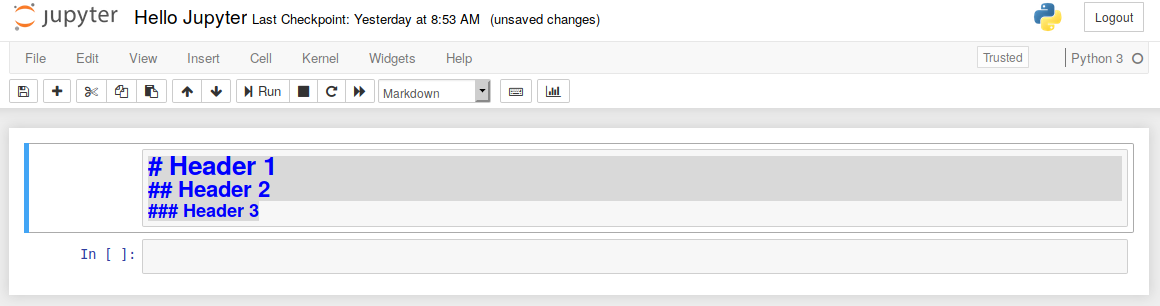
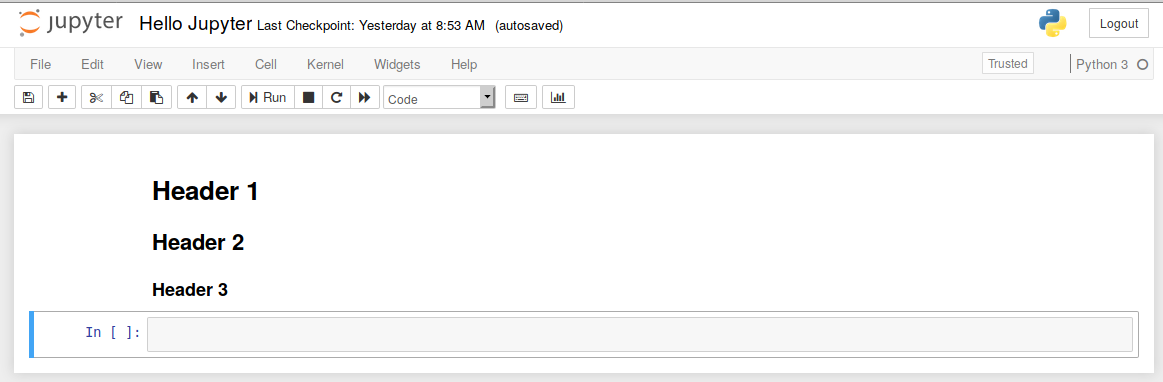
然后,当您运行单元格时,您将得到一个格式良好的标题:
创建列表
您可以使用破折号、加号或星号来创建列表(项目符号)。这里有一个例子:
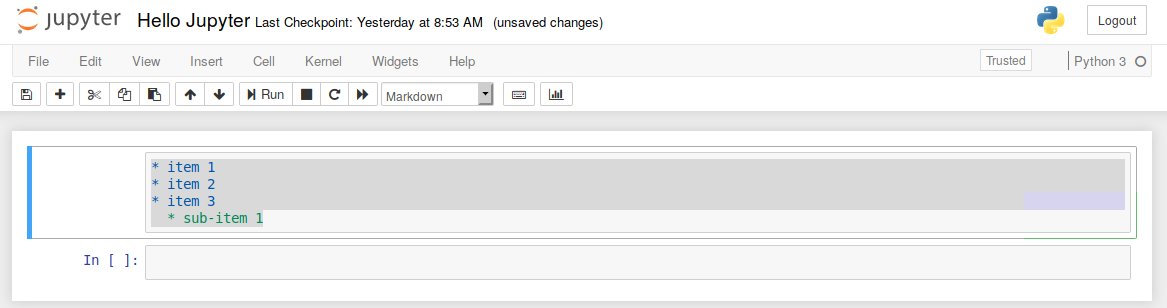
代码和语法高亮显示
如果您想插入一个不希望最终用户实际运行的代码示例,可以使用 Markdown 来插入它。对于内联代码突出显示,只需用反斜杠将代码括起来。如果要插入一段代码,可以使用三个反斜线并指定编程语言:
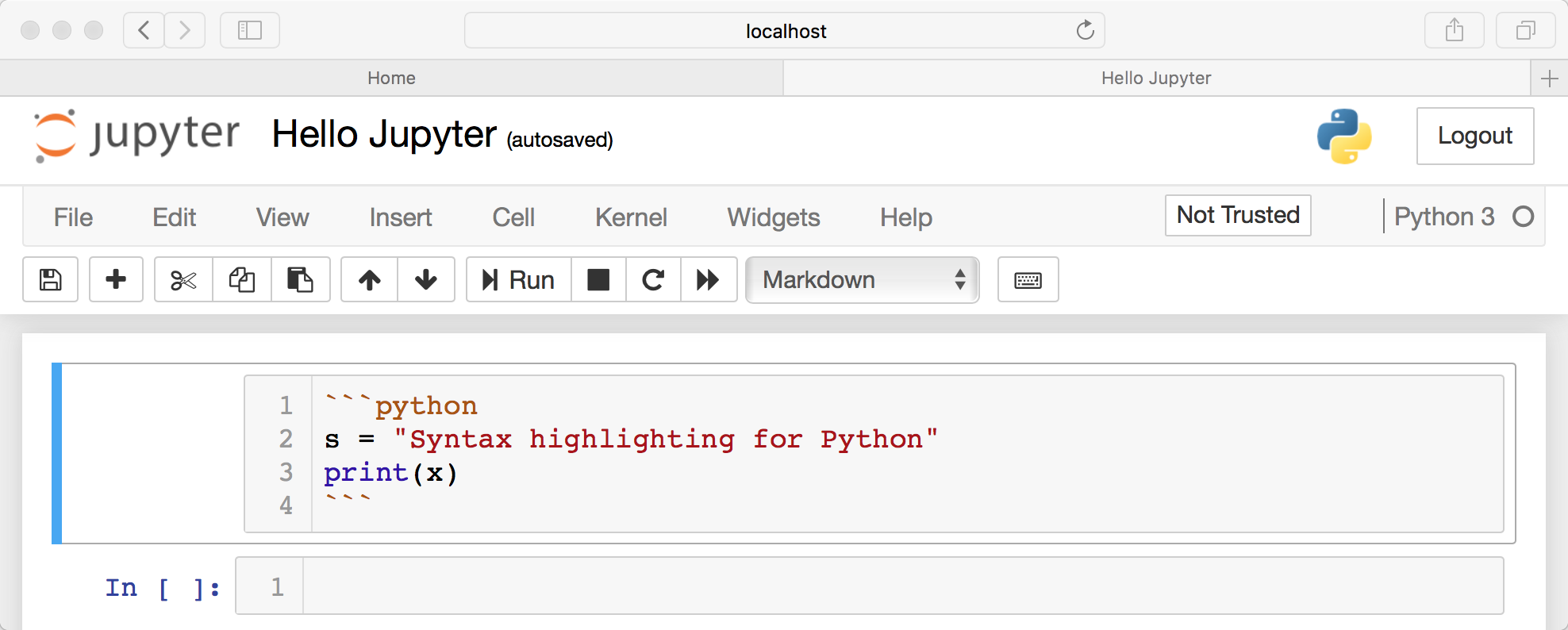
导出笔记本
当你使用 Jupyter 笔记本时,你会发现你需要与非技术人员分享你的成果。出现这种情况时,您可以使用 Jupyter Notebook 附带的nbconvert工具将您的笔记本转换或导出为以下格式之一:
- 超文本标记语言
- 乳液
- 便携文档格式
- RevealJS
- 降价
- 重组后的文本
- 可执行脚本
nbconvert工具使用 Jinja 模板将你的笔记本文件(.ipynb)转换成其他格式。
Jinja 是一个为 Python 制作的模板引擎。还要注意的是,nbconvert也依赖于 Pandoc 和 TeX 来导出上述所有格式。如果您没有其中的一个或多个,某些导出类型可能无法工作。要了解更多信息,您应该查看文档。
如何使用nbconvert
nbconvert命令不带太多参数,这使得学习如何使用它变得更加容易。打开终端,导航到包含要转换的笔记本的文件夹。基本转换命令如下所示:
$ jupyter nbconvert <input notebook> --to <output format>
用法示例
让我们假设你有一个名为py_examples.ipynb的笔记本,你想把它转换成 PDF。下面是您可以使用的命令:
$ jupyter nbconvert py_examples.ipynb --to pdf
当您运行这个命令时,您应该会看到一些输出,告诉您转换过程。如果有警告和错误,将显示。假设一切都按计划进行,现在您的文件夹中会有一个py_examples.pdf文件。
其他文件类型的转换过程非常相似。你只需要告诉nbconvert要转换成什么类型(PDF、Markdown、HTML 等等)。
使用菜单
您也可以通过进入文件菜单并选择下载为选项来导出您当前运行的笔记本。
此选项允许您下载nbconvert支持的所有格式。使用菜单的好处是,如果你不想学的话,你根本不需要学nbconvert。不过我建议这样做,因为你可以使用nbconvert一次导出多个笔记本,这是菜单不支持的。
笔记本扩展
虽然 Jupyter 笔记本内置了许多功能,但您可以通过扩展添加新功能。Jupyter 实际上支持四种类型的扩展:
- 核心
- IPython 内核
- 笔记本
- 笔记本服务器
本教程将重点介绍笔记本扩展。
什么是扩展?
笔记本扩展(nbextension)是一个 JavaScript 模块,可以加载到笔记本前端的大多数视图中。如果您精通 JavaScript,您甚至可以编写自己的扩展。扩展可以访问页面的 DOM 和 Jupyter JavaScript API。
我在哪里得到分机?
你可以使用谷歌或者搜索 Jupyter 笔记本扩展。实际上有很多。最受欢迎的扩展集之一叫做jupyter _ contrib _ nb extensions,你可以从 GitHub 获得。这实际上是一个由 Jupyter 社区提供并随pip一起安装的扩展集合。
我如何安装它们?
大多数 Jupyter 笔记本扩展可以使用 Python 的pip工具安装。如果您发现一个扩展不能用pip安装,那么您可能必须使用以下命令:
$ jupyter nbextension install EXTENSION_NAME
这只会安装扩展,而不会激活它。安装扩展后,您需要通过运行以下命令来启用它:
$ jupyter nbextension enable EXTENSION_NAME
您可能需要重新启动 Jupyter 笔记本内核来查看扩展。
有一个很好的元扩展叫做Jupyter nb extensions Configurator,值得用来管理其他扩展。它允许您在 Jupyter 笔记本的用户界面中启用和禁用您的扩展,还显示所有当前安装的扩展。
结论
Jupyter Notebook 不仅对于学习和教授 Python 这样的编程语言非常有用,而且对于共享数据也非常有用。
你可以把你的笔记本变成幻灯片,或者用 GitHub 在线分享。如果你想共享一个笔记本而不要求你的用户安装任何东西,你可以使用 binder 来实现。
谷歌和微软都有自己的笔记本版本,你可以分别在谷歌联合实验室和微软 Azure 笔记本创建和分享你的笔记本。你也可以在那里浏览非常有趣的笔记本。
Project Jupyter 最近推出了他们的最新产品 JupyterLab 。JupyterLab 将 Jupyter Notebook 合并到一个集成的开发类型编辑器中,您可以在浏览器中运行该编辑器。你可以把 JupyterLab 看作是 Jupyter 笔记本的高级版本。除了笔记本之外,JupyterLab 还允许您在浏览器中运行终端、文本编辑器和代码控制台。
一如既往,最好是自己试用一款新软件,看看它是否适合自己,是否值得使用。我鼓励你给 Jupyter 笔记本或 JupyterLab 一个旋转,看看你怎么想!
延伸阅读
如果你想了解更多关于 Jupyter Notebook 的知识,你可以花点时间阅读他们优秀的文档。
有关集成开发环境的更多信息,您可能希望查阅以下文章:
立即观看本教程有真实 Python 团队创建的相关视频课程。和文字教程一起看,加深理解: 使用 Jupyter 笔记本*****