12 KiB
设置简单的 OCR 服务器
以下是博比·格雷森,一位 Ahalogy 的软件开发人员和真正的 Python 之间的合作片段。
为什么要用 Python 做 OCR?
OCR (光学字符识别)已经成为一种常见的 Python 工具。随着像宇宙魔方和 Ocrad 这样的库的出现,越来越多的开发者正在构建以新颖有趣的方式使用 OCR 的库和机器人。一个简单的例子是一个基本的 OCR 工具,用于从屏幕截图中提取文本,这样您就不必稍后重新键入文本。
开始步骤
我们将从开发 Flask 后端层开始,为 OCR 引擎的结果服务。从那里,您可以点击终端,并以适合您的方式将结果提供给最终用户。本教程将详细介绍所有这些内容。我们还将添加一些后端代码来生成 HTML 表单,以及前端代码来消费 API 。本教程将不会涉及这一点,但是您可以访问代码。
我们开始吧。
首先,我们必须安装一些依赖项。一如既往,配置您的环境是 90%的乐趣。
这篇文章已经在 Ubuntu 版本上进行了测试,但它应该也适用于 12.x 和 13.x 版本。如果你运行的是 OSX,你可以使用 VirtualBox 、 Docker (查看Docker 文件以及安装指南)或 DigitalOcean 上的 droplet(推荐!)来创造适当的环境。
下载依赖关系
我们需要宇宙魔方及其所有的依赖项,包括莱普尼卡,以及其他一些支持这两个包的包,以便开始健全性检查。
注意:您也可以使用 _run.sh shell 脚本来快速安装依赖项以及 Leptonica 和 Tesseract。如果你走这条路,跳到网络服务器时间!一节。但是如果您以前没有这样做过,请考虑手工构建这些库(出于学习目的)。
$ sudo apt-get update
$ sudo apt-get install autoconf automake libtool
$ sudo apt-get install libpng12-dev
$ sudo apt-get install libjpeg62-dev
$ sudo apt-get install g++
$ sudo apt-get install libtiff4-dev
$ sudo apt-get install libopencv-dev libtesseract-dev
$ sudo apt-get install git
$ sudo apt-get install cmake
$ sudo apt-get install build-essential
$ sudo apt-get install libleptonica-dev
$ sudo apt-get install liblog4cplus-dev
$ sudo apt-get install libcurl3-dev
$ sudo apt-get install python2.7-dev
$ sudo apt-get install tk8.5 tcl8.5 tk8.5-dev tcl8.5-dev
$ sudo apt-get build-dep python-imaging --fix-missing
发生什么事了?
简单地说,sudo apt-get update是“确保我们有最新的包列表”的缩写。然后我们抓取了一些允许我们摆弄图像的库——比如libtiff、libpng等等。除此之外,我们使用我们选择的编程语言Python 2.7,以及与所有这些部分交互的python-imaging库。
说到图像,如果我们想在以编程方式将图像放入之前摆弄(编辑)它们,我们还需要 ImageMagick 。
$ sudo apt-get install imagemagick
建造莱普尼卡和宇宙魔方
同样,如果您运行了 shell 脚本,那么它们已经安装好了,所以请继续执行 Web 服务器时间!章节
百日咳〔t0〕
现在,终于轮到莱普妮卡了!
$ wget http://www.leptonica.org/source/leptonica-1.70.tar.gz
$ tar -zxvf leptonica-1.70.tar.gz
$ cd leptonica-1.70/
$ ./autobuild
$ ./configure
$ make
$ sudo make install
$ sudo ldconfig
如果这是你第一次玩 tar ,下面是发生的事情:
- 获取 Leptonica 的二进制文件(通过
wget) - 拉开 tarball
cd放入新解压的目录- 运行
autobuild和configurebash 脚本来设置应用程序 - 使用
make来构建它 - 构建完成后用
make安装 - 用
ldconfig创建必要的链接
嘣!现在我们有了莱普尼卡。去宇宙魔方!
宇宙魔方
现在下载并构建宇宙魔方…
$ cd ..
$ wget https://tesseract-ocr.googlecode.com/files/tesseract-ocr-3.02.02.tar.gz
$ tar -zxvf tesseract-ocr-3.02.02.tar.gz
$ cd tesseract-ocr/
$ ./autogen.sh
$ ./configure
$ make
$ sudo make install
$ sudo ldconfig
这里的过程几乎完全模仿了莱普尼卡的过程。所以为了保持干燥,请参阅 Leptonica 的解释以获取更多信息。
环境变量
我们需要设置一个环境变量来获取我们的宇宙魔方数据:
$ export TESSDATA_PREFIX=/usr/local/share/
宇宙魔方包
最后,让我们看看相关的 Tesseract 英语语言包:
$ cd ..
$ wget https://tesseract-ocr.googlecode.com/files/tesseract-ocr-3.02.eng.tar.gz
$ tar -xf tesseract-ocr-3.02.eng.tar.gz
$ sudo cp -r tesseract-ocr/tessdata $TESSDATA_PREFIX
嘣!我们现在有了宇宙魔方。我们可以使用 CLI 来测试。如果你想玩,请随意阅读文档。然而,我们需要一个 Python 包装器来真正实现我们的最终目标。所以下一步是建立一个 Flask 服务器和一个接受 POST 请求的基本 API:
- 接受图像 URL
- 对图像运行字符识别
网络服务器时间!
现在,开始有趣的事情。首先,我们需要构建一种通过 Python 与 Tesseract 交互的方法。我们可以使用popen,但这感觉是错误的/不和谐的。相反,我们可以使用一个非常简单但功能强大的 Python 包来包装 Tesseract - pytesseract 。
想快速上手?运行 _app.sh shell 脚本。或者您可以通过抓取样板代码/结构这里然后运行以下命令来手动设置应用程序:
$ wget https://github.com/rhgraysonii/ocr_tutorial/archive/v0.tar.gz
$ tar -xf v0.tar.gz
$ mv ocr_tutorial-0/* ../home/
$ cd ../home
$ sudo apt-get install python-virtualenv
$ virtualenv env
$ source env/bin/activate
$ pip install -r requirements.txt
**注意:**Flask 样板(由 Real Python 维护)是一个很棒的库,可以让一个简单的 Python 服务器运行。我们为我们的基本应用程序定制了这个。查看烧瓶样本库了解更多信息。
让我们做一个 OCR 引擎
现在,我们需要使用 pytesseract 创建一个类来接收和读取图像。在“flask_server”目录中创建一个名为 ocr.py 的新文件,并添加以下代码:
import pytesseract
import requests
from PIL import Image
from PIL import ImageFilter
from StringIO import StringIO

def process_image(url):
    image = _get_image(url)
    image.filter(ImageFilter.SHARPEN)
    return pytesseract.image_to_string(image)

def _get_image(url):
    return Image.open(StringIO(requests.get(url).content))
精彩!
因此,在我们的主要方法process_image()中,我们锐化图像来锐化文本。
太棒了。一个可以玩的工作模块。
可选:为您的新 OCR 引擎构建 CLI 工具
制作一个 CLI 是一个很好的概念验证,也是做了这么多配置后的一个有趣的喘息。所以让我们试着做一个。在“flask_server”中创建一个名为 cli.py 的新文件,然后添加以下代码:
import sys
import requests
import pytesseract
from PIL import Image
from StringIO import StringIO

def get_image(url):
    return Image.open(StringIO(requests.get(url).content))

if __name__ == '__main__':
    """Tool to test the raw output of pytesseract with a given input URL"""
    sys.stdout.write("""
===OOOO=====CCCCC===RRRRRR=====\n ==OO==OO===CC=======RR===RR====\n ==OO==OO===CC=======RR===RR====\n ==OO==OO===CC=======RRRRRR=====\n ==OO==OO===CC=======RR==RR=====\n ==OO==OO===CC=======RR== RR====\n ===OOOO=====CCCCC===RR====RR===\n\n """)
    sys.stdout.write("A simple OCR utility\n")
    url = raw_input("What is the url of the image you would like to analyze?\n")
    image = get_image(url)
    sys.stdout.write("The raw output from tesseract with no processing is:\n\n")
    sys.stdout.write("-----------------BEGIN-----------------\n")
    sys.stdout.write(pytesseract.image_to_string(image) + "\n")
    sys.stdout.write("------------------END------------------\n")
这真的很简单。我们逐行查看引擎输出的文本,并将其输出到 STDOUT。用几个图片 URL 来测试一下(python flask_server/cli.py),或者玩一玩自己的 ascii 艺术。
回到服务器
现在我们有了引擎,我们需要给自己一些输出!向 app.py 添加以下路线处理程序和查看功能:
@app.route('/v{}/ocr'.format(_VERSION), methods=["POST"])
def ocr():
    try:
        url = request.json['image_url']
        if 'jpg' in url:
            output = process_image(url)
            return jsonify({"output": output})
        else:
            return jsonify({"error": "only .jpg files, please"})
    except:
        return jsonify(
            {"error": "Did you mean to send: {'image_url': 'some_jpeg_url'}"}
        )
确保更新导入:
import os
import logging
from logging import Formatter, FileHandler
from flask import Flask, request, jsonify

from ocr import process_image
另外,添加 API 版本号:
_VERSION = 1 # API version
现在,如你所见,我们只是添加了引擎的process_image()方法的 JSON 响应,使用来自 PIL 的Image将它传递到一个文件对象中进行安装。是的,就目前而言,这个功能只适用于。jpg 图片。
注意:你不会安装
PIL本身;这从Pillow开始,允许我们做同样的事情。这是因为 PIL 图书馆曾经被分叉,变成了Pillow。社区对这件事有强烈的意见。咨询谷歌的洞察力-和戏剧。
我们来测试一下!
运行您的应用程序:
$ cd ../home/flask_server/
$ python app.py
然后在另一个终端选项卡运行中:
$ curl -X POST http://localhost:5000/v1/ocr -d '{"image_url": "some_url"}' -H "Content-Type: application/json"
示例
$ curl -X POST http://localhost:5000/v1/ocr -d '{"image_url": "https://realpython.cimg/blog_images/ocr/ocr.jpg"}' -H "Content-Type: application/json"
{
 "output": "ABCDE\nFGH I J\nKLMNO\nPQRST"
}
前端
随着后端 API 和 OCR 引擎的完成,我们现在可以添加一个基本的前端来使用 API,并通过 AJAX 和 jQuery 将结果添加到 DOM 中。同样,这不在本教程的讨论范围内,但是您可以从库中获取代码。
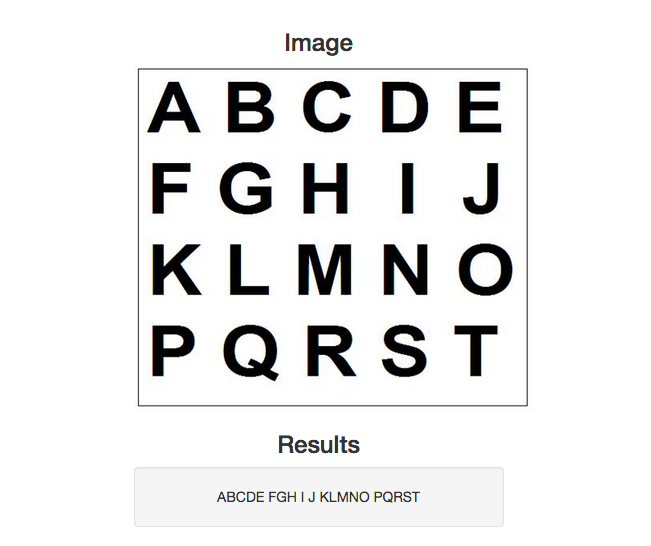
用一些示例图像来测试这一点:



结论和后续步骤
希望你喜欢这个教程。从库中获取这里的最终代码。哦——如果你觉得这个代码/教程有用,请启动回购。干杯!
黑客快乐!****