19 KiB
VIM 和 Python–天作之合
原文:https://realpython.com/vim-and-python-a-match-made-in-heaven/
我注意到这一带有人一直在宣扬崇高文本 3 的福音。作为常驻高级开发人员(呃,老古董),我觉得我有责任告诉你你将需要的唯一真正的 Python 开发环境: VIM 。
没错。VIM 无处不在,速度很快,而且从不崩溃。它还可以做任何事情!
不过,从负面来看,配置 VIM 可能会很痛苦,但不用担心。本文将向您展示如何建立一个强大的 VIM 环境,以适应日复一日与 Python 的争论。
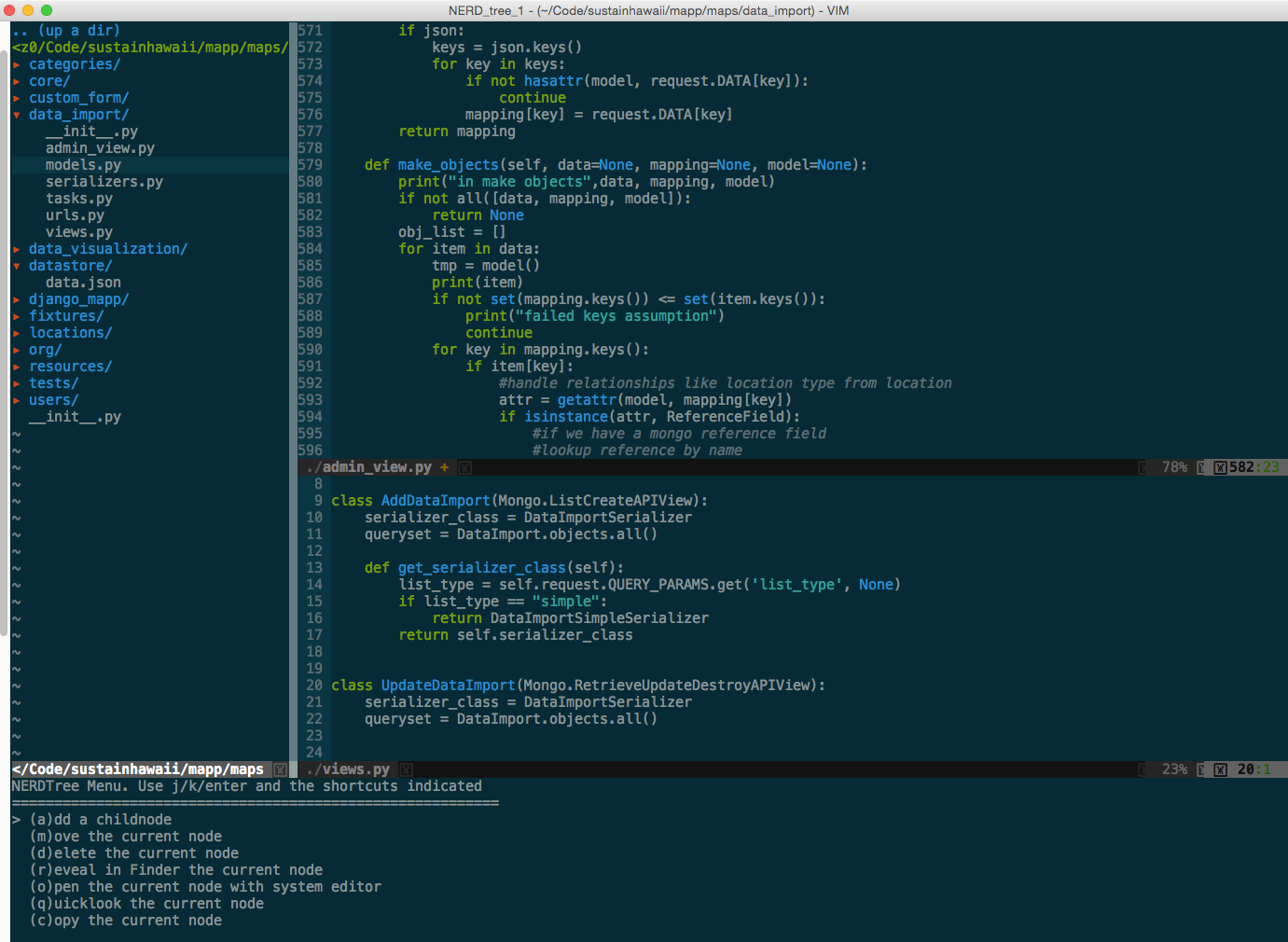
**注意:**为了从本文中获得最大收益,您至少应该对如何使用 VIM 及其命令模式有一个基本的了解。如果你刚刚开始,查看一下的这个资源或者的这个。在继续下一步之前,您将需要花一些时间来学习 VIM 并了解基础知识。
免费奖励: ,其中包含优化 Python 开发设置的技巧和调整。
更新于 2018-06-01
安装
由于 VIM 预装在许多 *nix 系统上,让我们首先检查它是否已安装:
$ vim --version
如果安装了它,您应该会看到如下内容:
VIM - Vi IMproved 7.3 (2010 Aug 15, compiled Nov  5 2014 21:00:28)
Compiled by root@apple.com
Normal version without GUI.  Features included (+) or not (-):
-arabic +autocmd -balloon_eval -browse +builtin_terms +byte_offset +cindent
-clientserver -clipboard +cmdline_compl +cmdline_hist +cmdline_info +comments
-conceal +cryptv +cscope +cursorbind +cursorshape +dialog_con +diff +digraphs
-dnd -ebcdic -emacs_tags +eval +ex_extra +extra_search -farsi +file_in_path
+find_in_path +float +folding -footer +fork() -gettext -hangul_input +iconv
+insert_expand +jumplist -keymap -langmap +libcall +linebreak +lispindent
+listcmds +localmap -lua +menu +mksession +modify_fname +mouse -mouseshape
-mouse_dec -mouse_gpm -mouse_jsbterm -mouse_netterm -mouse_sysmouse
+mouse_xterm +multi_byte +multi_lang -mzscheme +netbeans_intg -osfiletype
+path_extra -perl +persistent_undo +postscript +printer -profile +python/dyn
-python3 +quickfix +reltime -rightleft +ruby/dyn +scrollbind +signs
+smartindent -sniff +startuptime +statusline -sun_workshop +syntax +tag_binary
+tag_old_static -tag_any_white -tcl +terminfo +termresponse +textobjects +title
 -toolbar +user_commands +vertsplit +virtualedit +visual +visualextra +viminfo
+vreplace +wildignore +wildmenu +windows +writebackup -X11 -xfontset -xim -xsmp
 -xterm_clipboard -xterm_save
 system vimrc file: "$VIM/vimrc"
 user vimrc file: "$HOME/.vimrc"
 user exrc file: "$HOME/.exrc"
 fall-back for $VIM: "/usr/share/vim"
Compilation: gcc -c -I. -D_FORTIFY_SOURCE=0 -Iproto -DHAVE_CONFIG_H -arch i386 -arch x86_64 -g -Os -pipe
Linking: gcc -arch i386 -arch x86_64 -o vim -lncurses
此时,您需要检查两件事情:
- VIM 版本应高于 7.3。
- 应该出现在特性列表中,这样你就知道 Python 是受支持的。
如果这两个检查都通过了,那么就直接移动到 VIM 扩展。如果没有,是时候安装/升级了。
马科斯/ OS X
如果你还没有自制软件的话,拿起它,然后运行:
$ brew update
$ brew install vim
NIX / Linux
对于 Debian 或 Ubuntu,可以尝试:
$ sudo apt-get remove vim-tiny
$ sudo apt-get update
$ sudo apt-get install vim
对于其他版本的 Linux,请查看软件包管理器中的文档。这里有一个链接可以帮助您入门:安装 Vim 。
窗户
在 Windows 上安装 VIM 有许多不同的方法。先从公文说起。
验证您的 VIM 安装
确保您已经安装了支持 Python 的 VIM > 7.3。再次运行vim --version来验证这一点。如果您想检查 VIM 中使用的 Python 的具体版本,请在 VIM 中运行:python import sys; print(sys.version):
2.7.6 (default, Sep  9 2014, 15:04:36)
[GCC 4.2.1 Compatible Apple LLVM 6.0 (clang-600.0.39)]
这应该会输出您当前的 Python 版本。如果您得到一个错误,那么您没有 Python 支持,如果您从源代码构建,您需要重新安装或重新编译。
安装了 VIM 之后,让我们看看如何为 Python 开发定制 VIM。
VIM 扩展
VIM 可以做很多开发者需要的事情。然而,它也是大规模可扩展的,并且有一些非常棒的扩展使它的行为更像一个“现代”IDE。你首先需要的是一个好的扩展经理。
**注意:**VIM 中的扩展通常被称为捆绑包或插件。
Vundle
VIM 有几个扩展管理器,但是我强烈推荐的是 Vundle 。可以把它想象成 VIM 的 pip 。它使得安装包和更新包变得很简单。
让我们安装 Vundle:
$ git clone https://github.com/gmarik/Vundle.vim.git ~/.vim/bundle/Vundle.vim
这个命令下载 Vundle 插件管理器,并把它放到您的 VIM 包目录中。现在你可以从.vimrc 配置文件中管理你所有的扩展。
将文件添加到用户的主目录:
$ touch ~/.vimrc
现在,通过在文件顶部添加以下内容,在您的.vimrc中设置 Vundle:
set nocompatible              " required
filetype off                  " required

" set the runtime path to include Vundle and initialize
set rtp+=~/.vim/bundle/Vundle.vim
call vundle#begin()

" alternatively, pass a path where Vundle should install plugins
"call vundle#begin('~/some/path/here')

" let Vundle manage Vundle, required
Plugin 'gmarik/Vundle.vim'

" add all your plugins here (note older versions of Vundle
" used Bundle instead of Plugin)

" ...

" All of your Plugins must be added before the following line
call vundle#end()            " required
filetype plugin indent on    " required
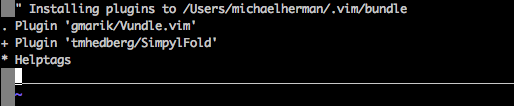
就是这样。你现在可以使用 Vundle 了。之后,您可以添加想要安装的插件,然后启动 VIM 并运行:
:PluginInstall
这个命令告诉 Vundle 发挥它的魔力——下载所有的插件并为你安装/更新它们。
**注意:**如果你是 Windows 用户,查看 Windows 安装说明。
让我们做一个 IDE
我们不可能列出所有的 VIM 特性,但是让我们快速列出一些非常适合 Python 开发的强大的现成特性。
扔掉鼠标
VIM 最重要的特性可能是它不需要鼠标(除了 VIM 的图形化变体)。起初,这似乎是一个可怕的想法,但是在你投入时间——这确实需要时间——去学习组合键之后,你将会加快你的整个工作流程!
分割布局
如果用:sp <filename>打开一个文件,则垂直分割布局(在当前文件下打开新文件)。如果您将键反转到:vs <filename>,您会得到一个水平分割(在当前文件的右边打开新文件)。
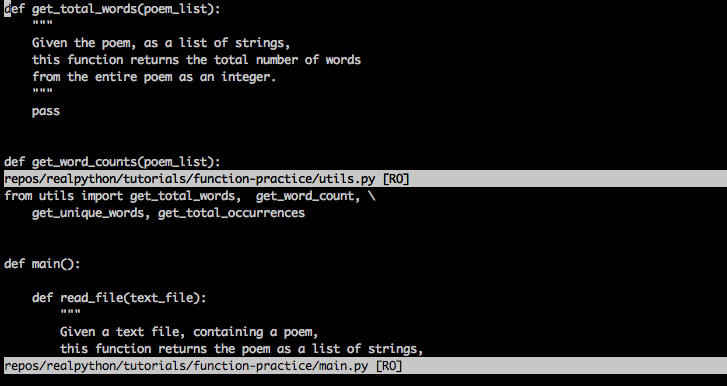
你也可以嵌套拆分,这样你就可以随心所欲地在拆分中包含水平和垂直的拆分。众所周知,我们在开发的时候经常需要一次看几个文件。
专业提示#1: 确保在键入:sp后使用制表符补全来查找文件。
专业提示#2: 您也可以通过在.vimrc文件中添加以下几行来指定屏幕上应该出现拆分的不同区域:
set splitbelow
set splitright
专业提示#3: 想不用鼠标就能在拆分之间移动吗?如果您简单地将以下内容添加到.vimrc中,只需一个组合键,您就可以在拆分之间跳转:
"split navigations
nnoremap <C-J> <C-W><C-J>
nnoremap <C-K> <C-W><C-K>
nnoremap <C-L> <C-W><C-L>
nnoremap <C-H> <C-W><C-H>
关键组合:
Ctrl+J移动到拆分的下方Ctrl+K移动到拆分上面Ctrl+L向右移动拆分Ctrl+H向左移动拆分
换句话说,按下 Ctrl 加标准 VIM 移动键移动到特定的窗格。
但是等等——什么是nnoremap事情?简而言之,nnoremap将一个组合键重新映射到另一个组合键。no部分意味着在普通模式下重新映射按键,而不是视觉模式。基本上,nnoremap <C-J> <C-W><C-j>说,在正常模式下,当我点击<C-J>时,改为做<C-W><C-j>。更多信息可以在这里找到。
缓冲器
虽然 VIM 可以做标签,但许多用户更喜欢缓冲和拆分。你可以把一个缓冲区想象成一个最近打开的文件。VIM 提供了对最近缓冲区的简单访问。只需输入:b <buffer name or number>就可以切换到一个开放的缓冲区。(自动完成在这里也有效。)也可以使用:ls列出所有缓冲区。
Pro 提示#4: 在:ls输出结束时,VIM 会提示Hit enter to continue。你可以输入:b <buffer number>,在列表显示的时候立即选择缓冲区。这样做将为您节省一次击键,并且您不必记住缓冲区编号。
代码折叠
大多数“现代”ide 提供了一种折叠(或折叠)方法和类的方法,只显示类/方法定义行,而不是所有代码。
您可以在.vimrc中使用下面几行来启用它:
" Enable folding
set foldmethod=indent
set foldlevel=99
这可以正常工作,但是您必须键入za才能折叠(和展开)。空格键会更好。所以也将这一行添加到您的.vimrc文件中:
" Enable folding with the spacebar
nnoremap <space> za
现在,您可以轻松地隐藏您当前没有处理的代码部分。
第一个命令set foldmethod=indent,根据行缩进创建折叠。然而,这通常会产生比您真正想要的更多的折叠。但是不要害怕!有几个扩展试图纠正这一点。我们推荐simply fold。通过在.vimrc中添加以下行,用 Vundle 安装它:
Plugin 'tmhedberg/SimpylFold'
**注意:**别忘了安装插件- :PluginInstall。
Pro Tip #5: 如果你想查看折叠代码的文档字符串,试试这个:
let g:SimpylFold_docstring_preview=1
Python 缩进
当然,对于基于缩进的代码折叠,您希望缩进是正确的。同样,VIM 在开箱即用方面有所欠缺,因为它不处理函数定义后的自动缩进。使用缩进可以做两件事:
- 让缩进遵循 PEP 8 标准。
- 更好地处理自动缩进。
PEP 8
要添加正确的 PEP 8 缩进,请将以下内容添加到您的.vimrc:
au BufNewFile,BufRead *.py
    \ set tabstop=4
    \ set softtabstop=4
    \ set shiftwidth=4
    \ set textwidth=79
    \ set expandtab
    \ set autoindent
    \ set fileformat=unix
当你点击 tab 键时,这将为你提供标准的四个空格,确保你的行长度不超过 80 个字符,并以 Unix 格式存储文件,这样你就不会在签入 GitHub 和/或与其他用户共享时遇到一堆转换问题。
对于全栈开发,您可以对每个文件类型使用另一个au命令:
au BufNewFile,BufRead *.js, *.html, *.css
    \ set tabstop=2
    \ set softtabstop=2
    \ set shiftwidth=2
这样,不同的文件类型可以有不同的设置。还有一个名为 ftypes 的插件,它允许你为每个你想要维护设置的文件类型创建一个单独的文件,所以如果你觉得合适就使用它。
自动缩进
autoindent将会有所帮助,但是在某些情况下(比如当一个函数签名跨越多行时),它并不总是如你所愿,尤其是在涉及到符合 PEP 8 标准的时候。要解决这个问题,您可以使用 indentpython.vim 扩展:
Plugin 'vim-scripts/indentpython.vim'
标记不必要的空白
您还希望避免无关的空白。您可以让 VIM 为您标记它,以便于识别和删除:
au BufRead,BufNewFile *.py,*.pyw,*.c,*.h match BadWhitespace /\s\+$/
这将把多余的空白标记为坏的,并可能把它涂成红色。
UTF-8 支持
在大多数情况下,使用 Python 时应该使用 UTF-8,尤其是使用 Python 3 时。确保 VIM 知道使用下面的行:
set encoding=utf-8
自动完成
Python 自动完成最好的插件是 YouCompleteMe 。同样,使用 Vundle 来安装:
Bundle 'Valloric/YouCompleteMe'
在幕后,YouCompleteMe 使用了几个不同的自动完成器(包括 Python 的 Jedi ),它需要安装一些 C 库才能正常工作。文档中有非常好的安装说明,所以我不会在这里重复,但请务必遵循它们。
它开箱即用,但让我们添加一些定制:
let g:ycm_autoclose_preview_window_after_completion=1
map <leader>g  :YcmCompleter GoToDefinitionElseDeclaration<CR>
第一行确保自动完成窗口在您完成后消失,第二行定义了 goto 定义的快捷方式。
**注意:**我的 leader 键被映射到空间,所以space-g将转到我当前所在位置的定义。这在我探索新代码时很有帮助。
虚拟支持
上面 goto 定义的一个问题是,默认情况下,VIM 不知道任何关于 virtualenv 的信息,所以您必须通过向.vimrc添加以下代码行,让 VIM 和 YouCompleteMe 知道您的 virtualenv:
"python with virtualenv support
py << EOF
import os
import sys
if 'VIRTUAL_ENV' in os.environ:
  project_base_dir = os.environ['VIRTUAL_ENV']
  activate_this = os.path.join(project_base_dir, 'bin/activate_this.py')
  execfile(activate_this, dict(__file__=activate_this))
EOF
这将确定您是否在 virtualenv 中运行,切换到该特定的 virtualenv,然后设置您的系统路径,以便您的 CompleteMe 将找到适当的站点包。
语法检查/高亮显示
您可以让 VIM 使用 syntastic 扩展名在每次保存时检查语法:
Plugin 'vim-syntastic/syntastic'
还用这个漂亮的小插件添加了 PEP 8 检查:
Plugin 'nvie/vim-flake8'
最后,让你的代码看起来很漂亮:
let python_highlight_all=1
syntax on
配色方案
配色方案与您正在使用的基本配色方案一起使用。检查 GUI 模式的日光化,终端模式的 Zenburn :
Plugin 'jnurmine/Zenburn'
Plugin 'altercation/vim-colors-solarized'
然后,只需添加一点逻辑来定义基于 VIM 模式使用哪个方案:
if has('gui_running')
  set background=dark
  colorscheme solarized
else
  colorscheme zenburn
endif
日晒也有黑暗和光明的主题。为了使它们之间的切换非常容易(通过按 F5 )添加:
call togglebg#map("<F5>")
文件浏览
如果你想要一个合适的文件树,那么 NERDTree 是一个不错的选择:
Plugin 'scrooloose/nerdtree'
如果你想使用标签,使用 vim-nerdtree-tabs :
Plugin 'jistr/vim-nerdtree-tabs'
想隐藏.pyc文件?然后添加下面一行:
let NERDTreeIgnore=['\.pyc$', '\~$'] "ignore files in NERDTree
超级搜索
想在 VIM 上搜索任何东西吗?检查 ctrlP :
Plugin 'kien/ctrlp.vim'
如你所料,按下 Ctrl + P 将启用搜索,因此你可以直接开始输入。如果您的搜索与您要查找的文件匹配,它会找到它。哦,它不仅仅是文件:它还会找到标签!更多信息,请看这个 YouTube 视频。
行号
使用以下选项打开屏幕侧面的行号:
set nu
Git 集成
想在不离开 VIM 的情况下执行基本的 git 命令吗?那么vim-逃犯就是要走的路:
Plugin 'tpope/vim-fugitive'
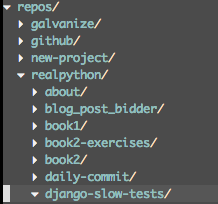
在 VIMcasts 上观看它的运行。
电力线
Powerline 是一个状态栏,显示当前的 virtualenv、git 分支、正在编辑的文件等等。

它是用 Python 编写的,支持许多其他环境,如 zsh、bash、tmux 和 IPython:
Plugin 'Lokaltog/powerline', {'rtp': 'powerline/bindings/vim/'}
查看官方文档了解所有配置选项。
系统剪贴板
Vim 通常有自己的剪贴板,并忽略系统键盘,但是有时您可能想要剪切、复制和/或粘贴到 VIM 之外的其他应用程序。在 OS X 上,您可以通过以下命令行访问系统剪贴板:
set clipboard=unnamed
外壳中的 VIM
最后,一旦您掌握了 VIM 及其键盘快捷键,您会经常发现自己对 shell 中缺少相同的快捷键感到恼火。不用担心:大多数 shells 都有 VI 模式。要为您的 shell 打开它,请将下面一行添加到~/.inputrc:
set editing-mode vi
现在,您不仅可以在 shell 中使用 VIM 组合键,还可以在 Python 解释器和任何其他使用 GNU Readline 的工具(大多数数据库 shell)中使用。现在你到处都有 VIM!
结论
差不多就是这样(至少对于 Python 开发来说)。你可以使用很多其他的扩展,以及这篇文章中详细描述的所有东西的替代品。你最喜欢的扩展是什么?你是如何配置 VIM 来匹配你的个性的?
这是我当前的 VIM 配置的链接。你自己有吗?请分享!
感谢阅读!
资源
免费奖励: ,其中包含优化 Python 开发设置的技巧和调整。
- VIM Tutor 是 VIM 自带的,所以一旦安装了 VIM,只要从命令行输入
vimtutor,程序就会教你如何使用 VIM。 - VIMcasts 是描述如何使用 VIM 许多特性的高级教程视频。
- VIM 官方文档
- 打开 Vim
- 艰难地学习 Vimscript非常适合学习 vim script。******