7.7 KiB
Python 101:在 Windows 上设置 Python
原文:https://www.blog.pythonlibrary.org/2011/11/24/python-101-setting-up-python-on-windows/
Python 很容易在 Windows 上安装,但有时你需要做一些额外的调整,以真正获得最大的开发环境。在本文中,我们将尝试涵盖您可能想要做或安装的所有常见事情,以便设置一个理想的 Python Windows 开发工作区。你们中的一些人可能认为你需要做的就是安装 Python,然后你就完成了,但是如果你要做 Windows 开发,那么你将需要一些其他的包来使它更好。
安装和配置 Python
下载 Python 并运行安装程序。确保您获得了想要的版本(即 Python 2.7 或 3.x)。您还需要确保获得您想要的位类型,因为有 32 位和 64 位版本。*注意:32 位 Python 可以在 64 位系统上很好地运行,但反之则不然!*一旦你安装好,我们将继续前进。
现在,我们将确保 Python 设置正确。打开命令窗口,方法是进入开始>运行,然后键入“cmd”并按回车或回车。尝试在那里输入“python ”(不带引号),然后按回车键。如果您看到 Python shell,那么我们已经成功了一半。它应该是这样的:
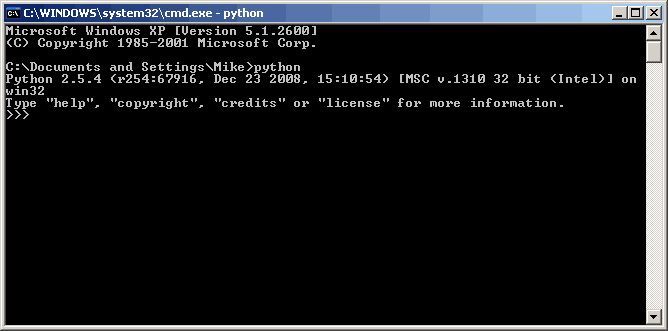
如果没有,我们需要修改一些设置。
修改您的路径
在 Windows 上,通过将 Python 路径和脚本文件夹的路径添加到系统路径中,可以很好地修改路径设置。有一种方法可以做到:
-
Right-Click "My Computer" and choose Properties (Windows XP) or you may have to go digging in Control Panel on Windows 7 and do a "Show All Control Panel Items" from the path bar and look for System. You should see something like this:

-
Go to the Advanced tab and press the Environmental Variable button to see something like the following:

-
这里你会看到两种类型的变量。底部是系统变量。向下滚动到标有路径的那一行,并在最后添加下面两行:;c:\ python 26;C:\Python26\Scripts(根据您的 Python 版本及其位置进行必要的调整)请注意,每个条目都由分号分隔,因此请确保您也这样做,否则将不起作用!

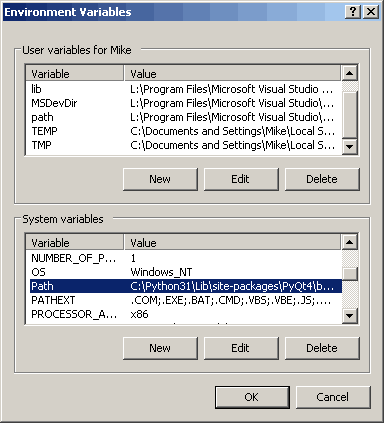
现在,您应该能够从命令行运行 Python 了。不仅如此,您还可以运行 Python 脚本文件夹中的特殊脚本。你为什么会在乎?嗯,如果你安装 easy_install / SetupTools 或 pip,他们会在你可以运行的脚本文件夹中安装东西。说到这里,既然您现在已经安装了全新的 Python,那么让我们花点时间向您展示如何安装第三方包。
如何在 Windows 上安装软件包
我们将以 pip 为例。它用于从 Python 包索引(PyPI,不要与 PyPy 混淆)中轻松安装 Python 包。无论如何,你需要去这里下载它。pip 包在页面底部的 tar 和 pip 下载中。你可能需要像 IZArc 或 Filzip 这样的东西来解压它,因为 Windows 本身并不解压 tar 文件。
像以前一样打开一个命令行窗口。现在,您需要使用“cd”命令将目录切换到您解压缩文件的位置。这需要一些练习。在我的机器上,我通常解压到我的桌面,然后放入解压后的包中。一旦你进入了包含有 setup.py 文件的文件夹,你需要做的就是输入以下内容来安装它:
python setup.py install
大多数情况下,这很有效,并且软件包安装正确。偶尔,你会碰到某些抱怨他们需要编译器的包。如果你没有安装(比如 Visual Studio 或 MingW),那么你就不能用这种方式安装这个包。你必须为它找到一个预打包的安装程序。在我的机器上,我通常也会安装 easy_install。出于某种原因,这个包被称为 SetupTools 。无论如何,你过去需要 easy_install 的主要原因是它是安装 Python Eggs 的事实上的标准,你可以在这里或者这里阅读。现在你可以使用 pip 或 distribute 来做同样的事情。这三个软件都可以安装压缩文件中的软件包。通常,使用这些实用程序中的一个来安装一个软件包,您所要做的就是这样:
easy_install PackageName pip install PackageName
请阅读他们各自的文档以获取更多信息。
为 Windows 开发人员提供的其他方便的软件包
如果你是一个需要访问 Windows APIs 的严肃的 Windows 开发者,那么你将需要 PyWin32 包。你也会想熟悉 ctypes ,但是从 2.5 版本开始 Python 就包含了这一点。PyWin32 是一个轻量级的 Windows APIs 包装器。你可以在 MSDN 上找到 API 文档,然后直接翻译成 Python。ctypes 包放在一个更低的层次上,可以用来直接与 dll 交互,等等。
在 Windows 上编程的另一个常见需求是访问窗口管理工具(WMI)。幸运的是,Tim Golden 写了一个很好的 wmi 模块。使用 PyWin32 通常可以获得相同的信息,但是这比仅仅使用 WMI 要复杂得多。Tim Golden 还编写了其他几个实用程序:
- WinSys -面向 Windows 管理员的 Python 工具
- winshell -一个轻松获取 Windows 路径的工具
- 一个活动目录包装器
你也应该看看他那令人敬畏的“How I”系列教程。
最后,Python 包含一个名为 _winreg 的模块,您可以使用它来访问 Windows 注册表。这是一个非常强大的工具,如果您在 Windows 上执行大量管理脚本,它会非常有用。
用于 Windows 的其他 Python 安装
评论部分开始有人提到您可以获得的特殊 Python 安装,这些安装实际上包括 PyWin32 和其他打包在一个安装程序中的包。这也是一种选择。以下是其中的几个例子:
- python xy——这个包包含了大量其他包,包括 PyWin32、SciPy、wxPython、NumPy 和许多其他包。它看起来像一个万事通。我没有用过这个,但是听起来很有趣。
- 这个链接是他们的付费版本,但是也有一个轻量级免费版本。
- ActiveState 的 active python(——它已经存在很长时间了,包括 PyWin32 文档和各种其他工具。
包扎
现在,您应该拥有了成为一名高效的 Python Windows 开发人员所需的所有工具。如果你需要帮助,PyWin32 和 ctypes 邮件列表是活跃的,他们有专家可以回答你想知道的关于这些包的任何问题。
进一步阅读
- 一个 Python 的 Windows 注册表教程
- 另外一些关于 MvP 的文章是关于 Windows 和 Python
- Windows 上的官方 Python 文档
- 另一个关于 Windows 上的 Python 的教程
- 来自 ActiveState 的 PyWin32 文档