15 KiB
如何将 Python 添加到路径
如果已经安装了 Python,可能需要将 Python 添加到PATH中,但是在命令行中键入python似乎不起作用。您可能会收到一条消息,说术语python无法识别,或者您可能会运行错误版本的 Python。
解决这些问题的一个常见方法是将 Python 添加到PATH 环境变量。在本教程中,您将学习如何将 Python 添加到PATH中。您还将了解什么是PATH,以及为什么PATH对于像命令行这样的程序能够找到您的 Python 安装是至关重要的。
**注意:**一个路径是你硬盘上一个文件或文件夹的地址。PATH环境变量,也称为PATH或路径,是操作系统保存并用于查找可执行脚本和程序的目录的路径列表。
向PATH添加内容所需的步骤很大程度上取决于您的操作系统(OS ),所以如果您只对一个 OS 感兴趣,请务必跳到相关章节。
请注意,您可以使用以下步骤将任何程序添加到PATH,而不仅仅是 Python。
补充代码: 点击这里下载免费的补充代码,它将带你穿越操作系统的变化之路。
如何在 Windows 上给PATH添加 Python
第一步是定位目标 Python 可执行文件所在的目录。目录的路径就是您将要添加到PATH环境变量中的内容。
要找到 Python 可执行文件,您需要查找一个名为python.exe的文件。例如,Python 可执行文件可能在C:\Python\的目录中,或者在你的AppData\文件夹中。如果可执行文件在AppData\中,那么路径通常如下所示:
C:\Users\<USER>\AppData\Local\Programs\Python
在您的情况下,<USER>部分将被您当前登录的用户名替换。
找到可执行文件后,双击它并验证它是否在新窗口中启动了 Python REPL,以确保它能正常工作。
如果你正在努力寻找正确的可执行文件,你可以使用 Windows 资源管理器的搜索功能。内置搜索的问题是它非常慢。要对任何文件进行超快速的全系统搜索,一个很好的替代方法是 Everything :
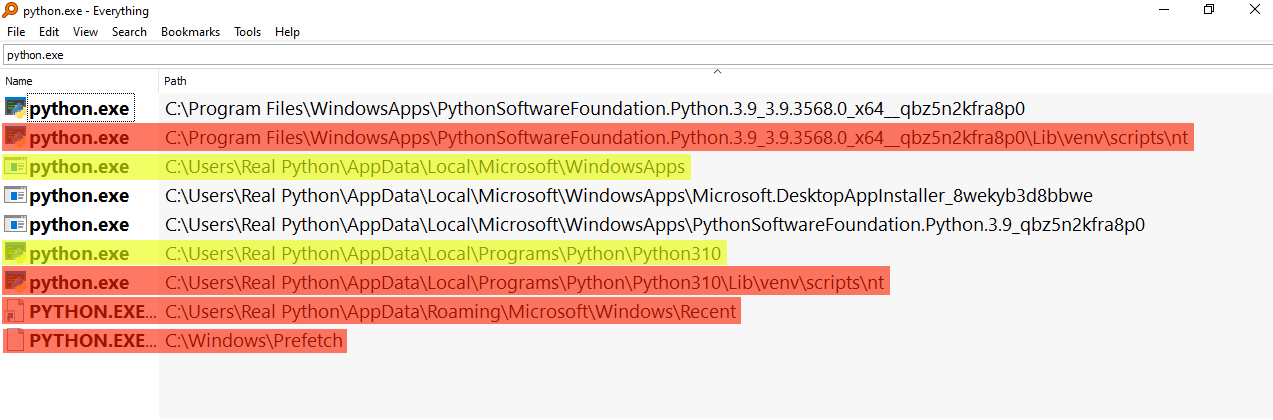
那些用黄色突出显示的路径,即那些位于\WindowsApps和\Python310的路径,将是添加到PATH的理想候选路径,因为它们看起来像是安装的根级别的可执行文件。那些用红色突出显示的不适合,因为有些是虚拟环境的一部分——你可以在路径中看到venv——有些是快捷方式或内部 Windows 安装。
您还可能会遇到安装在不同程序的文件夹中的 Python 可执行文件。这是因为许多应用程序在其中捆绑了自己的 Python 版本。这些捆绑的 Python 安装也不合适。
找到 Python 可执行文件后,打开开始菜单并搜索编辑系统环境变量条目,这将打开一个系统属性窗口。在高级选项卡中,点击按钮环境变量。在那里,您将看到用户和系统变量,您可以编辑这些变量:
https://player.vimeo.com/video/729132627
在标题为用户变量的部分,双击显示路径的条目。将弹出另一个窗口,显示路径列表。点击新建按钮,将 Python 可执行文件的路径粘贴到那里。插入后,选择新添加的路径并点击上移按钮,直到它位于顶部。
就是这样!您可能需要重新启动您的计算机以使更改生效,但是您现在应该能够从命令行调用python。
要从命令行设置PATH环境变量,请查看 Windows Python 编码设置指南中关于配置环境变量的章节。您也可以在补充材料中找到说明:
补充代码: 点击这里下载免费的补充代码,它将带你穿越操作系统的变化之路。
你可能还想在你的 Linux 或 macOS 机器上设置PATH,或者你可能正在使用 Windows 子系统 for Linux (WSL) 。如果是这样,请阅读下一节,了解基于 UNIX 的系统上的过程。
如何在 Linux 和 macOS 上给PATH添加 Python
由于 Python 通常预装在基于 UNIX 的系统上,Linux 和 macOS 上最常见的问题是运行错误的python,而不是找不到任何 python。也就是说,在本节中,您将排除根本无法运行python的故障。
**注意:**根据您的特定系统,Python 2 可能有一个python程序,Python 3 可能有一个python3程序。在其他情况下,python和python3将指向同一个可执行文件。
第一步是定位目标 Python 可执行文件。它应该是一个可以运行的程序,首先导航到包含它的目录,然后在命令行上键入./python。
您需要使用当前文件夹(./)中的相对路径预先调用 Python 可执行文件,因为否则您将调用当前记录在您的PATH中的任何 Python。正如您之前了解到的,这可能不是您想要运行的 Python 解释器。
通常 Python 可执行文件可以在/bin/文件夹中找到。但是如果 Python 已经在/bin/文件夹中,那么它很可能已经在PATH中,因为/bin/是系统自动添加的。如果是这种情况,那么您可能想跳到关于PATH 中路径顺序的章节。
既然您在这里可能是因为您已经安装了 Python,但是当您在命令行上键入python时仍然找不到它,那么您将希望在另一个位置搜索它。
**注意:**快速搜索大文件夹的一个很棒的搜索工具是 fzf 。它从命令行工作,并将搜索当前工作目录中的所有文件和文件夹。例如,你可以从你的主目录中搜索python。然后 fzf 会显示包含python的路径。
也就是说,/bin/可能已经从PATH中完全删除,在这种情况下,你可以跳到关于管理PATH 的部分。
一旦你找到了你的 Python 可执行文件,并且确定它正在工作,记下路径以便以后使用。现在是时候开始将它添加到您的PATH环境变量中了。
首先,您需要导航到您的个人文件夹,查看您有哪些可用的配置脚本:
$ cd ~
$ ls -a
您应该会看到一堆以句点(.)开头的配置文件。这些文件俗称为点文件,默认情况下对ls隐藏。
每当您登录到系统时,都会执行一两个点文件,每当您启动一个新的命令行会话时,都会运行另外一两个点文件,而其他大多数点文件则由其他应用程序用于配置设置。
您正在寻找在启动系统或新的命令行会话时运行的文件。他们可能会有类似的名字:
.profile.bash_profile.bash_login.zprofile.zlogin
要查找的关键字是个人资料和登录。理论上,您应该只有其中一个,但是如果您有多个,您可能需要阅读其中的注释,以确定哪些在登录时运行。例如,Ubuntu 上的.profile文件通常会有以下注释:
# This file is not read by bash(1), if ~/.bash_profile or ~/.bash_login
# exists.
所以,如果你既有.profile又有.bash_profile,那么你会想要使用.bash_profile。
您还可以使用一个.bashrc或.zshrc文件,它们是在您启动新的命令行会话时运行的脚本。运行命令 (rc)文件是放置PATH配置的常用地方。
**注意:**学究气地说,rc 文件一般用于影响你的命令行提示符的外观和感觉的设置,而不是用于配置像PATH这样的环境变量。但是如果您愿意,您可以使用 rc 文件进行您的PATH配置。
要将 Python 路径添加到您的PATH环境变量的开头,您将在命令行上执行一个命令。
使用下面一行,将<PATH_TO_PYTHON>替换为 Python 可执行文件的实际路径,将.profile替换为系统的登录脚本:
$ echo export PATH="<PATH_TO_PYTHON>:$PATH" >> ~/.profile
该命令将export PATH="<PATH_TO_PYTHON>:$PATH"添加到.profile的末尾。命令export PATH="<PATH_TO_PYTHON>:$PATH"将<PATH_TO_PYTHON>添加到PATH环境变量中。它类似于 Python 中的以下操作:
>>> PATH = "/home/realpython/apps:/bin"
>>> PATH = f"/home/realpython/python:{PATH}"
>>> PATH
'/home/realpython/python:/home/realpython/apps:/bin'
因为PATH只是一个由冒号分隔的字符串,所以在前面加上一个值需要创建一个新路径的字符串,一个冒号,然后是旧路径。使用这个字符串,您可以设置PATH的新值。
要刷新您当前的命令行会话,您可以运行以下命令,用您选择的登录脚本替换.profile:
$ source ~/.profile
现在,您应该能够直接从命令行调用python。下次登录时,Python 应该会自动添加到PATH中。
如果你觉得这个过程有点不透明,你并不孤单!请继续阅读,深入了解正在发生的事情。
理解什么是PATH什么是
PATH是包含文件夹路径列表的环境变量。PATH中的每个路径由冒号或分号分隔——基于 UNIX 的系统用冒号,Windows 用分号。它就像一个 Python 变量,用一个长字符串作为它的值。不同之处在于PATH是一个几乎所有程序都可以访问的变量。
像命令行这样的程序使用PATH环境变量来查找可执行文件。例如,每当您在命令行中键入一个程序的名称时,命令行就会在各个地方搜索该程序。命令行搜索的地方之一是PATH。
PATH中的所有路径都必须是目录——它们不应该直接是文件或可执行文件。使用PATH的程序依次进入每个目录并搜索其中的所有文件。不过,PATH目录下的子目录不会被搜索。所以仅仅把你的根路径加到PATH是没有用的!
同样重要的是要注意,使用PATH的程序通常不搜索除了可执行文件之外的任何东西。所以,你不能用PATH来定义常用文件的快捷方式。
理解PATH 内顺序的重要性
如果在命令行中键入python,命令行将在PATH环境变量的每个文件夹中查找一个python可执行文件。一旦它找到一个,它就会停止搜索。这就是为什么您将 Python 可执行文件的路径前置到PATH的原因。将新添加的路径放在第一个可以确保您的系统能够找到这个 Python 可执行文件。
一个常见的问题是在您的PATH上安装 Python 失败。如果损坏的可执行文件是命令行遇到的第一个文件,那么命令行将尝试运行该文件,然后中止任何进一步的搜索。对此的快速解决方法是在旧的 Python 目录之前添加新的 Python 目录*,尽管您可能也想清除系统中的错误 Python 安装。*
在 Windows 上重新排序PATH相对简单。打开 GUI 控制面板,使用上移和下移按钮调整顺序。但是,如果您使用的是基于 UNIX 的操作系统,那么这个过程会更加复杂。请继续阅读,了解更多信息。
在基于 UNIX 的系统上管理您的PATH
通常,当你管理你的PATH时,你的第一个任务是看看里面有什么。要查看 Linux 或 macOS 中任何环境变量的值,可以使用echo命令:
$ echo $PATH
/usr/local/sbin:/usr/local/bin:/usr/sbin:/home/realpython/badpython:/usr/bin:/sbin:/bin:/usr/games:/usr/local/games
注意,$符号是用来告诉命令行下面的标识符是一个变量。这个命令的问题是,它只是将所有路径转储到一行中,用冒号分隔。因此,您可能想利用 tr 命令将冒号转换成换行符:
$ echo $PATH | tr ":" "\n"
/usr/local/sbin
/usr/local/bin
/usr/sbin
/home/realpython/badpython
/usr/bin
/sbin
/bin
/usr/games
/usr/local/games
在这个例子中,你可以看到badpython出现在PATH中。理想的做法是执行一些PATH考古,并找出它在哪里被添加到PATH,但是现在,你只是想通过在你的登录脚本中添加一些东西来删除它。
因为PATH是一个 shell 字符串,你不能使用方便的方法来删除它的一部分,就像如果它是一个 Python 列表一样。也就是说,您可以将几个 shell 命令连接起来实现类似的功能:
export PATH=`echo $PATH | tr ":" "\n" | grep -v 'badpython' | tr "\n" ":"`
该命令从上一个命令中获取列表,并将其输入到grep,它与和-v开关一起过滤掉包含子串badpython的任何行。然后,您可以将换行符翻译回冒号,这样您就有了一个新的有效的PATH字符串,您可以立即使用它来替换旧的PATH字符串。
虽然这可能是一个方便的命令,但理想的解决方案是找出错误路径添加到哪里。您可以尝试查看其他登录脚本或检查/etc/中的特定文件。例如,在 Ubuntu 中,有一个名为environment的文件,它通常定义了系统的启动路径。在 macOS 中,这可能是/etc/paths。在/etc/中也可能有profile文件和文件夹包含启动脚本。
/etc/中的配置和您的个人文件夹中的配置之间的主要区别在于,/etc/中的配置是系统范围的,而您的个人文件夹中的配置则是针对您的用户的。
不过,这通常会涉及到一点考古学,来追踪你的PATH中添加了什么东西。因此,您可能希望在您的登录或 rc 脚本中添加一行来过滤掉来自PATH的某些条目,以此作为快速解决方案。
结论
在本教程中,您已经学习了如何在 Windows、Linux 和 macOS 上将 Python 或任何其他程序添加到您的PATH环境变量中。您还了解了更多关于什么是PATH,以及为什么考虑它的内部顺序是至关重要的。最后,您还发现了如何在基于 UNIX 的系统上管理您的PATH,因为这比在 Windows 上管理您的PATH更复杂。
补充代码: 点击这里下载免费的补充代码,它将带你穿越操作系统的变化之路。***