32 KiB
Python 3 安装和设置指南
*立即观看**本教程有真实 Python 团队创建的相关视频课程。和文字教程一起看,加深理解: Python 基础知识:设置 Python
在电脑上安装或更新 Python 是成为 Python 程序员的第一步。有多种安装方法:你可以从 Python.org 下载官方的 Python 发行版,从包管理器安装,甚至为科学计算、物联网和嵌入式系统安装专门的发行版。
本教程主要关注官方发行版,因为它们通常是开始学习 Python 编程的最佳选择。
在本教程中,你将学习如何:
- 检查您的机器上安装了哪个版本的 Python
- 在 Windows 、 macOS 和 Linux 上安装或更新 Python
- 在手机或平板电脑等移动设备上使用 Python
- 通过在线解释器在网络上使用 Python
无论你在什么操作系统上,本教程都涵盖了你。在下面找到您的操作系统,然后开始学习吧!
免费奖励: 并学习 Python 3 的基础知识,如使用数据类型、字典、列表和 Python 函数。
如何在 Windows 上安装 Python
Windows 上有三种安装方法:
- 微软商店
- 完整安装程序
- 用于 Linux 的 Windows 子系统
在本节中,您将了解如何检查您的 Windows 计算机上安装了哪个版本的 Python(如果有的话)。您还将了解应该使用三种安装方法中的哪一种。要获得更全面的指南,请查看您在 Windows 上的 Python 编码环境:设置指南。
如何在 Windows 上检查你的 Python 版本
要检查您的 Windows 机器上是否已经安装了 Python,首先打开一个命令行应用程序,比如 PowerShell。
**提示:**以下是打开 PowerShell 的方法:
- 按下
Win键。 - 类型
PowerShell。 - 按下
Enter。
或者,您可以右键单击开始按钮,选择 Windows PowerShell 或 Windows PowerShell(管理)。
也可以使用cmd.exe或 Windows 终端。
在命令行打开的情况下,键入以下命令并按下 Enter :
C:\> python --version
Python 3.8.4
使用--version开关将显示已安装的版本。或者,您可以使用-V开关:
C:\> python -V
Python 3.8.4
在这两种情况下,如果您看到一个低于3.8.4的版本,这是撰写本文时的最新版本,那么您将需要升级您的安装。
**注意:**如果您的系统上没有 Python 版本,那么上述两个命令将启动 Microsoft Store,并将您重定向到 Python 应用程序页面。在下一节中,您将看到如何从 Microsoft Store 完成安装。
如果您对安装的位置感兴趣,那么您可以使用cmd.exe或 PowerShell 中的where.exe命令:
C:\> where.exe python
C:\Users\mertz\AppData\Local\Programs\Python\Python37-32\python.exe
请注意,只有为您的用户帐户安装了 Python 之后,where.exe命令才会起作用。
你有什么选择
如前所述,在 Windows 上安装官方 Python 发行版有三种方式:
-
**Microsoft Store 软件包:**Windows 上最简单的安装方法是从 Microsoft Store 应用程序安装。这是推荐给初学 Python 的用户的,他们正在寻找一种易于设置的交互体验。
-
**完整安装:**这种方法包括直接从 Python.org网站下载 Python。对于在安装过程中需要更多控制的中级和高级开发人员,建议这样做。
-
**Linux 的 Windows 子系统(WSL):**WSL 允许您直接在 Windows 中运行 Linux 环境。通过阅读Windows 10的 Windows 子系统 for Linux 安装指南,可以了解如何启用 WSL。
在本节中,我们将只关注前两个选项,它们是 Windows 环境中最流行的安装方法。
如果你想在 WSL 中安装,那么在你安装了你选择的 Linux 发行版之后,你可以阅读本教程的第节。
**注意:**你也可以使用其他发行版在 Windows 上完成安装,比如 Anaconda ,但是本教程只涵盖官方发行版。
Anaconda 是一个用 Python 进行科学计算和数据科学的流行平台。要了解如何在 Windows 上安装 Anaconda,请查看在 Windows 上为机器学习设置 Python。
Windows 的两个官方 Python 安装程序并不相同。Microsoft Store 包有一些重要的限制。
微软商店包的局限性
官方 Python 文档是这样描述微软商店包的:
Microsoft Store 包是一个易于安装的 Python 解释器,主要供交互式使用,例如,供学生使用。(来源)
这里关键的一点是微软商店包“主要用于交互使用”也就是说,Microsoft Store 包是为学生和第一次学习使用 Python 的人设计的。
除了面向初级 Pythonistas 之外,Microsoft Store 包还有一些限制,使其不适合专业开发环境。特别是,它没有对共享位置如TEMP或注册表的完全写访问权。
Windows 安装程序建议
如果您是 Python 的新手,并且主要关注于学习语言而不是构建专业软件,那么您应该从 Microsoft Store 包中安装。这提供了最短和最简单的途径,以最少的麻烦开始。
另一方面,如果你是一个有经验的开发者,想在 Windows 环境下开发专业软件,那么官方的 Python.org 安装程序是正确的选择。您的安装将不会受到微软商店政策的限制,您可以控制可执行文件的安装位置,甚至在必要时将 Python 添加到PATH 。
如何从微软商店安装
如果您是 Python 的新手,并且希望快速入门,那么 Microsoft Store 包是轻松入门的最佳方式。您可以分两步从 Microsoft Store 安装。
第一步:在微软商店打开 Python 应用页面
打开微软商店应用,搜索Python。
您可能会看到可以选择安装的多个版本:
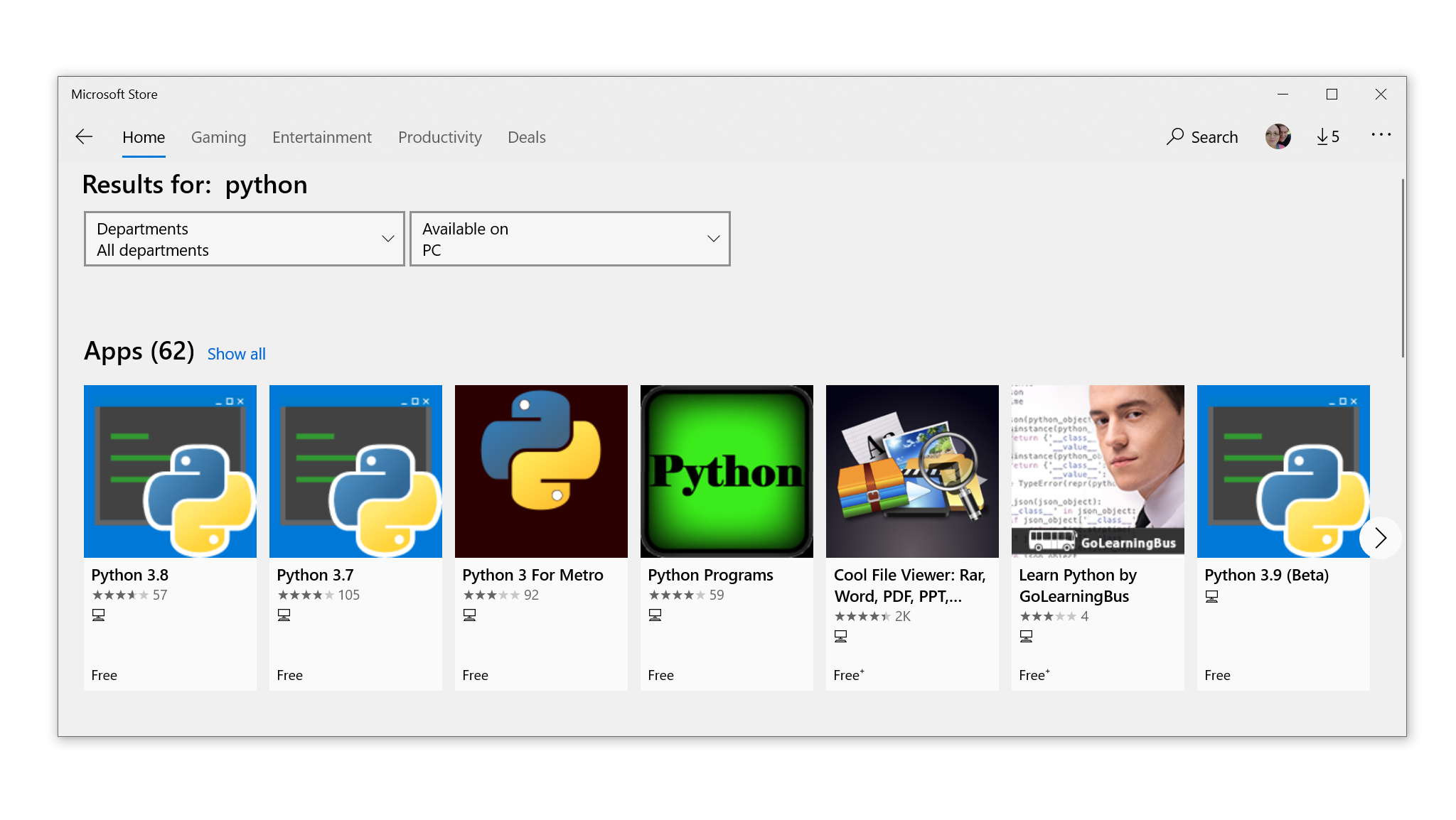
选择 Python 3.8 ,或者你在应用中看到的最高版本号,打开安装页面。
**警告:**确保您选择的 Python 应用程序是由 Python 软件基金会创建的。
微软官方商店的软件包将永远是免费的,所以如果应用程序需要花钱,那么它就是错误的应用程序。
或者,您可以打开 PowerShell 并键入以下命令:
C:\> python
如果您的系统上还没有 Python 的版本,那么当您按下 Enter 时,微软商店将自动启动并带您进入商店中最新版本的 Python。
第二步:安装 Python 应用
选择要安装的版本后,按照以下步骤完成安装:
-
点击获取。
-
等待应用程序下载。下载完成后,获取按钮将被一个显示在我的设备上安装的按钮取代。
-
点击在我的设备上安装并选择您想要完成安装的设备。
-
点击立即安装,然后点击确定开始安装。
-
如果安装成功,您将在 Microsoft Store 页面的顶部看到消息“此产品已安装”。
恭喜你!你现在已经可以接触到 Python 了,包括 pip 和闲!
如何从完整安装程序安装
对于需要全功能 Python 开发环境的专业开发人员来说,从完整安装程序安装是正确的选择。与从 Microsoft 商店安装相比,它提供了更多的自定义和对安装的控制。
您可以分两步从完整安装程序进行安装。
步骤 1:下载完整的安装程序
按照以下步骤下载完整的安装程序:
-
打开浏览器窗口,导航至 Windows 的 Python.org下载页面。
-
在“Python Releases for Windows”标题下,单击最新 Python 3 版本- Python 3.x.x 的链接。在撰写本文时,最新版本是 Python 3.8.4。
-
滚动到底部,选择 64 位的 Windows x86-64 可执行安装程序或 32 位的 Windows x86 可执行安装程序。
如果您不确定是选择 32 位还是 64 位安装程序,那么您可以展开下面的框来帮助您做出决定。
对于 Windows,您可以选择 32 位或 64 位安装程序。这两者的区别如下:
-
如果您的系统有 32 位处理器,那么您应该选择 32 位安装程序。如果您试图在 32 位处理器上安装 64 位版本,那么您将在开始时得到一个错误,并且安装将失败。
-
在 64 位系统上,这两种安装程序都可以满足大多数用途。32 位版本通常使用较少的内存,但 64 位版本对于计算密集型应用程序来说性能更好。
如果您不确定选择哪个版本,请选择 64 位版本。
如果你有一个 64 位系统,想从 64 位 Python 切换到 32 位(反之亦然),那么你可以卸载 Python,然后通过从Python.org下载另一个安装程序来重新安装。
安装程序下载完成后,继续下一步。
第二步:运行安装程序
一旦你选择并下载了一个安装程序,双击下载的文件运行它。将出现如下所示的对话框:
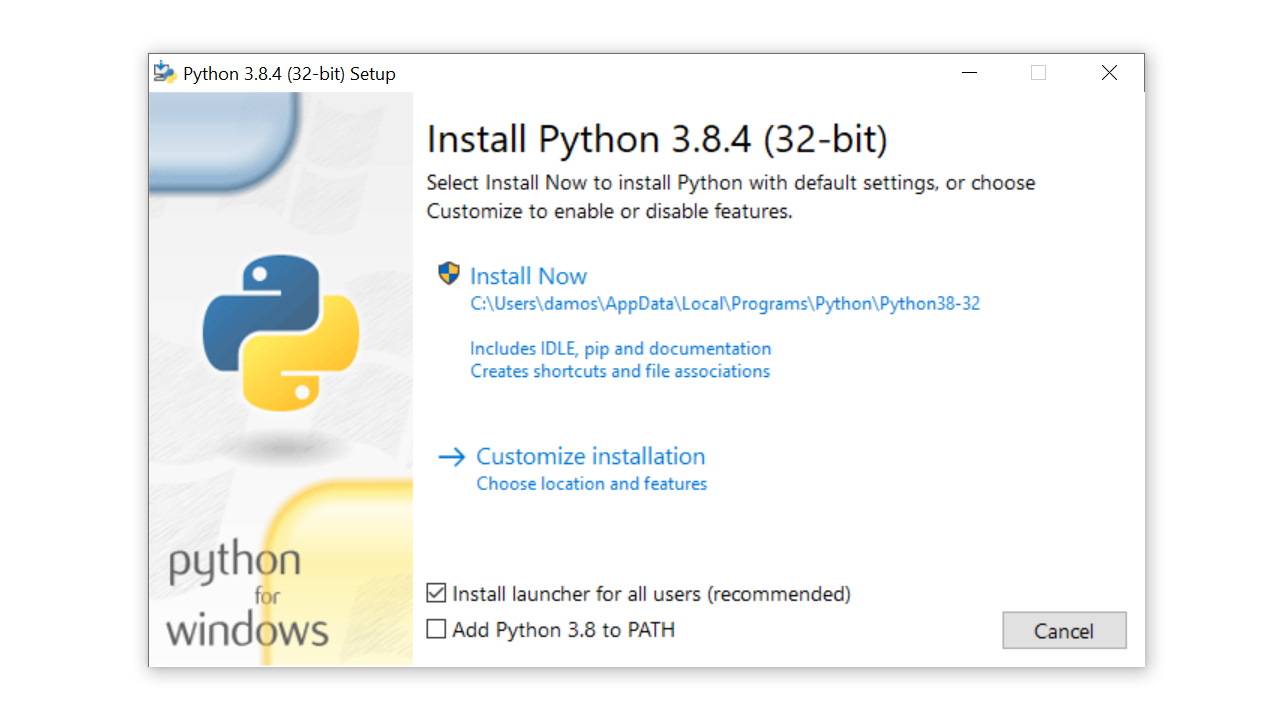
关于此对话框,有四点需要注意:
-
默认安装路径在当前 Windows 用户的
AppData/目录下。 -
定制安装按钮可用于定制安装位置以及安装哪些附加功能,包括
pip和 IDLE。 -
默认选中*为所有用户安装启动器(推荐)*复选框。这意味着机器上的每个用户都可以访问
py.exe启动器。您可以取消选中此框,将 Python 限制为当前 Windows 用户。 -
默认情况下,将 Python 3.8 添加到
PATH复选框未选中。有几个原因让你可能不希望 Python 出现在PATH上,所以在你勾选这个框之前,确保你理解其中的含义。
完整安装程序让您可以完全控制安装过程。
警告:如果你不知道什么是 PATH ,那么强烈建议你不要安装完整的安装程序。请改用微软商店包。
使用对话框中的可用选项自定义安装以满足您的需求。然后点击立即安装。这就是全部了!
祝贺您——您现在已经在 Windows 机器上安装了最新版本的 Python 3!
如何在 macOS 上安装 Python
Python 2 预装在旧版本的 macOS 上。从 macOS Catalina 开始,MAC OS 的当前版本不再如此。
macOS 上有两种安装方法:
- 官方安装人员
- 家酿软件包管理器
在本节中,您将了解如何检查 macOS 设备上安装了哪个版本的 Python(如果有)。您还将了解应该使用这两种安装方法中的哪一种。
如何在 Mac 上检查你的 Python 版本
要检查 Mac 上的 Python 版本,首先打开命令行应用程序,如“终端”。
**提示:**以下是打开终端的方法:
- 按下
Cmd+Space键。 - 类型
Terminal。 - 按下
Enter。
或者,您可以打开 Finder 并导航至应用程序→实用程序→终端。
在命令行打开的情况下,键入以下命令:
# Check the system Python version
$ python --version

# Check the Python 2 version
$ python2 --version

# Check the Python 3 version
$ python3 --version
如果您的系统上有 Python,那么这些命令中的一个或多个应该响应一个版本号。
例如,如果您的计算机上已经安装了 Python 3.6.10,那么python3命令将显示该版本号:
$ python3 --version
Python 3.6.10
You’ll want to get the latest version of Python if any of these conditions is true:
- 以上命令都不会返回版本号。
- 您看到显示的唯一版本是 Python 2。x 系列。
- 您拥有的 Python 3 版本不是最新的,在撰写本文时是 3.8.4 版本。
你有什么选择
在 macOS 上安装官方 Python 发行版有两种方法:
-
**官方安装程序:**这种方法包括从 Python.org 网站下载官方安装程序,并在你的机器上运行。
-
**家酿软件包管理器:**这种方法包括下载并安装家酿软件包管理器(如果你还没有安装的话),然后在终端应用程序中键入命令。
官方安装程序和家酿软件包管理器都可以工作,但是只有官方安装程序由 Python 软件基金会维护。
**注意:**你也可以使用替代发行版在 macOS 上完成安装,比如 Anaconda ,但是本教程只涵盖官方发行版。
Anaconda 是一个用 Python 进行科学计算和数据科学的流行平台。要了解如何在 macOS 上安装 Anaconda,请查看 Anaconda 官方文档中的 macOS 安装指南。
官方安装程序和家酿软件包管理器安装的发行版并不相同。从自制软件安装有一些限制。
从自制软件安装的限制
Homebrew 上可用的 MAC OS Python 发行版不包括 Tkinter 模块所需的 Tcl/Tk 依赖关系。Tkinter 是用 Python 开发图形用户界面的标准库模块,实际上是 Tk GUI 工具包的接口,它不是 Python 的一部分。
Homebrew 不安装 Tk GUI 工具包依赖项。相反,它依赖于系统上安装的现有版本。Tcl/Tk 的系统版本可能已经过时或完全丢失,这可能会阻止您导入 Tkinter 模块。
macOS 安装程序建议
家酿软件包管理器是在 macOS 上安装 Python 的一种流行方法,因为它很容易从命令行管理,并且提供了升级 Python 的命令,而不必访问网站。因为 Homebrew 是一个命令行实用程序,所以可以用 bash 脚本实现自动化。
然而,由 Homebrew 提供的 Python 发行版不受 Python 软件基金会的控制,可能会随时改变。macOS 上最可靠的方法是使用官方安装程序,尤其是如果你打算用 Tkinter 进行 Python GUI 编程。
如何从官方安装程序安装
从官方安装程序安装 Python 是 macOS 上最可靠的安装方式。它包括用 Python 开发应用程序所需的所有系统依赖。
您可以分两步从官方安装程序安装。
第一步:下载官方安装程序
按照以下步骤下载完整的安装程序:
-
打开浏览器窗口,导航至 macOS 的 Python.org下载页面。
-
在“适用于 Mac OS X 的 Python 版本”标题下,单击最新 Python 3 版本- Python 3.x.x 的链接。在撰写本文时,最新版本是 Python 3.8.4。
-
滚动到底部,点击 macOS 64 位安装程序开始下载。
安装程序下载完成后,继续下一步。
第二步:运行安装程序
双击下载的文件运行安装程序。您应该会看到以下窗口:
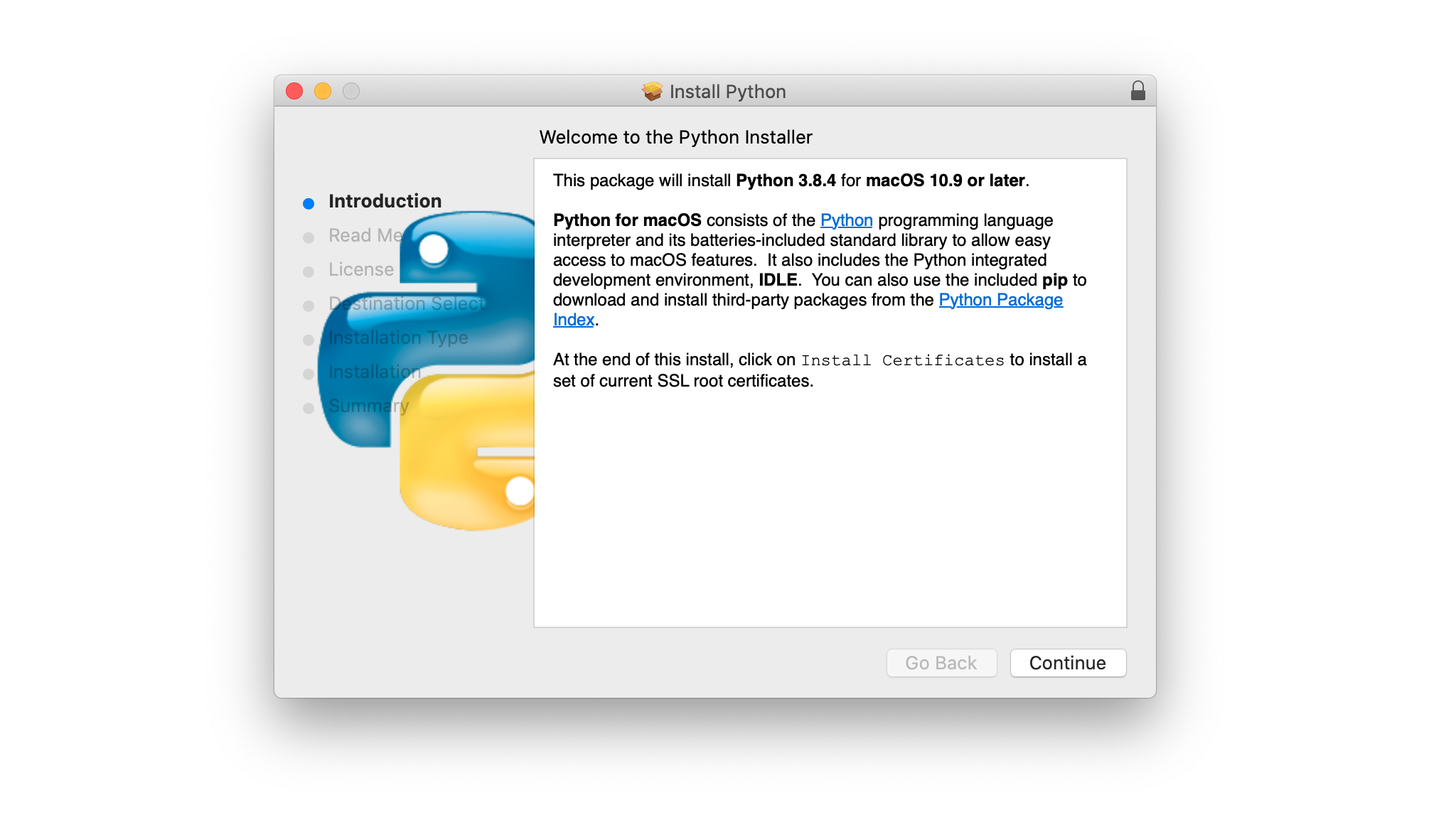
按照以下步骤完成安装:
-
按几次继续,直到要求您同意软件许可协议。然后点击同意。
-
你会看到一个窗口,告诉你安装的目的地和需要多少空间。你很可能不想改变默认位置,所以继续点击 Install 开始安装。
-
当安装程序完成文件复制后,点击关闭关闭安装程序窗口。
祝贺您——您现在已经在 macOS 计算机上安装了最新版本的 Python 3!
如何从自制软件安装
对于需要从命令行安装的用户,尤其是那些不会使用 Python 来开发带有 Tkinter 模块的图形用户界面的用户,Homebrew package manager 是一个不错的选择。您可以分两步从 Homebrew 软件包管理器安装。
第一步:安装自制软件
如果你已经安装了自制软件,那么你可以跳过这一步。如果您没有安装 Homebrew,请使用以下步骤安装 Homebrew:
-
打开浏览器,导航至http://brew.sh/。
-
您应该在页面顶部的“安装自制软件”标题下看到一个安装自制软件的命令该命令类似于以下内容:
$ /bin/bash -c "$(curl -fsSL https://raw.githubusercontent.com/Homebrew/install/master/install.sh)"`用光标高亮显示该命令,并按下
Cmd+C将其复制到剪贴板。 -
打开一个终端窗口,粘贴命令,然后按
Enter。这将开始家酿安装。 -
出现提示时,输入您的 macOS 用户密码。
根据您的互联网连接,可能需要几分钟来下载所有家酿所需的文件。安装完成后,您将回到终端窗口中的 shell 提示符处。
**注意:如果你在全新安装的 macOS 上这么做,你可能会得到一个弹出提示,要求你安装苹果的命令行开发工具。**这些工具是安装所必需的,点击安装可以确认对话框。
开发者工具安装完成后,你需要按 Enter 继续安装自制软件。
既然已经安装了 Homebrew,就可以安装 Python 了。
第二步:安装 Python
按照以下步骤完成自制软件的安装:
-
打开终端应用程序。
-
键入以下命令来升级 Homebrew:
$ brew update && brew upgrade`
用 Homebrew 安装现在就像运行命令brew install python3一样简单。这将在您的机器上下载并设置最新版本的 Python。
您可以通过测试是否可以从终端访问 Python 来确保一切正常:
-
打开一个终端。
-
键入
pip3并按下Enter。 -
你应该看到来自 Python 的
pip包管理器的帮助文本。如果您在运行pip3时得到一个错误消息,那么再次执行安装步骤以确保您有一个工作的安装。
祝贺您——您现在已经在 macOS 系统上安装了 Python!
如何在 Linux 上安装 Python
Linux 上有两种安装方法:
- 使用操作系统的软件包管理器
- 从源代码构建 Python
在这一节中,您将学习如何检查 Linux 计算机上的 Python 版本(如果有的话)。您还将了解应该使用这两种安装方法中的哪一种。
如何在 Linux 上检查你的 Python 版本
许多 Linux 发行版都打包了 Python,但它可能不是最新版本,甚至可能是 Python 2 而不是 Python 3。你应该检查版本以确保。
要找出您使用的 Python 版本,请打开终端窗口并尝试以下命令:
# Check the system Python version
$ python --version

# Check the Python 2 version
$ python2 --version

# Check the Python 3 version
$ python3 --version
如果您的机器上有 Python,那么这些命令中的一个或多个应该用版本号来响应。
例如,如果您的计算机上已经安装了 Python 3.6.10,那么python3 --version命令将显示该版本号:
$ python3 --version
Python 3.6.10
如果您的当前版本是 Python 2,那么您将希望获得 Python 的最新版本。x 系列或不是 Python 3 的最新版本,在撰写本文时是 3.8.4。
你有什么选择
在 Linux 上安装官方 Python 发行版有两种方法:
-
**从软件包管理器安装:**这是大多数 Linux 发行版上最常见的安装方法。它涉及到从命令行运行命令。
-
**从源代码构建:**这种方法比使用包管理器更难。它包括从命令行运行一系列命令,以及确保安装了正确的依赖项来编译 Python 源代码。
不是每个 Linux 发行版都有包管理器,也不是每个包管理器的包存储库中都有 Python。根据您的操作系统,从源代码构建 Python 可能是您唯一的选择。
**注意:**您也可以使用其他发行版在 Linux 上完成安装,比如 Anaconda ,但是本教程只涵盖官方发行版。
Anaconda 是一个用 Python 进行科学计算和数据科学的流行平台。要了解如何在 Linux 上安装 Anaconda,请查看 Anaconda 官方文档中的 Linux 安装指南。
您使用哪种安装方法主要归结于您的 Linux OS 是否有包管理器,以及您是否需要控制安装的细节。
Linux 安装建议
在 Linux 上安装 Python 最流行的方法是使用操作系统的包管理器,这对大多数用户来说是个不错的选择。然而,根据您的 Linux 发行版,Python 可能无法通过包管理器获得。在这种情况下,您需要从源代码构建 Python。
选择从源代码构建 Python 有三个主要原因:
-
不能从操作系统的包管理器下载 Python。
-
您需要控制 Python 的编译方式,比如当您想要降低嵌入式系统的内存占用时。
-
您希望在正式发布之前试用测试版,并发布最新最好版本的候选版本。
要在您的 Linux 机器上完成安装,请在下面找到您的 Linux 发行版,并按照提供的步骤操作。
如何在 Ubuntu 和 Linux Mint 上安装
在本节中,您将学习如何使用 Ubuntu 的apt包管理器安装 Python。如果你想从源代码构建 Python,请跳到如何从源代码构建 Python一节。
注意: Linux Mint 用户可以跳到“Linux Mint 和 Ubuntu 17 及以下”一节。
根据您运行的 Ubuntu 发行版的版本,在您的系统上设置 Python 的过程会有所不同。您可以通过运行以下命令来确定您的本地 Ubuntu 版本:
$ lsb_release -a
No LSB modules are available.
Distributor ID: Ubuntu
Description:    Ubuntu 16.04.4 LTS
Release:        16.04
Codename:       xenial
遵循以下与您在控制台输出中的Release下看到的版本号相匹配的说明:
-
**Ubuntu 18.04,Ubuntu 20.04 及以上:**Ubuntu 18.04 及以上默认没有 Python 3.8,但在 Universe 库中有。要安装 3.8 版,请打开终端应用程序并键入以下命令:
$ sudo apt-get update
$ sudo apt-get install python3.8 python3-pip`
安装完成后,您可以用
python3.8命令运行 Python 3.8,用pip3命令运行pip。 -
Linux Mint 和 Ubuntu 17 及以下: Python 3.8 不在 Universe 库中,所以你需要从个人包存档(PPA)中获取。例如,要从“死蛇”PPA 安装,请使用以下命令:
$ sudo add-apt-repository ppa:deadsnakes/ppa
$ sudo apt-get update
$ sudo apt-get install python3.8 python3-pip`
安装完成后,您可以用
python3.8命令运行 Python 3.8,用pip3命令运行pip。
恭喜你!现在,您的机器上已经安装了 Python 3!
如何在 Debian Linux 上安装
在 Debian 上安装 Python 3.8 之前,您需要安装sudo命令。要安装它,请在终端中执行以下命令:
$ su
$ apt-get install sudo
$ sudo vim /etc/sudoers
之后,使用sudo vim命令或您喜欢的文本编辑器打开/etc/sudoers文件。将下面一行文本添加到文件的末尾,用您实际的用户名替换your_username:
your_username ALL=(ALL) ALL
现在您可以跳到如何从源代码构建 Python部分来完成 Python 的安装。
如何在 openSUSE 上安装
从源代码构建是在 openSUSE 上设置 Python 最可靠的方式。为此,您需要安装开发工具,这可以通过菜单或使用zypper在YaST中完成:
$ sudo zypper install -t pattern devel_C_C
这可能需要一段时间才能完成,因为它安装了超过 150 个软件包。一旦完成,就跳到如何从源代码构建 Python部分。
如何在 CentOS 和 Fedora 上安装
CentOS 和 Fedora 库中没有 Python 3.8,所以您必须从源代码构建 Python。但是,在编译 Python 之前,您需要确保您的系统已经准备好了。
首先,更新 yum包管理器:
$ sudo yum -y update
一旦yum完成更新,您可以使用以下命令安装必要的构建依赖项:
$ sudo yum -y groupinstall "Development Tools"
$ sudo yum -y install gcc openssl-devel bzip2-devel libffi-devel
安装完成后,请跳到如何从源代码构建 Python部分。
如何在 Arch Linux 上安装
Arch Linux 在跟上 Python 版本方面相当勤奋。很可能您已经有了最新版本。如果没有,请使用以下命令更新 Python:
$ packman -S python
当 Python 完成更新时,您应该已经准备好了!
如何从源代码构建 Python
有时您的 Linux 发行版没有最新版本的 Python,或者您可能只想自己构建最新、最好的版本。以下是从源代码构建 Python 所需的步骤:
第一步:下载源代码
首先,您需要获得 Python 源代码。Python.org 让这变得相当简单。如果你进入下载页面,你会在顶部看到 Python 3 的最新源代码。只要确保你没有抓住传统的 Python,Python 2!
当您选择 Python 3 版本时,您会在页面底部看到“文件”部分。选择gzip source tarball并下载到你的机器上。如果您喜欢命令行方法,您可以使用wget将文件下载到您的当前目录:
$ wget https://www.python.org/ftp/python/3.8.4/Python-3.8.4.tgz
当 tarball 完成下载后,您需要做一些事情来为构建 Python 准备您的系统。
步骤 2:准备您的系统
从头开始构建 Python 需要几个特定于发行版的步骤。每个步骤的目标在所有发行版上都是一样的,但是如果发行版不使用apt-get,您可能需要翻译成您的发行版:
-
首先,更新您的软件包管理器并升级您的软件包:
$ sudo apt-get update $ sudo apt-get upgrade` -
接下来,确保您已经安装了所有的构建需求:
# For apt-based systems (like Debian, Ubuntu, and Mint)
$ sudo apt-get install -y make build-essential libssl-dev zlib1g-dev \
       libbz2-dev libreadline-dev libsqlite3-dev wget curl llvm \
       libncurses5-dev libncursesw5-dev xz-utils tk-dev

# For yum-based systems (like CentOS)
$ sudo yum -y groupinstall "Development Tools"
$ sudo yum -y install gcc openssl-devel bzip2-devel libffi-devel`
如果您的系统上已经安装了一些需求,这是没问题的。您可以执行上述命令,任何现有的包都不会被覆盖。
既然您的系统已经准备就绪,是时候开始构建 Python 了!
步骤 3:构建 Python
-
一旦有了先决条件和 TAR 文件,就可以将源代码解压到一个目录中。请注意,以下命令将在您所在的目录下创建一个名为
Python-3.8.3的新目录:$ tar xvf Python-3.8.4.tgz $ cd Python-3.8.4` -
现在您需要运行
./configure工具来准备构建:$ ./configure --enable-optimizations --with-ensurepip=install`enable-optimizations标志将启用 Python 中的一些优化,使其运行速度提高大约 10%。这样做可能会增加二三十分钟的编译时间。with-ensurepip=install标志将安装与本次安装捆绑在一起的pip。 -
接下来,使用
make构建 Python。-j选项只是告诉make将建筑分割成平行的步骤,以加快编译速度。即使是并行构建,这一步也需要几分钟:$ make -j 8` -
最后,您需要安装新版本的 Python。这里您将使用
altinstall目标来避免覆盖系统 Python。因为您正在安装到/usr/bin中,所以您需要以 root 用户身份运行:$ sudo make altinstall`
完成安装可能需要一段时间。一旦完成,您就可以验证 Python 的设置是否正确。
步骤 4:验证您的安装
测试python3.8 --version命令是否返回最新版本:
$ python3.8 --version
Python 3.8.4
如果你看到Python 3.8.4,那么你就一切就绪了!
如果你有多余的时间,你也可以运行测试套件来确保你的系统一切正常。
要运行测试套件,请键入以下命令:
$ python3.8 -m test
你可能想暂时找点别的事情做,因为你的计算机将运行测试一段时间。如果所有测试都通过了,那么您就可以确信您的全新 Python 版本正在按预期工作!
如何在 iOS 上安装 Python
用于 iOS 的 Pythonista 应用是一个成熟的 Python 开发环境,你可以在你的 iPhone 或 iPad 上运行。它将 Python 编辑器、技术文档和解释器整合到一个应用程序中。
Pythonista 使用起来非常有趣。当你被困在没有笔记本电脑的地方,想要在旅途中学习 Python 技能时,这是一个非常棒的小工具。它附带了完整的 Python 3 标准库,甚至包括可以离线浏览的完整文档。
要设置 Pythonista,你需要从 iOS 应用商店下载。
如何在 Android 上安装 Python
如果您有一台 Android 平板电脑或手机,并且想在旅途中练习 Python,有几个选项可供选择。我们发现最可靠地支持 Python 3.8 的是 Pydroid 3 。
Pydroid 3 具有一个解释器,可以用于 REPL 会话,还允许编辑、保存和执行 Python 代码。
你可以从 Google Play 商店下载并安装 Pydroid 3。有一个免费版本和一个付费的高级版本,支持代码预测和代码分析。
在线 Python 解释器
如果您想尝试本教程中的示例,而不在您的机器上设置 Python,那么有几个网站提供在线 Python 解释器:
这些基于云的 Python 解释器可能无法执行本教程中一些更复杂的例子,但是它们足以运行大多数代码,并且可能是一个不错的入门方式。关于使用这些站点的更多信息将在本系列的下一篇教程中介绍。
结论
恭喜你!您现在可以访问适用于您的系统的最新版本的 Python。您的 Python 之旅才刚刚开始。
在本教程中,你已经学会了如何:
- 检查 Python 的哪个版本,如果有的话,安装在您的系统上
- 在 Windows 、 macOS 和 Linux 上安装最新版本的 Python
- 在手机或平板电脑等移动设备上使用 Python
- 通过在线解释器在网络上使用 Python
现在,您已经准备好开始使用 Python 编程了!请务必在下面的评论中分享你的进步和任何问题。
« Introduction to PythonInstalling PythonInteracting with Python »
立即观看**本教程有真实 Python 团队创建的相关视频课程。和文字教程一起看,加深理解: Python 基础知识:设置 Python*********