19 KiB
与 Python 交互
此时,您应该已经有了一个可用的 Python 3 解释器。如果你需要正确设置 Python 的帮助,请参考本教程系列的前一节。
**下面是您将在本教程中学到的内容:**现在您已经有了一个可以工作的 Python 设置,您将看到如何实际执行 Python 代码和运行 Python 程序。在本文结束时,您将知道如何:
- 通过直接在解释器中键入代码来交互式地使用 Python
- 从命令行执行脚本文件中包含的代码
- 在 Python 集成开发环境(IDE)中工作
是时候写点 Python 代码了!
你好,世界!
在计算机编程领域有一个由来已久的习惯,用新安装的语言编写的第一个代码是一个简短的程序,它只是向控制台显示字符串Hello, World!。
注意:这是一个历史悠久的传统,可以追溯到 20 世纪 70 年代。参见你好,世界!简史。如果你不遵守这个习俗,你很可能会扰乱宇宙的气。
显示Hello, World!的最简单的 Python 3 代码是:
print("Hello, World!")
下面您将探索几种不同的方法来执行这段代码。
交互式使用 Python 解释器
开始与 Python 对话最直接的方式是在交互式读取-评估-打印循环(REPL) 环境中。这仅仅意味着启动解释器并直接向它输入命令。口译员:
- 朗读你输入的命令
- E 评估并执行命令
- 将输出(如果有的话)打印到控制台
- L 返回并重复这个过程
会话以这种方式继续,直到您指示解释器终止。本系列教程中的大多数示例代码都是以 REPL 交互的形式呈现的。
启动解释器
在 GUI 桌面环境中,安装过程可能会在桌面上放置一个图标,或者在启动 Python 的桌面菜单系统中放置一个项目。
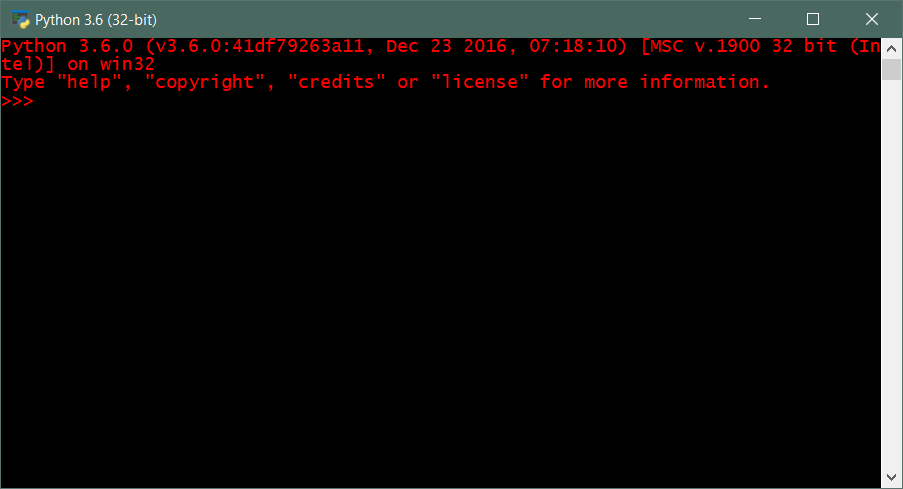
例如,在 Windows 中,开始菜单中可能会有一个名为 Python 3.x 的程序组,在它下面会有一个名为 **Python 3.x (32 位)、**或类似的菜单项,这取决于您选择的特定安装。
单击该项将启动 Python 解释器:
或者,您可以打开一个终端窗口,从命令行运行解释器。如何打开终端窗口取决于您使用的操作系统:
- 在 Windows 中,它被称为命令提示符。
- 在 macOS 或者 Linux 里面应该叫终端。
用你操作系统的搜索功能在 Windows 中搜索“command”或者在 macOS 或者 Linux 中搜索“terminal”应该能找到。
一旦终端窗口打开,如果 Python 安装过程已经正确设置了路径,您应该能够只输入python。然后,您应该会看到来自 Python 解释器的响应。
此示例来自 Windows 命令提示符窗口:
C:\Users\john>python
Python 3.6.0 (v3.6.0:41df79263a11, Dec 23 2016, 07:18:10) [MSC v.1900 32 bit (Intel)] on win32
Type "help", "copyright", "credits" or "license" for more information.
>>>
**技术提示:**如果你在 Linux 系统上,并且安装了 Python 3,那么可能 Python 2 和 Python 3 都被安装了。在这种情况下,在提示符下键入python可能会启动 Python 2。启动 Python 3 可能需要输入其他东西,比如python3。
如果您安装了比发行版中包含的版本更新的 Python 3 版本,您甚至可能需要特别指定您安装的版本——例如python3.6。
如果您没有看到>>>提示符,那么您没有与 Python 解释器对话。这可能是因为 Python 没有安装或者不在您的终端窗口会话的路径中。也有可能您只是没有找到正确的命令来执行它。你可以参考我们的安装 Python 教程寻求帮助。
执行 Python 代码
如果您看到了提示,那么您已经开始运行了!下一步是执行向控制台显示Hello, World!的语句:
- 确保显示
>>>提示符,并且光标位于其后。 - 完全按照所示键入命令
print("Hello, World!")。 - 按下
Enter键。
解释器的响应应该出现在下一行。您可以看出这是控制台输出,因为没有>>>提示符:
>>> print("Hello, World!")
Hello, World!
如果您的会话看起来如上,那么您已经执行了您的第一个 Python 代码!花点时间庆祝一下。

出了什么问题吗?也许你犯了这些错误中的一个:
-
您忘记了将要打印的字符串用引号括起来:
>>> print(Hello, World!) File "<stdin>", line 1 print(Hello, World!) ^ SyntaxError: invalid syntax` -
你记住了开始的引号,但忘记了结束的引号:
>>> print("Hello, World!) File "<stdin>", line 1 print("Hello, World!) ^ SyntaxError: EOL while scanning string literal` -
您使用了不同的左引号和右引号:
>>> print("Hello, World!') File "<stdin>", line 1 print("Hello, World!') ^ SyntaxError: EOL while scanning string literal` -
你忘了括号:
>>> print "Hello, World!" File "<stdin>", line 1 print "Hello, World!" ^ SyntaxError: Missing parentheses in call to 'print'` -
您在命令前输入了额外的空白字符:
>>>     print("Hello, World!")
  File "<stdin>", line 1
    print("Hello, World!")
    ^
IndentationError: unexpected indent`
(您将在接下来的章节中看到这一点的重要性。)
如果您得到了某种错误消息,请返回并验证您是否完全按照上面显示的方式键入了命令。
退出解释器
当您完成与解释器的交互后,您可以通过几种方式退出 REPL 会话:
-
键入
exit()并按下Enter:>>> exit() C:\Users\john>` -
在 Windows 中,输入
Ctrl+Z,按Enter:>>> ^Z C:\Users\john>` -
在 Linux 或 macOS 中,输入
Ctrl+D。解释器立即终止;不需要按Enter。 -
如果所有这些都失败了,你可以简单地关闭解释器窗口。这不是最好的方法,但能完成任务。
从命令行运行 Python 脚本
以交互方式向 Python 解释器输入命令对于快速测试和探索特性或功能非常有用。
但是,最终,随着您创建更复杂的应用程序,您将开发更长的代码体,您将希望编辑并重复运行这些代码。您显然不想每次都在解释器中重新输入代码!这是您想要创建脚本文件的地方。
Python 脚本是一组可重用的代码。它本质上是一个包含在文件中的 Python 程序——一系列 Python 指令。您可以通过向解释器指定脚本文件的名称来运行程序。
Python 脚本只是纯文本,因此您可以使用任何文本编辑器编辑它们。如果你有一个最喜欢的操作文本文件的程序员编辑器,用起来应该没问题。如果没有,通常会在各自的操作系统中本机安装以下软件:
- Windows:记事本
- Unix/Linux: vi 还是 vim
- macOS: TextEdit
使用您选择的任何编辑器,创建一个名为hello.py的脚本文件,包含以下内容:
print("Hello, World!")
现在保存文件,跟踪您选择保存到的目录或文件夹。
启动命令提示符或终端窗口。如果当前的工作目录与您保存文件的位置相同,您可以简单地将文件名指定为 Python 解释器的一个命令行参数:python hello.py
例如,在 Windows 中,它看起来像这样:
C:\Users\john\Documents\test>dir
 Volume in drive C is JFS
 Volume Serial Number is 1431-F891

 Directory of C:\Users\john\Documents\test

05/20/2018  01:31 PM    <DIR>          .
05/20/2018  01:31 PM    <DIR>          ..
05/20/2018  01:31 PM                24 hello.py
 1 File(s)             24 bytes
 2 Dir(s)  92,557,885,440 bytes free

C:\Users\john\Documents\test>python hello.py
Hello, World!
如果脚本不在当前工作目录中,您仍然可以运行它。您只需指定它的路径名:
C:\>cd
C:\

C:\>python c:\Users\john\Documents\test\hello.py
Hello, World!
在 Linux 或 macOS 中,您的会话可能看起来更像这样:
jfs@jfs-xps:~$ pwd
/home/jfs

jfs@jfs-xps:~$ ls
hello.py

jfs@jfs-xps:~$ python hello.py
Hello, World!
脚本文件不需要有.py扩展名。只要您在命令行上正确指定文件名,Python 解释器就会运行该文件,不管它的名称是什么:
jfs@jfs-xps:~$ ls
hello.foo

jfs@jfs-xps:~$ cat hello.foo
print("Hello, World!")

jfs@jfs-xps:~$ python hello.foo
Hello, World!
但是给 Python 文件一个.py扩展名是一个有用的约定,因为这使得它们更容易识别。在面向桌面的文件夹/图标环境中,如 Windows 和 macOS,这通常也允许设置适当的文件关联,这样您只需单击图标就可以运行脚本。
通过 IDE 与 Python 交互
集成开发环境(IDE)是一个应用程序,它或多或少地结合了您到目前为止看到的所有功能。ide 通常提供 REPL 功能以及一个编辑器,您可以用它来创建和修改代码,然后提交给解释器执行。
您可能还会发现一些很酷的功能,例如:
- 语法突出显示:ide 经常给代码中不同的语法元素着色,以便于阅读。
- 上下文相关帮助:高级 ide 可以显示 Python 文档中的相关信息,甚至是常见代码错误的修复建议。
- 代码完成:一些 ide 可以为您完成部分键入的代码(比如函数名)——这是一个非常节省时间和方便的特性。
- 调试:调试器允许你一步一步地运行代码,并在运行过程中检查程序数据。当你试图确定一个程序为什么行为不正常时,这是非常宝贵的,因为这是不可避免的。
空闲
大多数 Python 安装都包含一个名为 IDLE 的基本 IDE。这个名字表面上代表集成开发和学习环境,但是 Monty Python 团队的一个成员被命名为埃里克·艾多尔,这看起来不像是巧合。
运行 IDLE 的过程因操作系统而异。
在 Windows 中开始空闲
进入开始菜单,选择所有程序或所有应用。应该会有一个标注为 **IDLE (Python 3.x 32 位)**或者类似的程序图标。这在 Win 7、8 和 10 之间会略有不同。空闲图标可能在名为 Python 3.x 的程序组文件夹中。您也可以从开始菜单使用 Windows 搜索工具并输入IDLE来找到空闲程序图标。
点击图标开始空闲。
在 macOS 中开始空闲
打开 Spotlight 搜索。键入 Cmd + Space 是实现这一点的几种方法之一。在搜索框中,输入terminal,按 Enter 。
在终端窗口中,键入idle3并按下 Enter 。
在 Linux 中开始空闲
Python 3 发行版提供了 IDLE,但默认情况下可能没有安装。要查明是否如此,请打开终端窗口。这取决于 Linux 发行版,但是您应该能够通过使用桌面搜索功能和搜索terminal找到它。在终端窗口中,键入idle3并按下 Enter 。
如果你得到一个错误消息说command not found或者类似的话,那么 IDLE 显然没有安装,所以你需要安装它。
安装应用程序的方法也因 Linux 发行版的不同而不同。比如用 Ubuntu Linux,安装 IDLE 的命令是sudo apt-get install idle3。许多 Linux 发行版都有基于 GUI 的应用程序管理器,您也可以用它来安装应用程序。
遵循适合您的发行版的任何过程来安装 IDLE。然后,在终端窗口中键入idle3,按 Enter 运行。您的安装过程可能还在桌面上的某个位置设置了一个程序图标,也可以开始空闲。
咻!
使用空闲
一旦安装了 IDLE 并且成功启动了它,您应该会看到一个标题为 Python 3.x.x Shell 的窗口,其中 3.x.x 对应于您的 Python 版本:
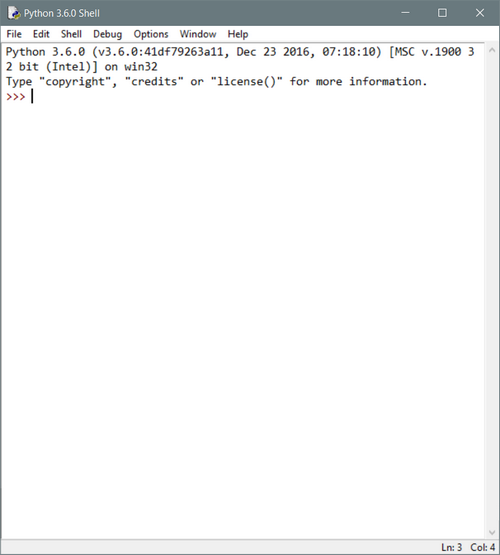
提示应该看起来很熟悉。您可以交互地键入 REPL 命令,就像从控制台窗口启动解释器一样。忌惮宇宙的之气,再次施展Hello, World!:
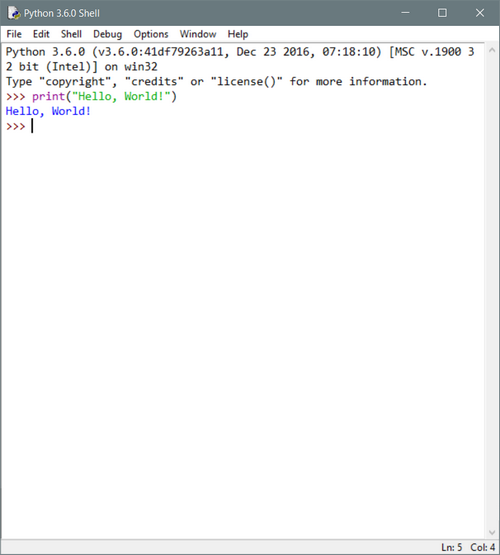
解释器的行为与您直接从控制台运行它时大致相同。IDLE 界面增加了以不同颜色显示不同语法元素的额外功能,使内容更具可读性。
它还提供上下文相关的帮助。例如,如果您键入print(而没有键入 print 函数的任何参数或右括号,那么应该会出现一个浮动文本,指定print()函数的用法信息。
IDLE 提供的另一个特性是语句回调:
- 如果你输入了几条语句,在 Windows 或 Linux 中可以用
Alt+P和Alt+N来回忆。 Alt+P循环返回之前执行的语句;Alt+N循环前进。- 调用语句后,您可以使用键盘上的编辑键对其进行编辑,然后再次执行。macOS 中对应的命令有
Cmd+P``Cmd+N。
您也可以创建脚本文件并在空闲时运行它们。从 Shell 窗口菜单中,选择文件→新文件。这将打开一个额外的编辑窗口。键入要执行的代码:
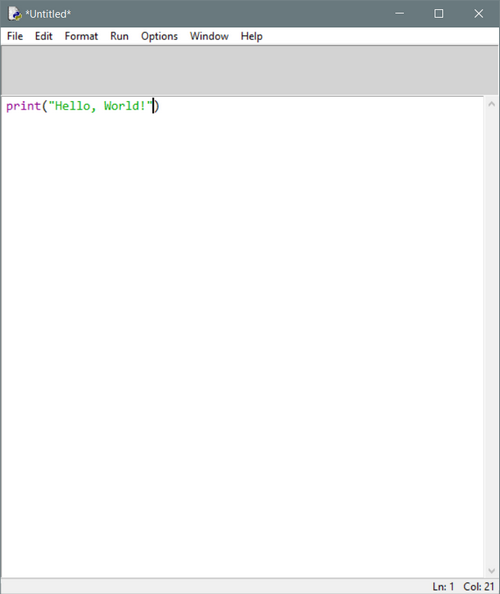
在该窗口的菜单中,选择文件→保存或文件→另存为… ,将文件保存到磁盘。然后选择运行→运行模块。输出应该出现在解释器 Shell 窗口中:
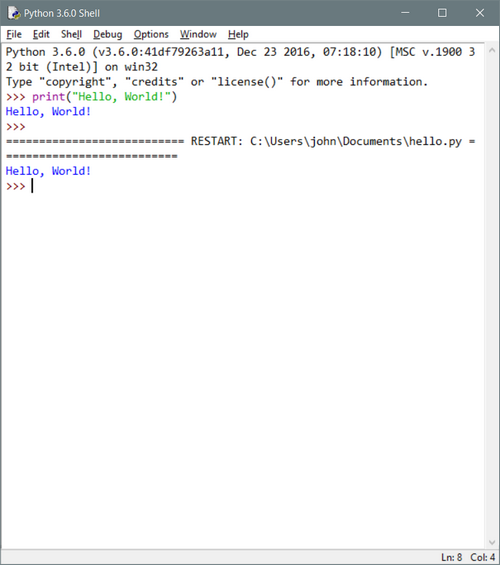
好了,大概够了Hello, World!。宇宙的气应该是安全的。
两个窗口都打开后,您可以来回切换,在一个窗口中编辑代码,在另一个窗口中运行代码并显示其输出。这样,IDLE 提供了一个基本的 Python 开发平台。
尽管它有些基础,但它支持相当多的附加功能,包括代码完成、代码格式化和调试器。更多细节参见空闲文档。
汤妮
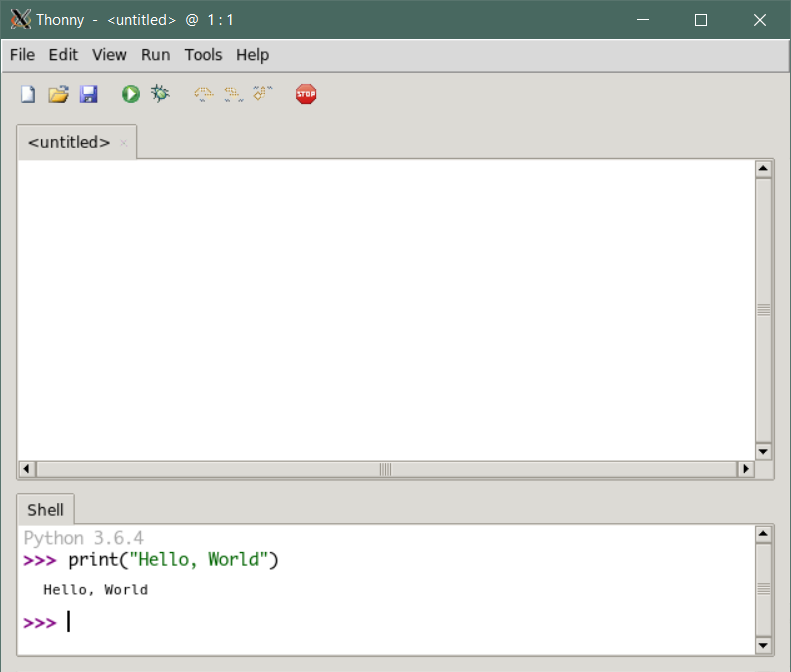
Thonny 是由爱沙尼亚塔尔图大学计算机科学研究所开发和维护的免费 Python IDE。它是专门针对 Python 初学者的,所以界面简单而整洁,易于理解并很快适应。
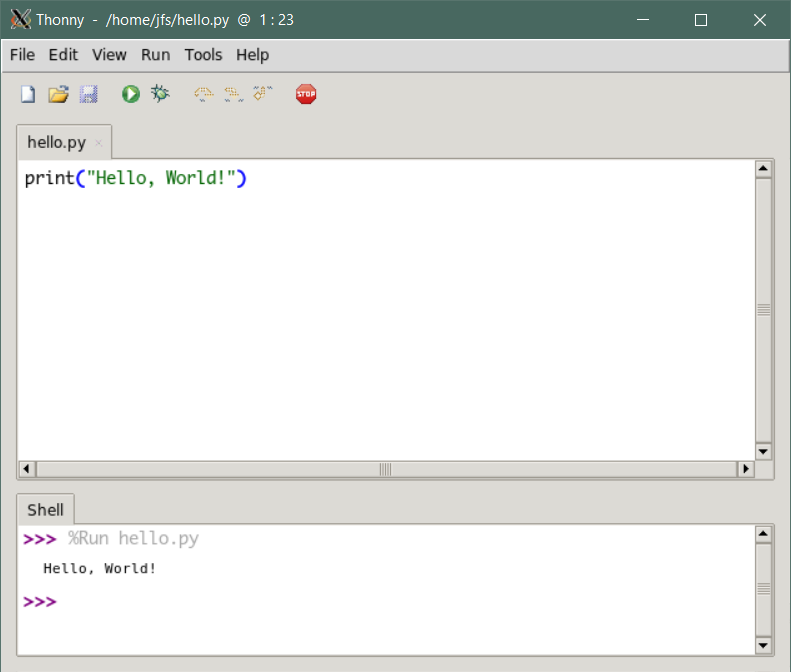
像 IDLE 一样,Thonny 支持 REPL 交互以及脚本文件编辑和执行:
Thonny 除了提供一个分步调试器之外,还执行语法突出显示和代码完成。对学习 Python 的人特别有帮助的一个特性是,在您单步执行代码时,调试器会在表达式中显示求值结果:
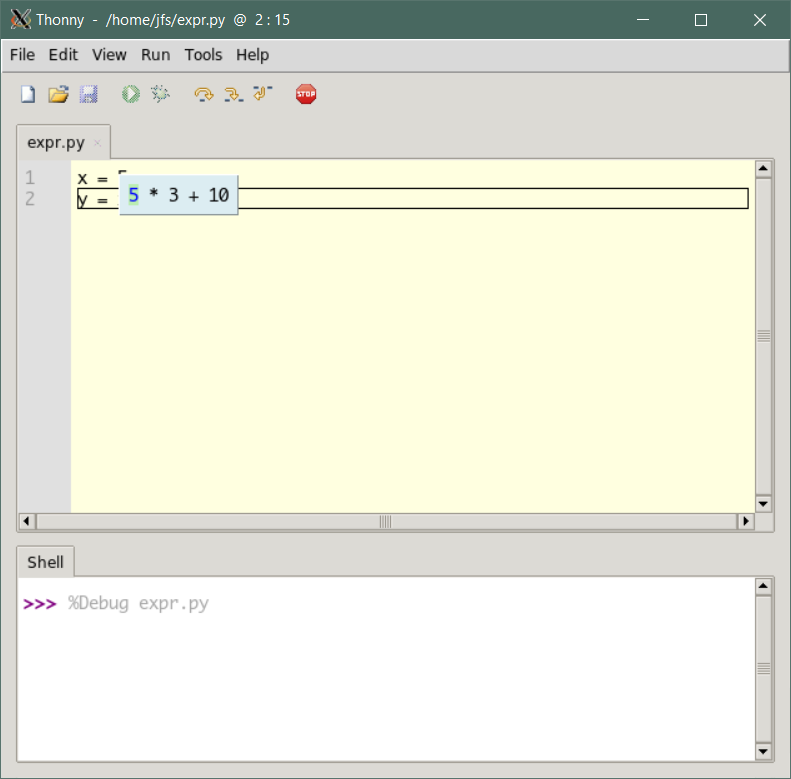
Thonny 特别容易上手,因为它内置了 Python 3.6。因此,您只需要执行一次安装,就可以开始了!
版本适用于 Windows、macOS 和 Linux。Thonny 网站有下载和安装说明。
IDLE 和 Thonny 当然不是唯一的游戏。还有许多其他 ide 可用于 Python 代码编辑和开发。查看我们的Python ide 和代码编辑器指南获取更多建议。
在线 Python REPL 网站
正如您在上一节中看到的,有一些可用的网站可以为您提供对在线 Python 解释器的交互式访问,而无需您在本地安装任何东西。
对于本教程中一些更复杂或更长的例子来说,这种方法可能并不令人满意。但是对于简单的 REPL 会话,它应该工作得很好。
Python 软件基金会在其网站上提供了一个交互式外壳。在主页上,点击看起来像以下按钮之一的按钮:

或者直接去https://www.python.org/shell。
您应该得到一个带有类似如下窗口的页面:
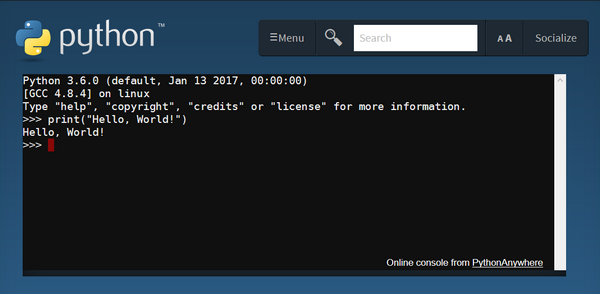
熟悉的>>>提示符显示您正在与 Python 解释器对话。
以下是其他几个提供 Python REPL 的站点:
结论
较大的应用程序通常包含在脚本文件中,这些文件被传递给 Python 解释器来执行。
但是解释语言的一个优点是你可以运行解释器并交互地执行命令。Python 以这种方式使用起来很容易,而且这是一种让您尝试学习这种语言如何工作的好方法。
本教程中的示例是通过与 Python 解释器的直接交互生成的,但是如果您选择使用 IDLE 或其他一些可用的 IDE,这些示例应该仍然可以正常工作。
继续下一节,您将开始探索 Python 语言本身的元素。
« Installing PythonInteracting with PythonBasic Data Types »*****