19 KiB
查找并修复 Python 中的代码错误:用 IDLE 调试
*立即观看**本教程有真实 Python 团队创建的相关视频课程。配合文字教程一起看,加深理解: Python 基础知识:查找并修复代码 bug
每个人都会犯错——即使是经验丰富的专业开发人员!Python 的交互式解释器 IDLE 非常擅长捕捉语法错误和运行时错误,但是还有第三种类型的错误,你可能已经经历过了。逻辑错误发生在一个原本有效的程序没有做预期的事情的时候。逻辑错误导致被称为bug的意外行为。去除 bug 叫做调试。
一个调试器是一个帮助你追踪 bug 并理解它们为什么会发生的工具。知道如何找到并修复代码中的 bug 是一项你将在整个编码生涯中使用的技能!
在本教程中,您将:
- 了解如何使用 IDLE 的调试控制窗口
- 练习在有问题的函数上调试
- 学习调试代码的替代方法
**注:**本教程改编自 Python 基础知识:Python 实用入门 3 中“查找并修复代码 bug”一章。
该书使用 Python 内置的 IDLE 编辑器来创建和编辑 Python 文件,并与 Python shell 进行交互,因此在整个教程中,您将会看到对 IDLE 内置调试工具的引用。但是,您应该能够将相同的概念应用到您选择的调试器中。
免费奖励: 掌握 Python 的 5 个想法,这是一个面向 Python 开发者的免费课程,向您展示将 Python 技能提升到下一个水平所需的路线图和心态。
使用调试控制窗口
IDLE 调试器的主界面是调试控制窗口,或简称为调试窗口。您可以通过从交互窗口的菜单中选择调试→调试器来打开调试窗口。继续并打开调试窗口。
**注意:**如果你的菜单栏中没有调试菜单,那么一定要点击它使交互窗口成为焦点。
每当调试窗口打开时,交互式窗口会在提示符旁边显示[DEBUG ON],表示调试器已打开。现在打开一个新的编辑器窗口,在屏幕上排列这三个窗口,这样你就可以同时看到它们。
在本节中,您将了解如何组织调试窗口,如何使用调试器一次一行地单步调试代码,以及如何设置断点来帮助加快调试过程。
调试控制窗口:概述
要了解调试器如何工作,您可以从编写一个没有任何错误的简单程序开始。在编辑器窗口中键入以下内容:
 1for i in range(1, 4):
 2    j = i * 2
 3    print(f"i is {i} and j is {j}")
保存文件,然后保持调试窗口打开并按下 F5 。你会注意到执行并没有走多远。
调试窗口将如下所示:
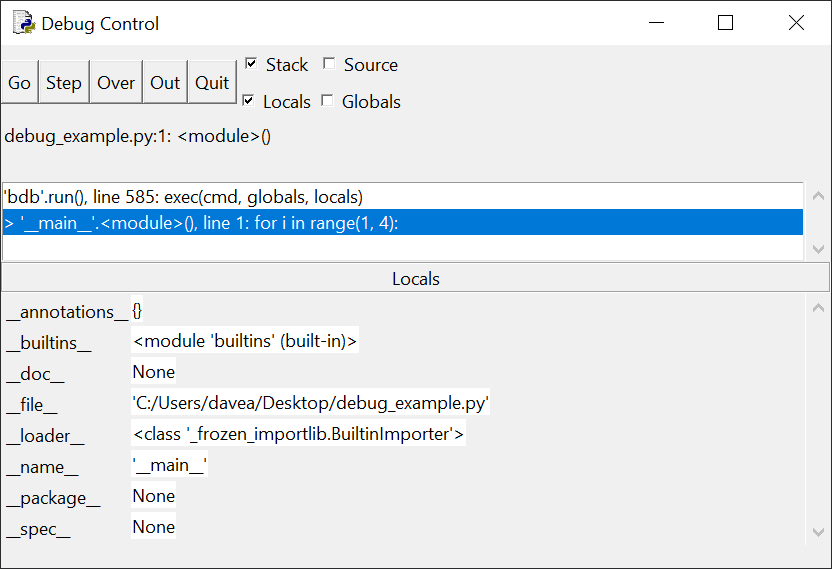
请注意,窗口顶部的堆栈面板包含以下消息:
> '__main__'.<module>(), line 1: for i in range(1, 4):
这告诉你线 1 (包含代码for i in range(1, 4):)是关于要运行但还没开始。消息的'__main__'.module()部分指的是这样一个事实,即你当前在程序的主要部分,而不是,例如,在到达主要代码块之前在一个函数定义中。
堆栈面板下面是一个局部面板,列出了一些看起来很奇怪的东西,比如__annotations__、__builtins__、__doc__等等。这些是你现在可以忽略的内部系统变量T4。当你的程序运行时,你会在这个窗口中看到代码中声明的变量,这样你就可以跟踪它们的值。
调试窗口的左上角有五个按钮:前进、步进、越过、退出、退出。这些按钮控制调试器如何遍历代码。
在接下来的部分中,您将从步骤开始,探究这些按钮的作用。
步进按钮
继续点击调试窗口左上角的步骤。调试窗口略有变化,如下所示:
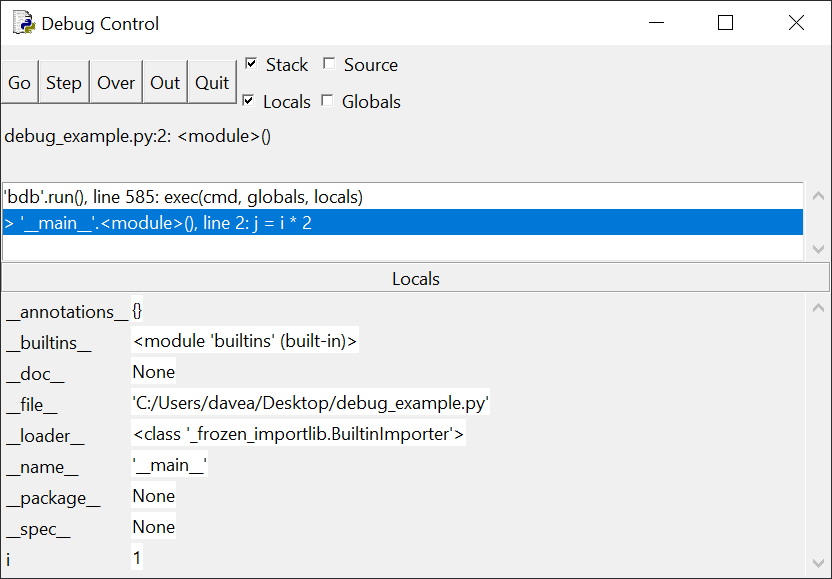
这里有两个不同点需要注意。首先,“堆栈”面板中的消息更改为:
> '__main__'.<module>(), line 2: j = i * 2:
此时,代码的行 1 已经运行,调试器在执行行 2 之前已经停止。
要注意的第二个变化是新变量i,它在“局部变量”面板中被赋值为1。那是因为第一行代码中的 for循环创建了变量i,并给它赋值1。
继续点击步骤按钮,一行一行地浏览你的代码,并观察调试器窗口中发生了什么。当你到达第print(f"i is {i} and j is {j}")行时,你可以看到显示在交互窗口中的输出,一次一片。
更重要的是,当你逐步通过for循环时,你可以跟踪i和j的增长值。当您试图定位程序中的错误来源时,您可以想象这个特性是多么的有用。了解每一行代码中每个变量的值可以帮助您查明哪里出错了。
断点和继续按钮
通常,您可能知道 bug 一定在代码的特定部分,但是您可能不知道确切的位置。不要整天点击步骤按钮,你可以设置一个断点,告诉调试器连续运行所有代码,直到它到达断点。
断点告诉调试器什么时候暂停代码执行,这样你就可以看看程序的当前状态。他们实际上并不破坏任何东西。
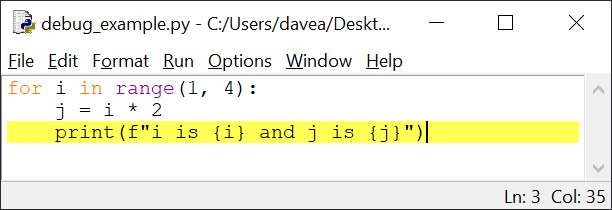
要设置断点,右键单击(Ctrl-在 Mac 上单击)编辑器窗口中您想要暂停的代码行,然后选择设置断点。IDLE 用黄色突出显示该行,表示已经设置了断点。要删除断点,右键单击带有断点的行并选择清除断点。
继续按下调试窗口顶部的退出,暂时关闭调试器。这不会关闭窗口,您会希望让它保持打开状态,因为您稍后会再次使用它。
用print()语句在代码行上设置一个断点。编辑器窗口现在应该如下所示:
保存并运行文件。就像之前一样,调试窗口的堆栈面板指示调试器已经启动,正在等待执行行 1 。点击 Go ,观察调试窗口中会发生什么:
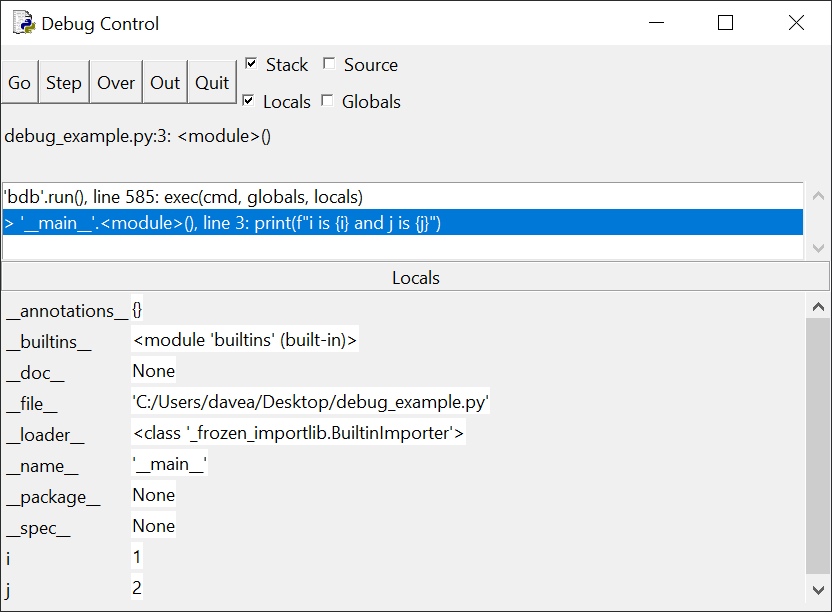
堆栈面板现在显示以下消息,表明它正在等待执行行 3 :
> '__main__'.<module>(), line 3: print(f"i is {i} and j is {j}")
如果您查看“局部变量”面板,那么您会看到变量i和j分别具有值1和2。通过点击 Go ,你告诉调试器连续运行你的代码,直到它到达一个断点或者程序的结尾。再次按下 Go 。调试窗口现在看起来像这样:
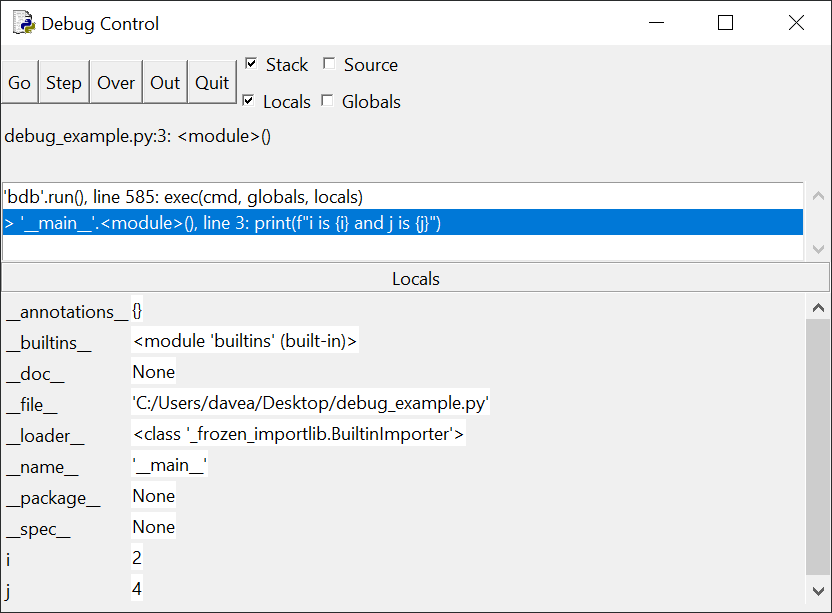
你看到什么改变了吗?堆栈面板中显示与之前相同的消息,表明调试器正在等待再次执行行 3 。然而,变量i和j的值现在是2和4。交互式窗口还显示第一次通过循环运行带有print()的行的输出。
每次你按下 Go 按钮,调试器就会连续运行代码,直到到达下一个断点。由于您在行的第 3 处设置了断点,这是在for循环内,调试器每次遍历循环时都会在这一行停止。
第三次按下 Go 。现在i和j具有值3和6。你认为再按一次 Go 会发生什么?由于for循环只迭代三次,当你再次按 Go 时,程序将结束运行。
完了,完了
Over 按钮有点像是 Step 和 Go 的组合。它单步执行一个函数或循环。换句话说,如果您要使用调试器单步执行一个函数,那么您仍然可以运行该函数的代码,而不必单步执行它的每一行。点击上的按钮可以直接看到运行该功能的结果。
同样,如果你已经在一个函数或循环中,那么 Out 按钮执行函数或循环体内的剩余代码,然后暂停。
在下一节中,您将看到一些有问题的代码,并学习如何用 IDLE 来修复它。
压扁一些虫子
既然您已经习惯了使用调试控制窗口,让我们来看看一个有问题的程序。
下面的代码定义了一个函数add_underscores(),它将一个字符串对象word作为参数,并返回一个新字符串,该字符串包含一个word的副本,每个字符都用下划线包围。比如add_underscores("python")应该返回"_p_y_t_h_o_n_"。
下面是有问题的代码:
def add_underscores(word):
    new_word = "_"
    for i in range(len(word)):
        new_word = word[i] + "_"
    return new_word

phrase = "hello"
print(add_underscores(phrase))
在编辑器窗口中输入这段代码,然后保存文件,按 F5 运行程序。预期的输出是_h_e_l_l_o_,但是您看到的却是o_,或者是字母"o"后跟一个下划线。
如果您已经发现了代码的问题所在,不要只是修复它。本节的重点是学习如何使用 IDLE 的调试器来识别问题。
如果看不出问题出在哪里,不要着急!在本节结束时,您将会找到它,并且能够识别您遇到的其他代码中的类似问题。
**注意:**调试可能会很困难,也很耗时,而且错误可能很微妙,很难识别。
虽然这一节着眼于一个相对基本的 bug,但是用于检查代码和发现 bug 的方法对于更复杂的问题是相同的。
调试就是解决问题,随着你越来越有经验,你会开发出自己的方法。在本节中,您将学习一个简单的四步法来帮助您开始:
- 猜猜哪一段代码可能包含 bug。
- 设置一个断点,通过一次一行地遍历有问题的部分来检查代码,同时跟踪重要的变量。
- 确定有错误的代码行(如果有的话),并进行更改以解决问题。
- 根据需要重复步骤 1–3,直到代码按预期运行。
第一步:猜测 Bug 在哪里
第一步是识别可能包含 bug 的代码部分。一开始,您可能无法确定错误的确切位置,但是您通常可以合理地猜测代码的哪个部分有错误。
注意,程序被分成两个不同的部分:一个函数定义(在这里定义了add_underscores())和一个主代码块,它定义了一个值为"hello"的变量phrase,然后打印调用add_underscores(phrase)的结果。
看主要部分:
phrase = "hello"
print(add_underscores(phrase))
你认为问题会在这里吗?看起来不像是吧?这两行代码的一切看起来都很好。所以,问题一定出在函数定义上:
def add_underscores(word):
    new_word = "_"
    for i in range(len(word)):
        new_word = word[i] + "_"
    return new_word
函数中的第一行代码创建了一个值为"_"的变量new_word。你们都很好,所以可以断定问题出在for循环的某个地方。
步骤 2:设置断点并检查代码
既然您已经确定了 bug 的位置,那么就在for循环的开始处设置一个断点,这样您就可以通过调试窗口准确地跟踪出代码内部发生了什么:
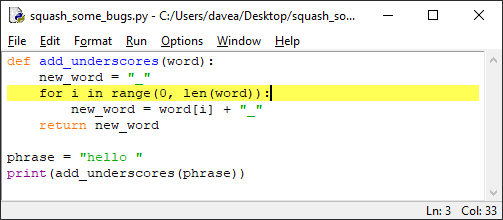
打开调试窗口并运行该文件。执行仍然停留在它看到的第一行,也就是函数定义。
按 Go 运行代码,直到遇到断点。调试窗口现在将如下所示:
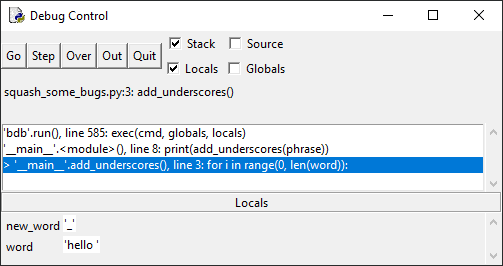
此时,代码在进入add_underscores()函数中的for循环之前暂停。注意,两个局部变量word和new_word显示在“局部变量”面板中。目前,word的值为"hello",而new_word的值为"_",与预期一致。
点击步一次,进入for循环。调试窗口发生变化,一个值为0的新变量i显示在“局部变量”面板中:
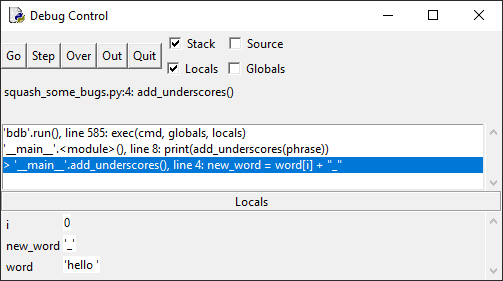
i是在for循环中使用的计数器,你可以用它来跟踪你当前正在查看的for循环的迭代。
再次点击步骤。如果您查看“局部变量”面板,您会看到变量new_word的值为"h_":
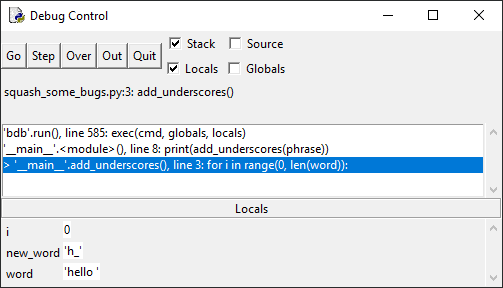
这不对。最初,new_word有值"_",在for循环的第二次迭代中,它现在应该有值"_h_"。如果你点击步骤几次,那么你会看到new_word被设置为e_,然后是l_,以此类推。
步骤 3:识别错误并尝试修复它
此时您可以得出的结论是,在for循环的每次迭代中,new_word都被字符串中的下一个字符"hello"和尾随下划线覆盖。由于在for循环中只有一行代码,您知道问题一定出在下面的代码上:
new_word = word[i] + "_"
仔细看这条线。它告诉 Python 获取下一个字符word,在它的末尾加上一个下划线,并将这个新字符串赋给变量new_word。这正是你在for循环中看到的行为!
要解决这个问题,您需要告诉 Python 将字符串word[i] + "_"连接到现有的值new_word。在调试窗口中按退出,但暂时不要关闭窗口。打开编辑器窗口,将for循环中的代码行改为:
new_word = new_word + word[i] + "_"
步骤 4:重复步骤 1 到 3,直到 Bug 消失
保存对程序的新更改,然后再次运行。在调试窗口中,按 Go 执行代码直到断点。
**注意:**如果您在上一步中关闭了调试器而没有点击退出,那么当您重新打开调试窗口时,您可能会看到以下错误:
You can only toggle the debugger when idle
当你完成一个调试会话时,一定要点击 Go 或 Quit ,而不是仅仅关闭调试器,否则你可能很难重新打开它。要消除这个错误,您必须关闭并重新打开 IDLE。
程序在进入add_underscores()中的for循环之前暂停。重复按下步骤,观察每次迭代中new_word变量会发生什么。成功!一切按预期运行!
您第一次修复错误的尝试成功了,因此您不再需要重复步骤 1-3。情况不会总是这样。有时候,在你修复一个 bug 之前,你必须重复这个过程几次。
寻找漏洞的替代方法
使用调试器可能很棘手,也很耗时,但这是在代码中找到 bug 的最可靠的方法。然而,调试器并不总是可用的。资源有限的系统,比如小型的物联网设备,通常没有内置的调试器。
在这种情况下,您可以使用打印调试来查找代码中的 bug。打印调试使用print()在控制台中显示文本,指示程序在哪里执行,以及程序变量在代码中特定点的状态。
例如,您可以在add_underscores()中的for循环的末尾添加下面一行,而不是使用调试窗口来调试前面的程序:
print(f"i = {i}; new_word = {new_word}")
修改后的代码将如下所示:
def add_underscores(word):
    new_word = "_"
    for i in range(len(word)):
        new_word = word[i] + "_"
        print(f"i = {i}; new_word = {new_word}")
    return new_word

phrase = "hello"
print(add_underscores(phrase))
运行该文件时,交互式窗口会显示以下输出:
i = 0; new_word = h_
i = 1; new_word = e_
i = 2; new_word = l_
i = 3; new_word = l_
i = 4; new_word = o_
o_
这向您展示了在for循环的每次迭代中new_word的值。只包含一个下划线的最后一行是在程序末尾运行print(add_underscore(phrase))的结果。
通过查看上面的输出,您可以得出与使用调试窗口进行调试时相同的结论。问题是new_word在每次迭代时都会被覆盖。
打印调试是可行的,但是与使用调试器进行调试相比,它有几个缺点。首先,每次想要检查变量的值时,都必须运行整个程序。与使用断点相比,这可能是巨大的时间浪费。当你完成调试时,你还必须记住从你的代码中删除那些print()函数调用!
本节中的示例循环可能是说明调试过程的一个很好的例子,但它不是python 代码的最佳例子。索引i的使用表明可能有更好的方法来编写循环。
改进这个循环的一个方法是直接迭代word中的字符。有一种方法可以做到这一点:
def add_underscores(word):
    new_word = "_"
    for letter in word:
        new_word = new_word + letter + "_"
    return new_word
重写现有代码以使其更清晰、更易于阅读和理解,或者更符合团队设定的标准的过程被称为重构。我们不会在本教程中讨论重构,但它是编写专业质量代码的重要部分。
结论:Python 调试用空闲
就是这样!现在,您已经了解了使用 IDLE 的调试窗口进行调试的所有内容。您可以将这里使用的基本原则用于许多不同的调试工具。现在,您已经准备好开始调试 Python 代码了。
在本教程中,您学习了:
- 如何使用 IDLE 的调试控制窗口检查变量值
- 如何插入断点来仔细看看你的代码是如何工作的
- 如何使用步、走、【T4 过、出按钮逐行追踪 bug
您还得到了一些使用识别和消除 bug 的四步过程调试错误函数的实践:
- 猜猜窃听器在哪里。
- 设置断点并检查代码。
- 找出错误并尝试修复。
- 重复步骤 1 至 3,直到错误被修复。
调试既是一门科学,也是一门艺术。掌握调试的唯一方法就是进行大量的实践!获得一些实践的一个方法是打开调试控制窗口,当你在其他真正的 Python 教程中找到练习和挑战时,使用它来逐步通过你的代码。
有关调试 Python 代码的更多信息,请查看使用 Pdb 调试 Python。如果你喜欢在这个例子中从 Python 基础:Python 3 实用介绍中学到的东西,那么一定要看看本书的其余部分。
立即观看**本教程有真实 Python 团队创建的相关视频课程。配合文字教程一起看,加深理解: Python 基础知识:查找并修复代码 bug******