22 KiB
Visual Studio 代码中的 Python 开发
原文:https://realpython.com/python-development-visual-studio-code/
*立即观看**本教程有真实 Python 团队创建的相关视频课程。配合文字教程一起看,加深理解:Visual Studio 代码中的 Python 开发(安装指南)
对程序员来说最酷的代码编辑器之一, Visual Studio Code ,是一个开源的、可扩展的、轻量级的编辑器,可以在所有平台上使用。正是这些品质使得来自微软的 Visual Studio 代码非常受欢迎,并且是 Python 开发的一个很好的平台。
在本文中,您将了解 Visual Studio 代码中的 Python 开发,包括如何:
- 安装 Visual Studio 代码
- 发现并安装使 Python 开发变得容易的扩展
- 编写一个简单的 Python 应用程序
- 学习如何在 VS 代码中运行和调试现有的 Python 程序
- 将 Visual Studio 代码连接到 Git,将 GitHub 连接到与世界分享您的代码
我们假设您熟悉 Python 开发,并且已经在您的系统上安装了某种形式的 Python(Python 2.7、Python 3.6/3.7、Anaconda 或其他)。提供了 Ubuntu 和 Windows 的截图和演示。因为 Visual Studio 代码在所有主要平台上运行,所以您可能会看到稍有不同的 UI 元素,并且可能需要修改某些命令。
如果你已经有了一个基本的 VS 代码设置,并且你希望比本教程中的目标更深入,你可能想要探索 VS 代码中的一些高级特性。
免费奖励: 掌握 Python 的 5 个想法,这是一个面向 Python 开发者的免费课程,向您展示将 Python 技能提升到下一个水平所需的路线图和心态。
为 Python 开发安装和配置 Visual Studio 代码
在任何平台上安装 Visual Studio 代码都是非常容易的。针对 Windows 、 Mac 和 Linux 的完整说明是可用的,编辑器每月更新新功能和错误修复。您可以在 Visual Studio 代码网站找到所有内容:
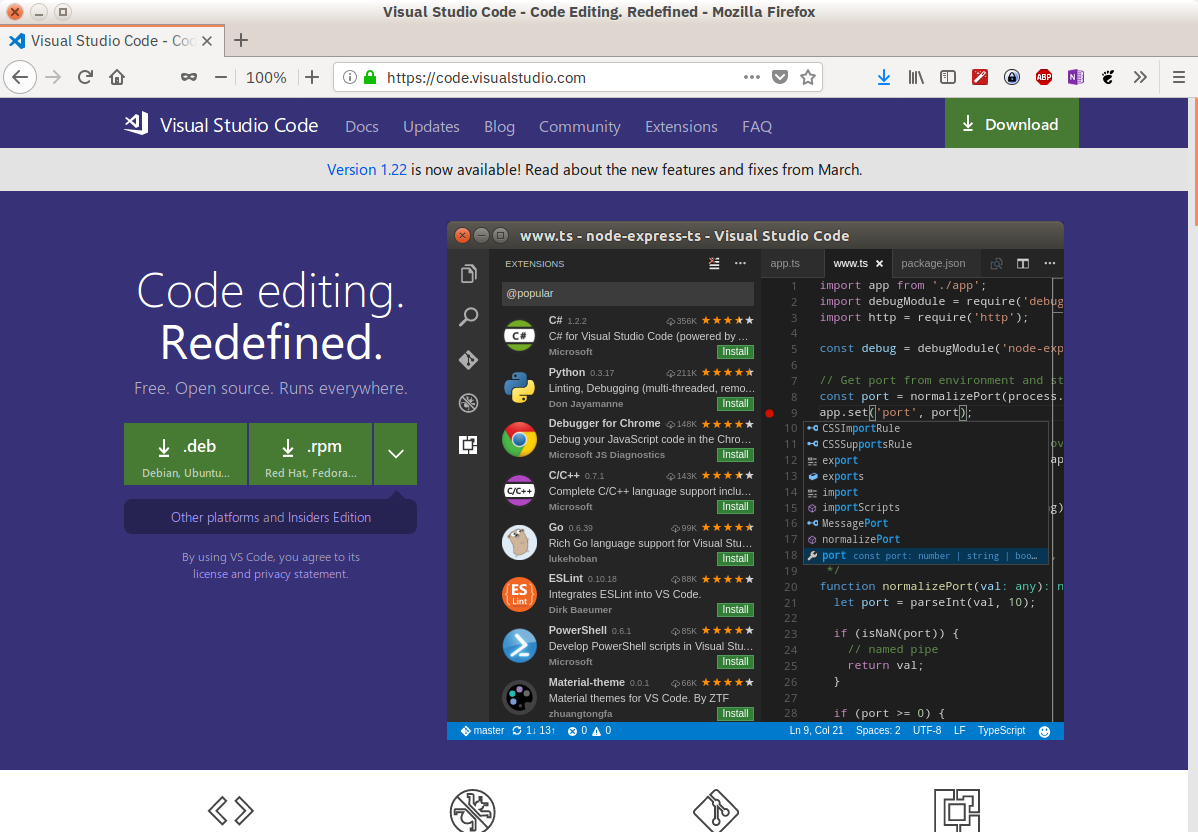
如果您想知道,Visual Studio 代码(或简称为 VS 代码)除了与它更大的基于 Windows 的同名代码 Visual Studio 共享一个名称之外,几乎什么都不共享。
**注意:**要了解如何在 Windows 机器上设置作为完整 Python 编码环境一部分的 VS 代码,请查看本综合指南。
Visual Studio 代码具有对多种语言的内置支持,以及一个扩展模型,该模型具有丰富的支持其他语言的生态系统。VS 代码每月更新一次,你可以在微软 Python 博客保持最新。微软甚至让任何人都可以克隆和贡献 VS Code GitHub repo 。(提示公关洪水。)
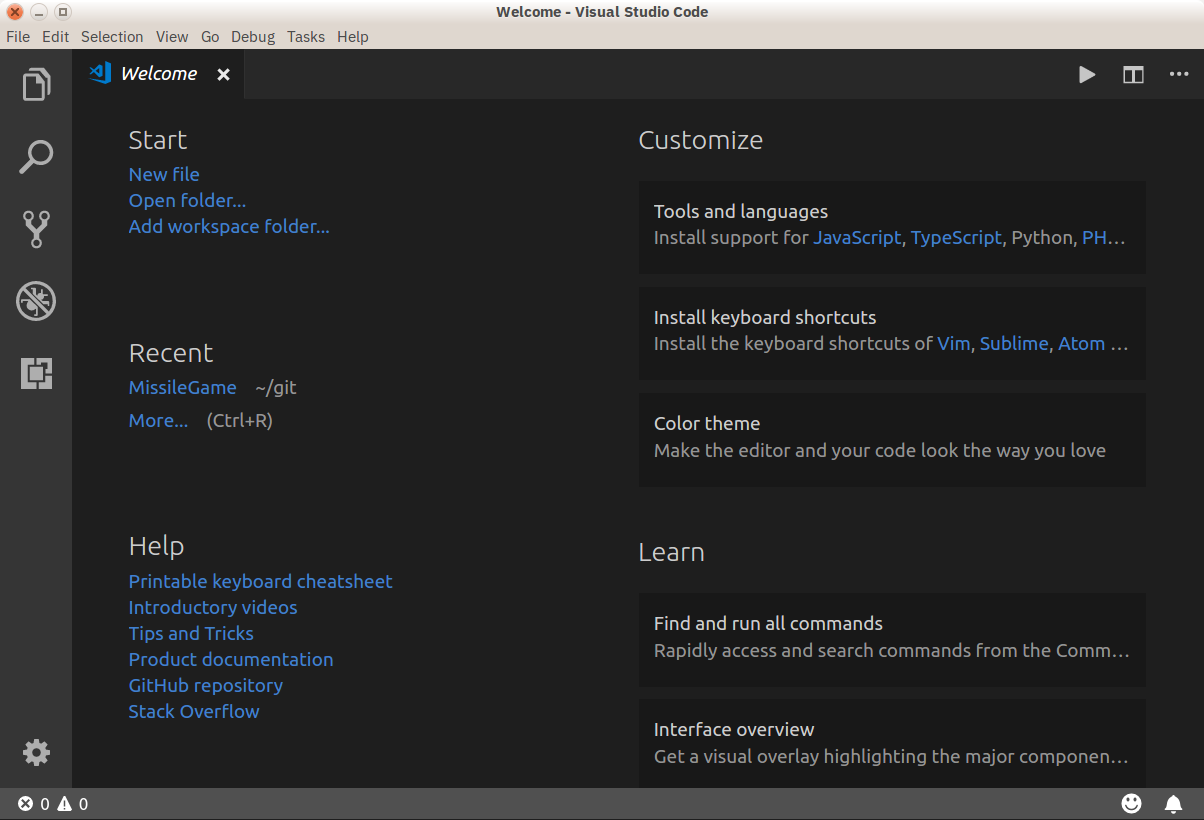
VS 代码 UI 有很好的文档记录,所以我在这里不再赘述:
Python 开发的扩展
如上所述,VS 代码通过一个记录良好的扩展模型支持多种编程语言的开发。 Python 扩展支持在 Visual Studio 代码中进行 Python 开发,具有以下特性:
- 支持 Python 3.4 和更高版本,以及 Python 2.7
- 使用智能感知完成代码
- 林挺
- 调试支持
- 代码片段
- 单元测试支持
- 自动使用 conda 和虚拟环境
- 在 Jupyter 环境和 Jupyter 笔记本中编辑代码
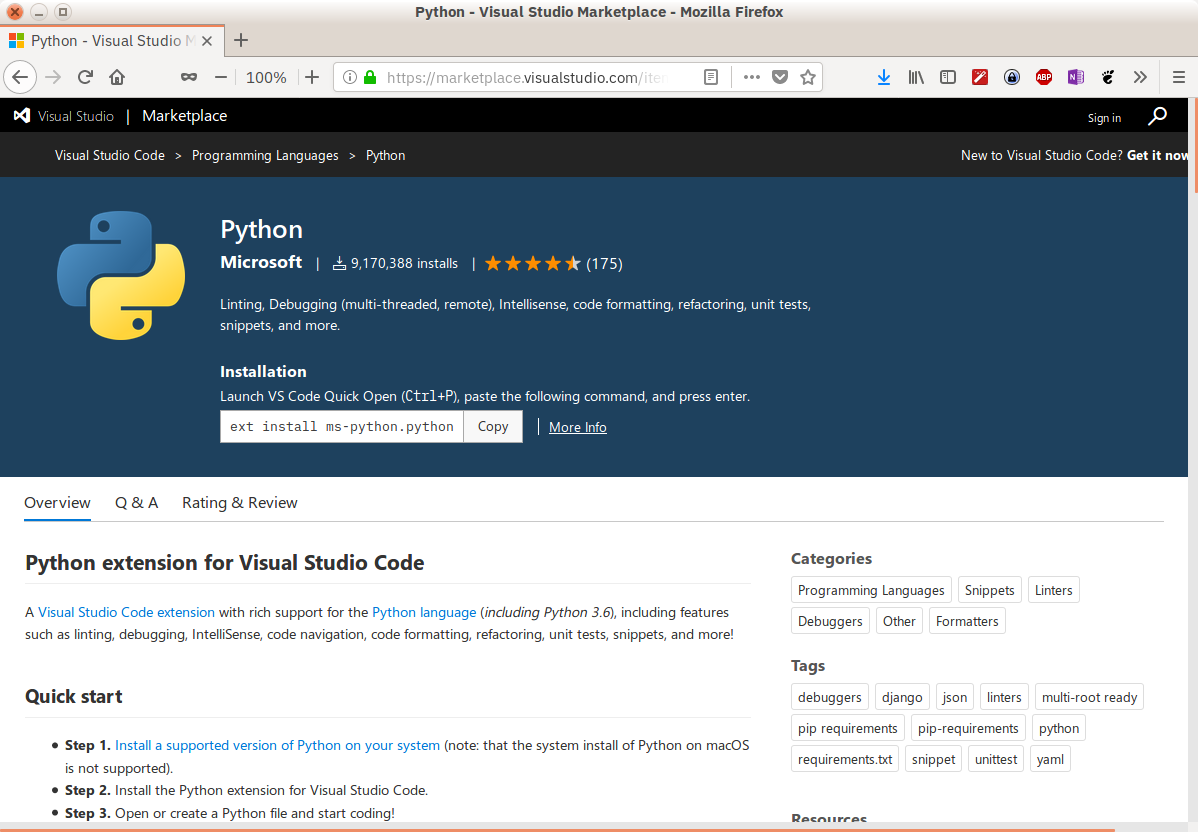
Visual Studio 代码扩展不仅仅涵盖编程语言功能:
-
Keymaps 让已经熟悉 Atom、 Sublime Text 、 Emacs 、 Vim 、 PyCharm 或其他环境的用户有宾至如归的感觉。
-
无论你喜欢在明亮、黑暗还是更多彩的环境中编码,都可以定制用户界面。
-
语言包提供本地化的体验。
以下是一些我觉得有用的其他扩展和设置:
-
GitLens 直接在你的编辑窗口中提供了大量有用的 Git 特性,包括责备注释和存储库探索特性。
-
从菜单中选择
File, Auto Save即可轻松打开自动保存。默认延迟时间为 1000 毫秒,也可以通过配置。 -
设置同步允许你使用 GitHub 跨不同安装同步你的 VS 代码设置。如果您在不同的机器上工作,这有助于保持环境的一致性。
-
Docker 让你快速方便地使用 Docker,帮助作者
Dockerfile和docker-compose.yml,打包和部署你的项目,甚至为你的项目生成合适的 Docker 文件。
当然,在使用 VS 代码时,您可能会发现其他有用的扩展。请在评论分享你的发现和设定!
点击活动栏上的扩展图标可以发现和安装新的扩展和主题。您可以使用关键字搜索扩展,以多种方式对结果进行排序,并快速轻松地安装扩展。对于本文,通过在活动栏上的扩展项中键入python,并点击安装来安装 Python 扩展:
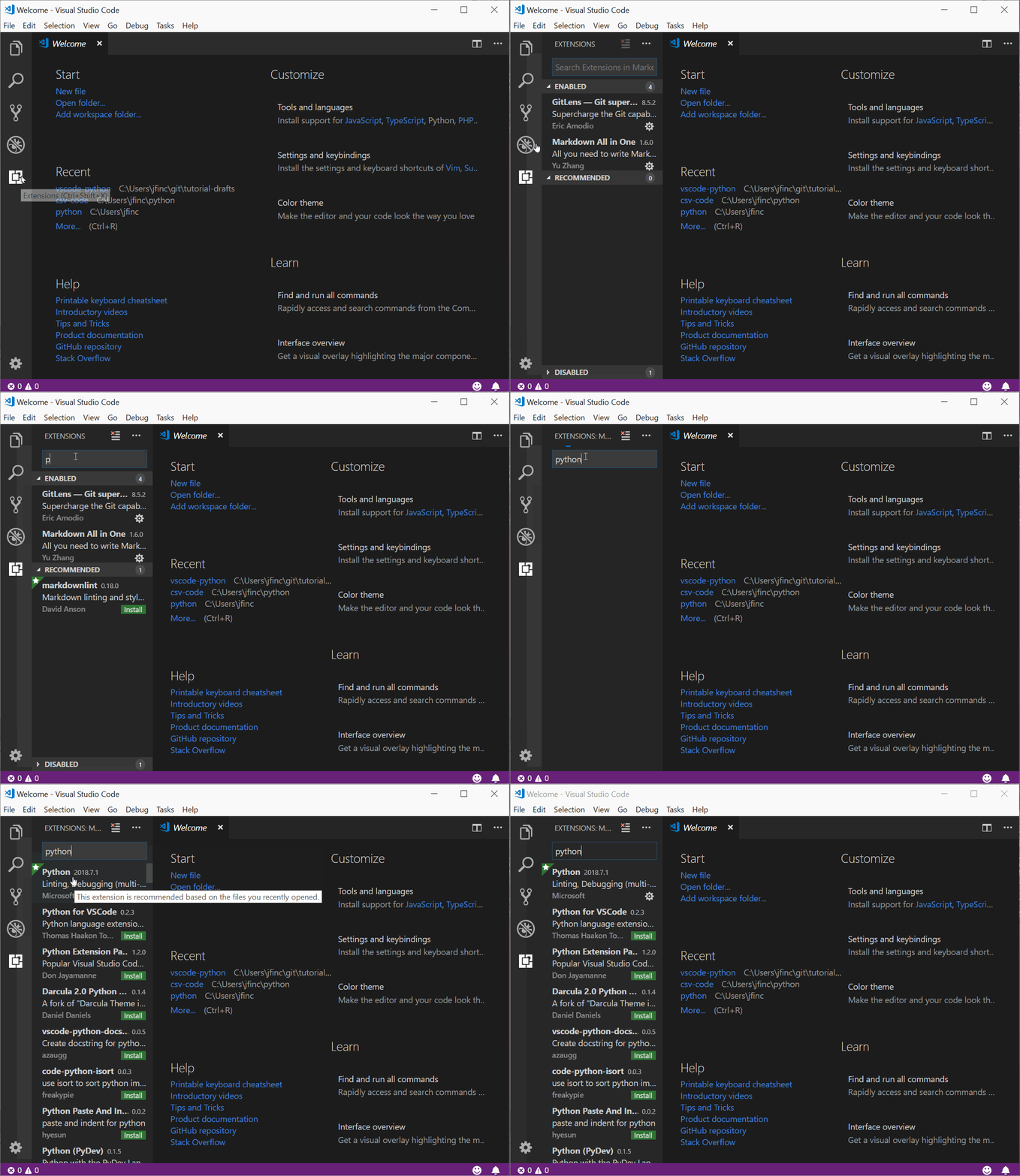
您可以用同样的方式找到并安装上面提到的任何扩展。
Visual Studio 代码配置文件
值得一提的是,Visual Studio 代码通过用户和工作区设置是高度可配置的。
用户设置是所有 Visual Studio 代码实例的全局设置,而工作区设置是特定文件夹或项目工作区的本地设置。工作区设置为 VS 代码提供了极大的灵活性,在本文中我一直强调工作区设置。工作空间设置作为.json文件存储在项目工作空间的本地文件夹.vscode中。
启动一个新的 Python 程序
让我们从一个新的 Python 程序开始探索 Visual Studio 代码中的 Python 开发。在 VS 代码中,键入 Ctrl + N 打开一个新文件。(您也可以从菜单中选择文件,新建。)
**注意:**Visual Studio 代码 UI 提供了命令调板,从这里可以搜索和执行任何命令,而无需离开键盘。使用Ctrl+Shift+P打开命令面板,键入File: New File,点击 Enter 打开一个新文件。
无论您如何到达那里,您都应该看到一个类似于下面的 VS 代码窗口:
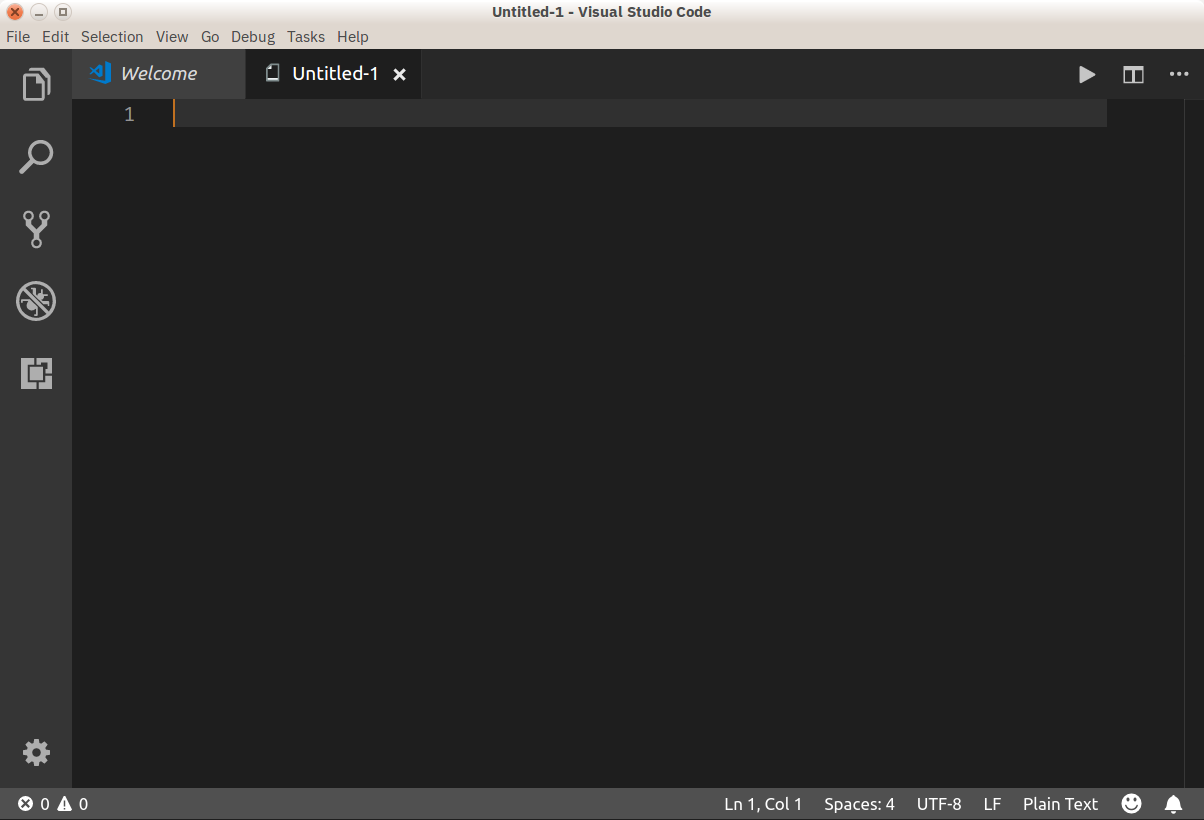
打开新文件后,您就可以开始输入代码了。
输入 Python 代码
对于我们的测试代码,让我们快速编码厄拉多塞的筛子(查找所有小于给定数字的素数)。开始在刚刚打开的新选项卡中键入以下代码:
sieve = [True] * 101
for i in range(2, 100):
您应该会看到类似这样的内容:
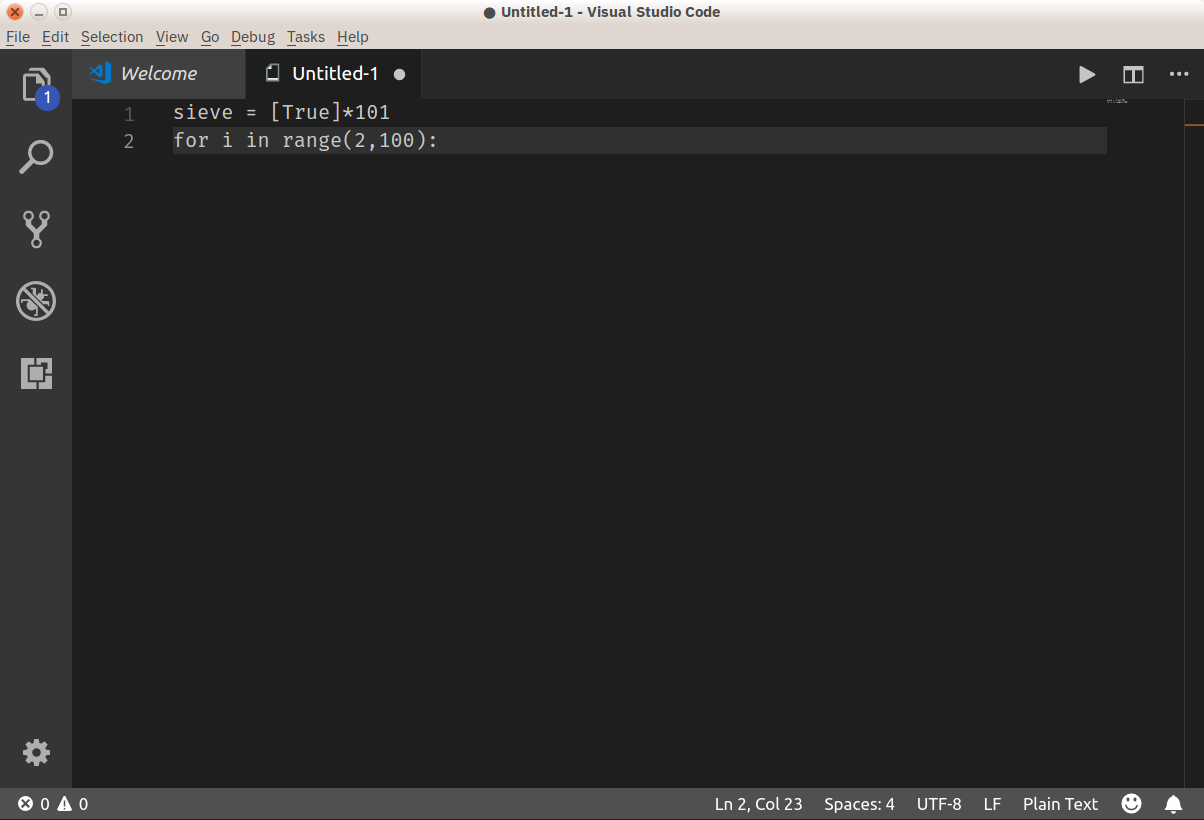
等等,怎么回事?为什么 Visual Studio 代码不做任何关键字突出显示、任何自动格式化或任何真正有帮助的事情?怎么回事?
答案是,现在,VS 代码不知道它在处理什么样的文件。这个缓冲区叫做Untitled-1,如果你看窗口的右下角,你会看到文字纯文本。
要激活 Python 扩展,将文件保存为sieve.py(从菜单中选择文件,保存,从命令面板中选择文件:保存文件,或者只使用 Ctrl + S】)。VS 代码会看到.py扩展名,并正确地将文件解释为 Python 代码。现在你的窗口应该是这样的:
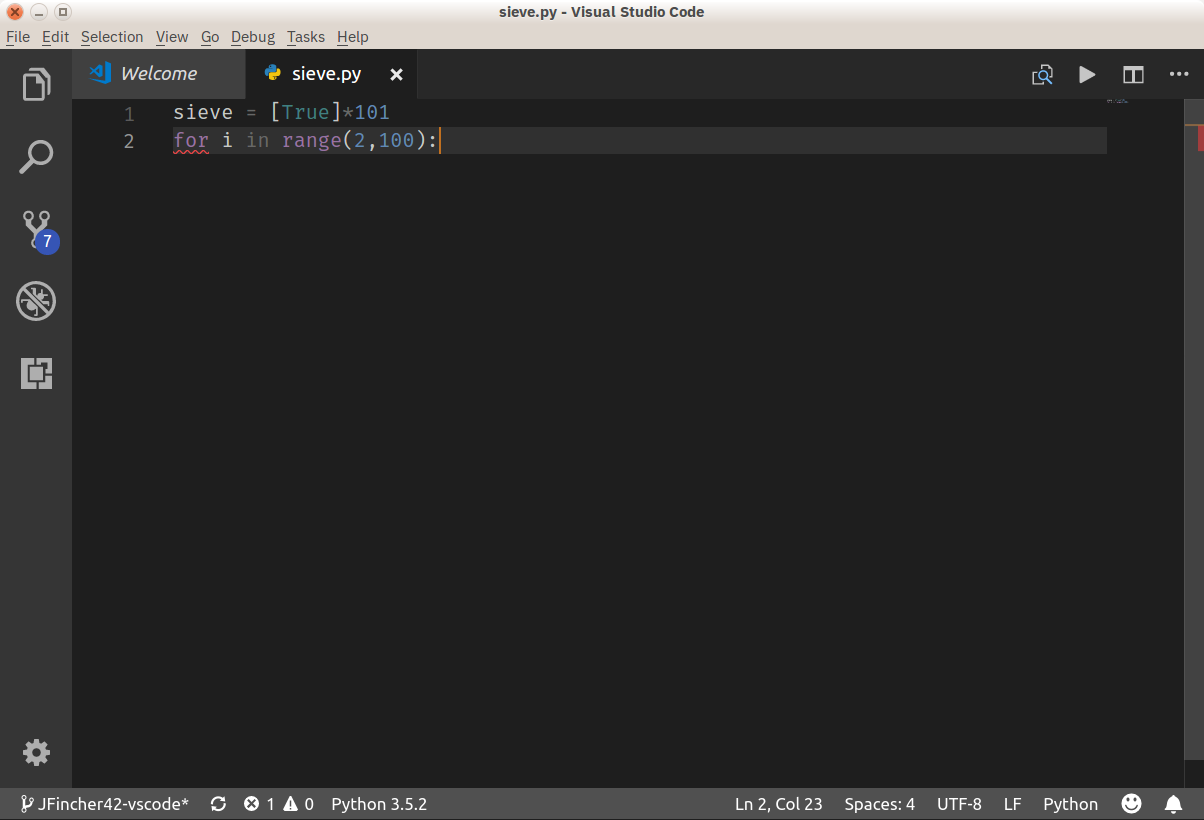
那就好多了!VS 代码自动将文件重新格式化为 Python,您可以通过检查左下角的语言模式来验证这一点。
如果您有多个 Python 安装(如 Python 2.7、Python 3.x 或 Anaconda),您可以通过单击语言模式指示器或从命令面板中选择 Python: Select Interpreter 来更改 Python 解释器 VS 代码使用的解释器。VS 代码默认支持使用pep8的格式化,但是如果你愿意,你可以选择black或者yapf。
https://player.vimeo.com/video/487453125?background=1
现在让我们添加剩余的筛子代码。要查看 IntelliSense 的工作情况,请直接键入此代码,而不是剪切和粘贴,您应该会看到如下内容:
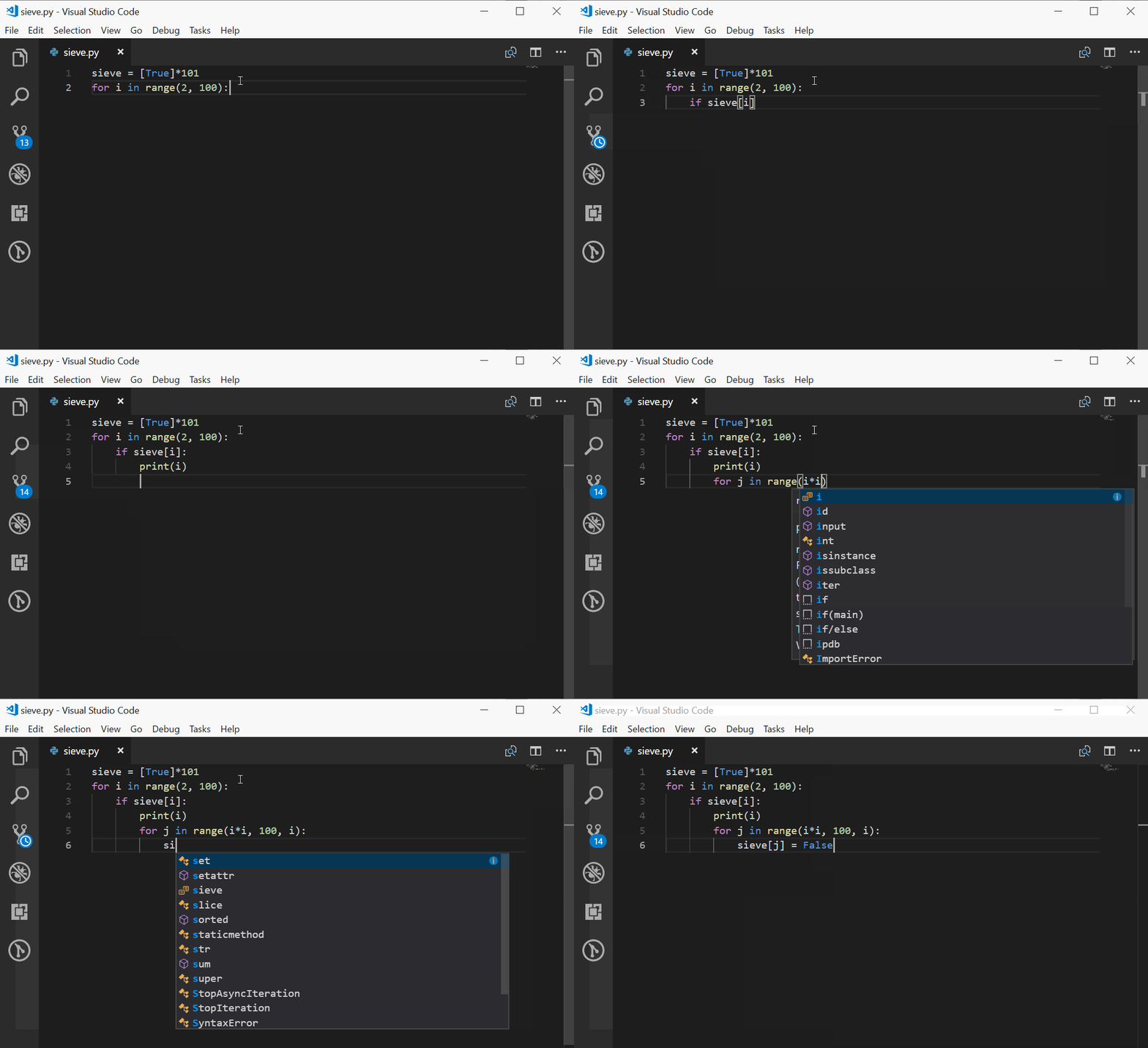
这是厄拉多塞基本筛子的完整代码:
sieve = [True] * 101
for i in range(2, 100):
    if sieve[i]:
        print(i)
        for j in range(i*i, 100, i):
            sieve[j] = False
当您键入这段代码时,VS Code 会自动为您适当地缩进for和if语句下的行,添加右括号,并为您提出建议。这就是智能感知的强大之处。
运行 Python 代码
现在代码已经完成,您可以运行它了。没有必要离开编辑器来做这件事:Visual Studio 代码可以直接在编辑器中运行这个程序。保存文件(使用 Ctrl + S ),然后在编辑器窗口点击右键,选择在终端运行 Python 文件:
https://player.vimeo.com/video/487465969?background=1
您应该会看到终端面板出现在窗口的底部,并显示您的代码输出。
Python 林挺支持
您可能在输入时看到弹出窗口,提示林挺不在。您可以从弹出窗口快速安装林挺支持,默认为 PyLint 。VS 代码也支持其他的 linters。以下是撰写本文时的完整列表:
pylintflake8mypypydocstylepep8prospectorpyllamabandit
Python 林挺页面有关于如何设置每个 linter 的完整细节。
注意:linter 的选择是项目工作区设置,不是全局用户设置。
编辑现有的 Python 项目
在厄拉多塞筛子的例子中,您创建了一个 Python 文件。这是一个很好的例子,但是很多时候,你会创建更大的项目,并在更长的时间内工作。典型的新项目工作流可能如下所示:
- 创建一个文件夹来存放项目(可能包括一个新的 GitHub 项目)
- 转到新文件夹
- 使用命令
code filename.py创建初始 Python 代码
在一个 Python 项目中使用 Visual Studio 代码(相对于单个 Python 文件而言)会带来更多的功能,让 VS 代码真正大放异彩。让我们看看它是如何与一个更大的项目一起工作的。
在上一个千年后期,当我还是一个年轻得多的程序员时,我编写了一个计算器程序,使用 Edsger Dijkstra 的调车场算法的改编,解析用中缀符号编写的方程。
为了展示 Visual Studio 代码以项目为中心的特性,我开始重新创建调车场算法,作为 Python 中的方程求值库。要继续跟进,请随意在本地克隆 repo。
一旦在本地创建了文件夹,您就可以在 VS 代码中快速打开整个文件夹。我的首选方法(如上所述)修改如下,因为我已经创建了文件夹和基本文件:
cd /path/to/project
code .
VS 代码理解并将使用以这种方式打开时看到的任何 virtualenv 、 pipenv 或 conda 环境。你甚至不需要先启动虚拟环境!你甚至可以从 UI 中打开一个文件夹,使用文件,从菜单中打开文件夹,从命令面板中打开文件夹 Ctrl + K , Ctrl + O ,或者文件:打开文件夹。
对于我的方程式评估库项目,我看到的是:
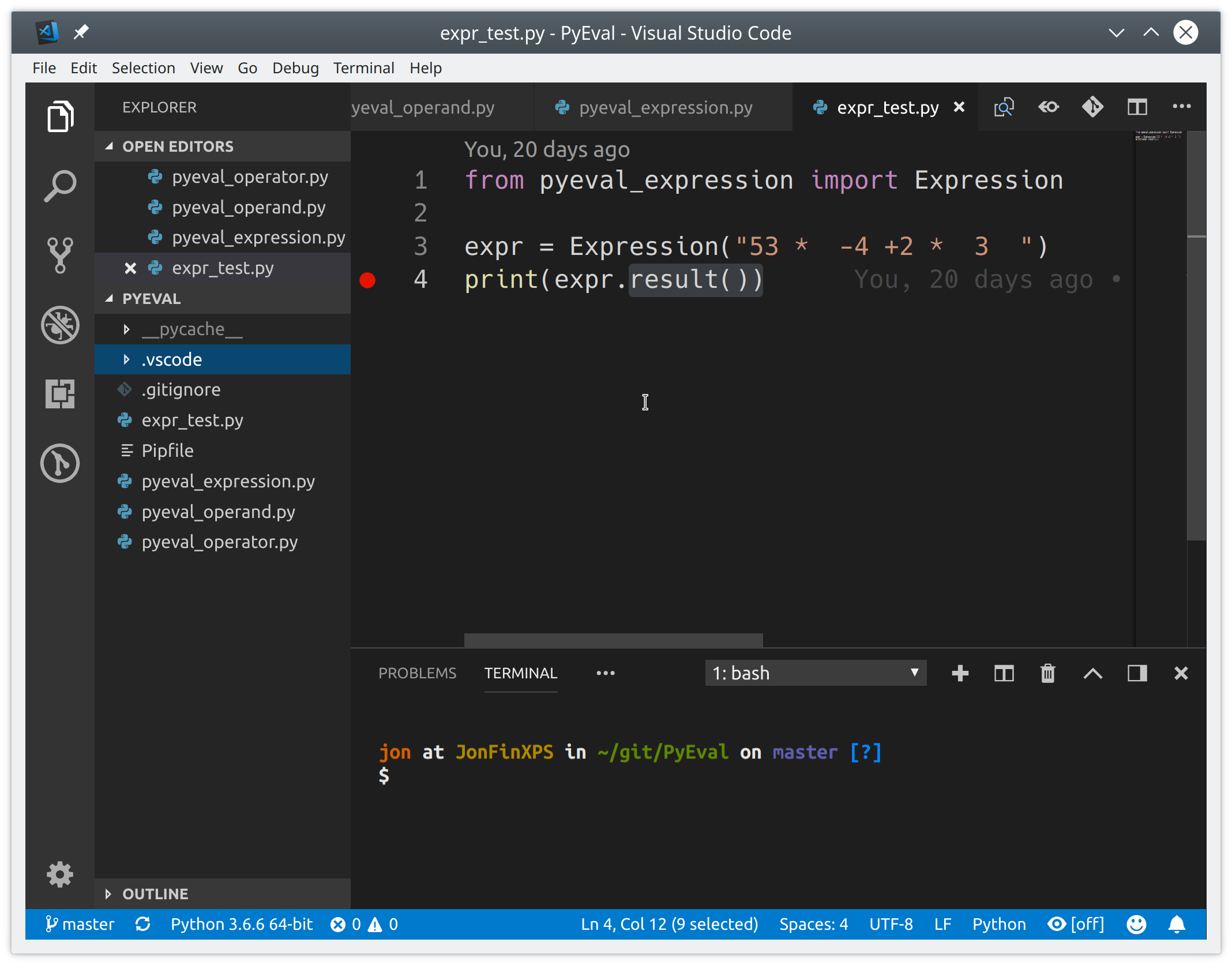
当 Visual Studio 代码打开文件夹时,它也会打开您上次打开的文件。(这是可配置的。)您可以打开、编辑、运行和调试列出的任何文件。左侧活动栏中的资源管理器视图提供了文件夹中所有文件的视图,并显示了当前选项卡集中有多少未保存的文件。
测试支架
VS 代码可以自动识别在unittest框架中编写的现有 Python 测试,或者 pytest 或Nose框架,如果这些框架安装在当前环境中的话。我有一个用unittest编写的单元测试,用于等式评估库,您可以在这个例子中使用它。
要运行您现有的单元测试,从项目中的任何 Python 文件中,右键单击并选择 Run Current Unit Test File 。您将被提示指定测试框架,在项目中的什么地方搜索测试,以及您的测试使用的文件名模式。
所有这些都作为工作空间设置保存在您的本地.vscode/settings.json文件中,并且可以在那里进行修改。对于这个方程项目,您选择unittest、当前文件夹和模式*_test.py。
一旦建立了测试框架并发现了测试,您就可以通过点击状态栏上的 Run Tests 并从命令面板中选择一个选项来运行您的所有测试:
https://player.vimeo.com/video/487454306?background=1
您甚至可以通过在 VS 代码中打开测试文件,点击状态栏上的 Run Tests ,并选择 Run Unit Test Method… 和要运行的特定测试来运行单个测试。这使得解决单个测试失败并只重新运行失败的测试变得微不足道,这是一个巨大的时间节省!测试结果显示在 Python 测试日志下的输出窗格中。
调试支持
即使 VS 代码是一个代码编辑器,直接在 VS 代码中调试 Python 也是可能的。VS 代码提供了许多您期望从一个好的代码调试器中得到的特性,包括:
- 自动变量跟踪
- 观察表情
- 断点
- 调用堆栈检查
您可以在活动栏上的调试视图中看到它们:
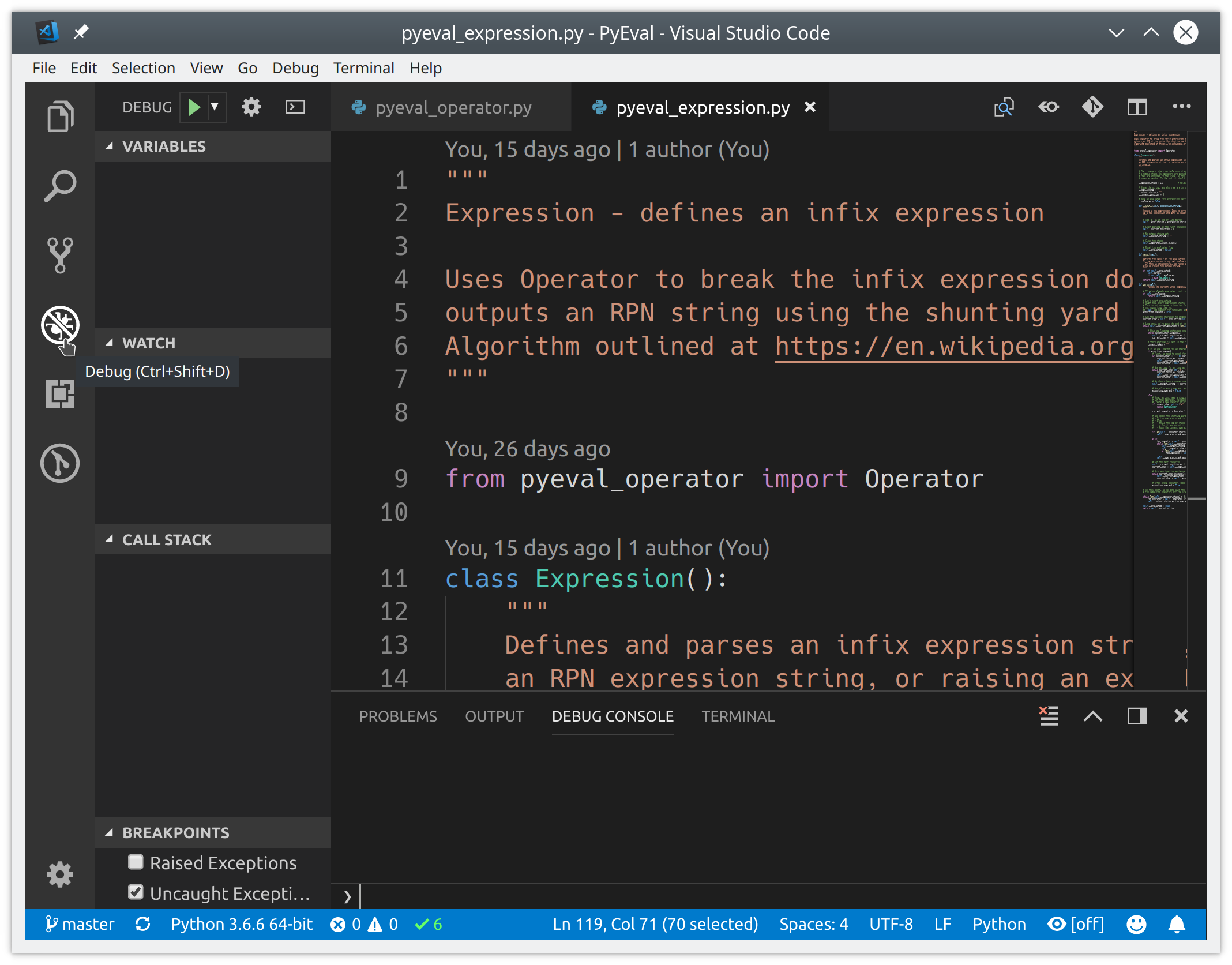
调试器可以控制在内置终端或外部终端实例中运行的 Python 应用程序。它可以附加到已经运行的 Python 实例,甚至可以调试 Django 和 Flask 应用。
调试单个 Python 文件中的代码就像使用 F5 启动调试器一样简单。使用 F10 和 F11 分别单步执行和进入函数,使用 Shift + F5 退出调试器。使用 F9 设置断点,或使用鼠标点击编辑器窗口的左边空白处。
在开始调试更复杂的项目之前,包括 Django 或 Flask 应用程序,您需要设置并选择一个调试配置。设置调试配置相对简单。从调试视图中,选择配置下拉菜单,然后选择添加配置,选择 Python :
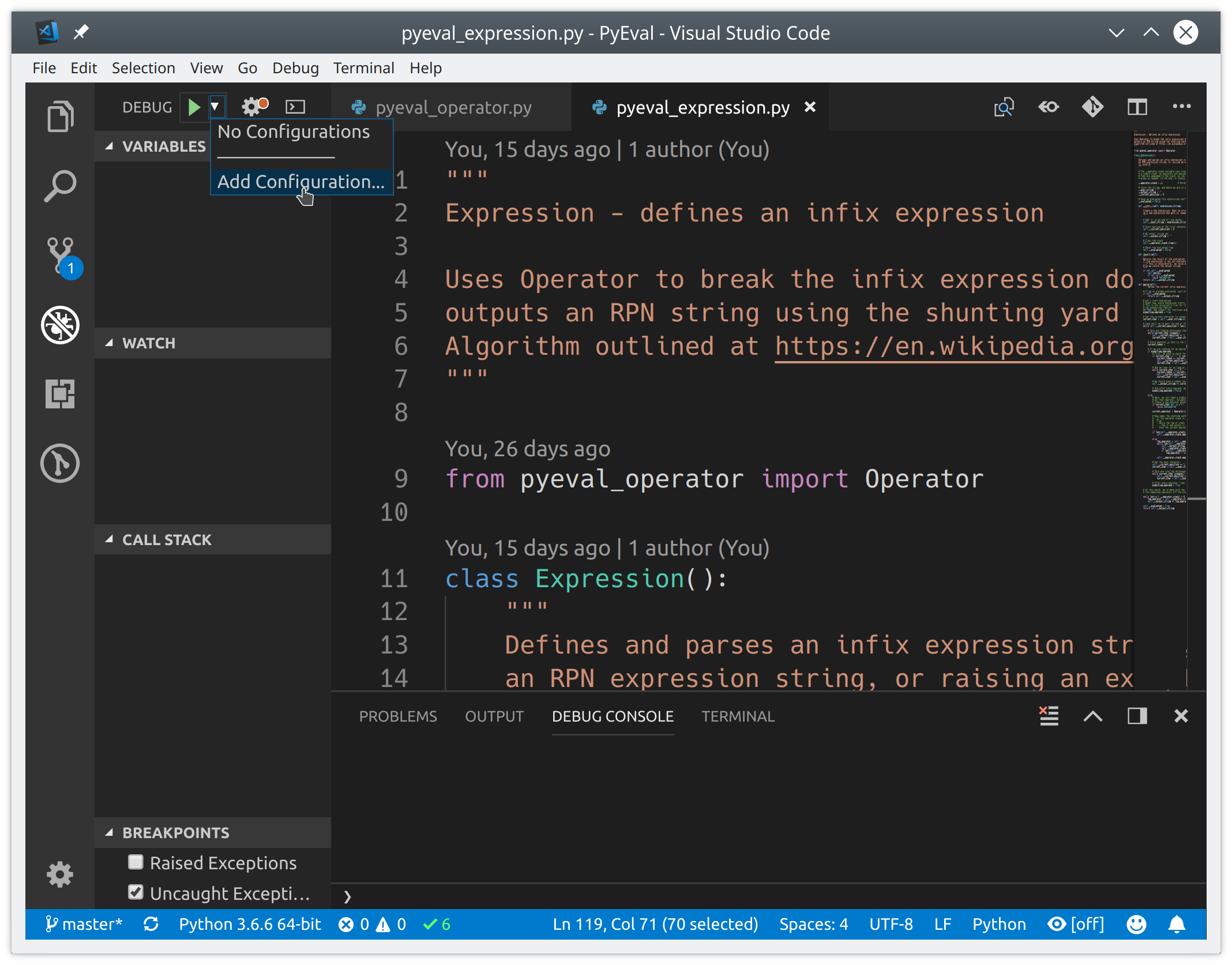
Visual Studio 代码将在当前文件夹下创建一个名为.vscode/launch.json的调试配置文件,它允许您设置特定的 Python 配置,以及用于调试特定应用的设置,如 Django 和 Flask。
您甚至可以执行远程调试,并调试 Jinja 和 Django 模板。在编辑器中关闭launch.json文件,并从配置下拉列表中为您的应用选择合适的配置。
Git 集成
VS 代码内置了对源代码控制管理的支持,并附带了对 Git 和 GitHub 的支持。您可以在 VS 代码中安装对其他 SCM 的支持,并一起使用它们。可以从源代码控制视图中访问源代码控制:
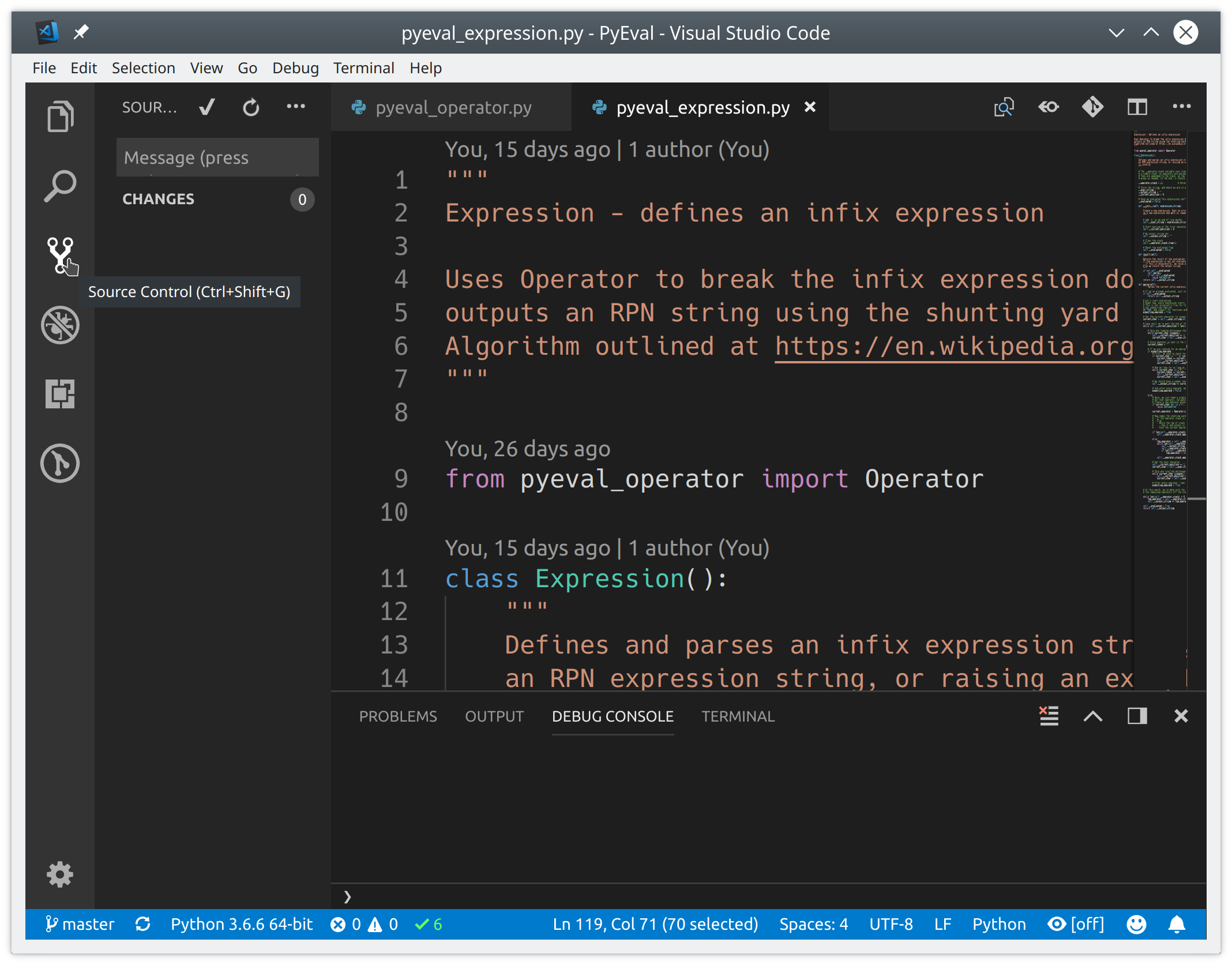
如果你的项目文件夹包含一个.git文件夹,VS Code 会自动打开全部的 Git/GitHub 功能。以下是您可以执行的许多任务中的一部分:
所有这些功能都可以直接从 VS 代码 UI 中获得:
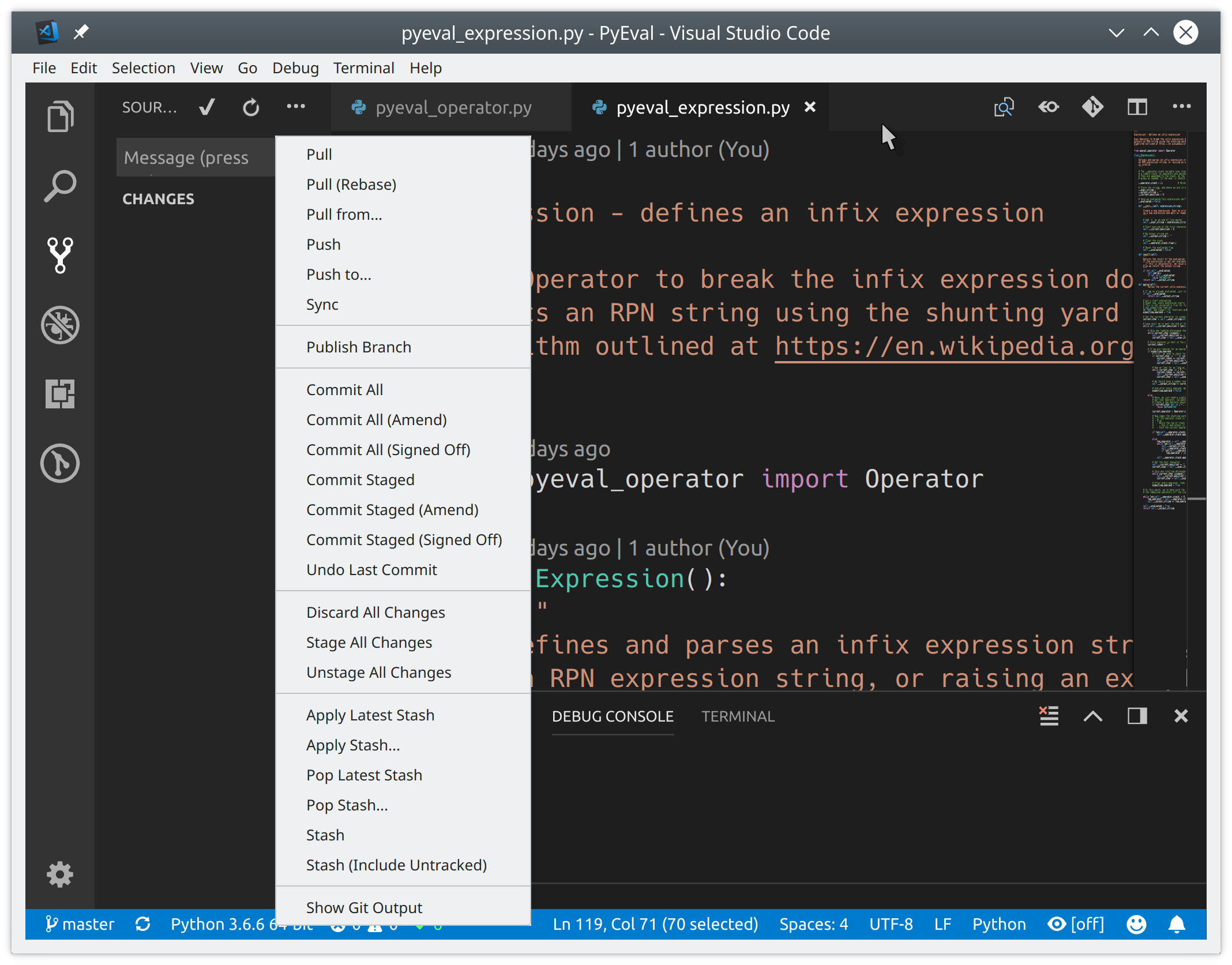
VS 代码还会识别在编辑器外所做的更改,并表现出适当的行为。
在 VS 代码中提交最近的更改是一个相当简单的过程。修改过的文件显示在源代码控制视图中,带有一个 M 标记,而新的未被跟踪的文件用一个 U 标记。将鼠标悬停在文件上,然后单击加号( + ),准备好您的更改。在视图顶部添加提交消息,然后单击复选标记提交更改:
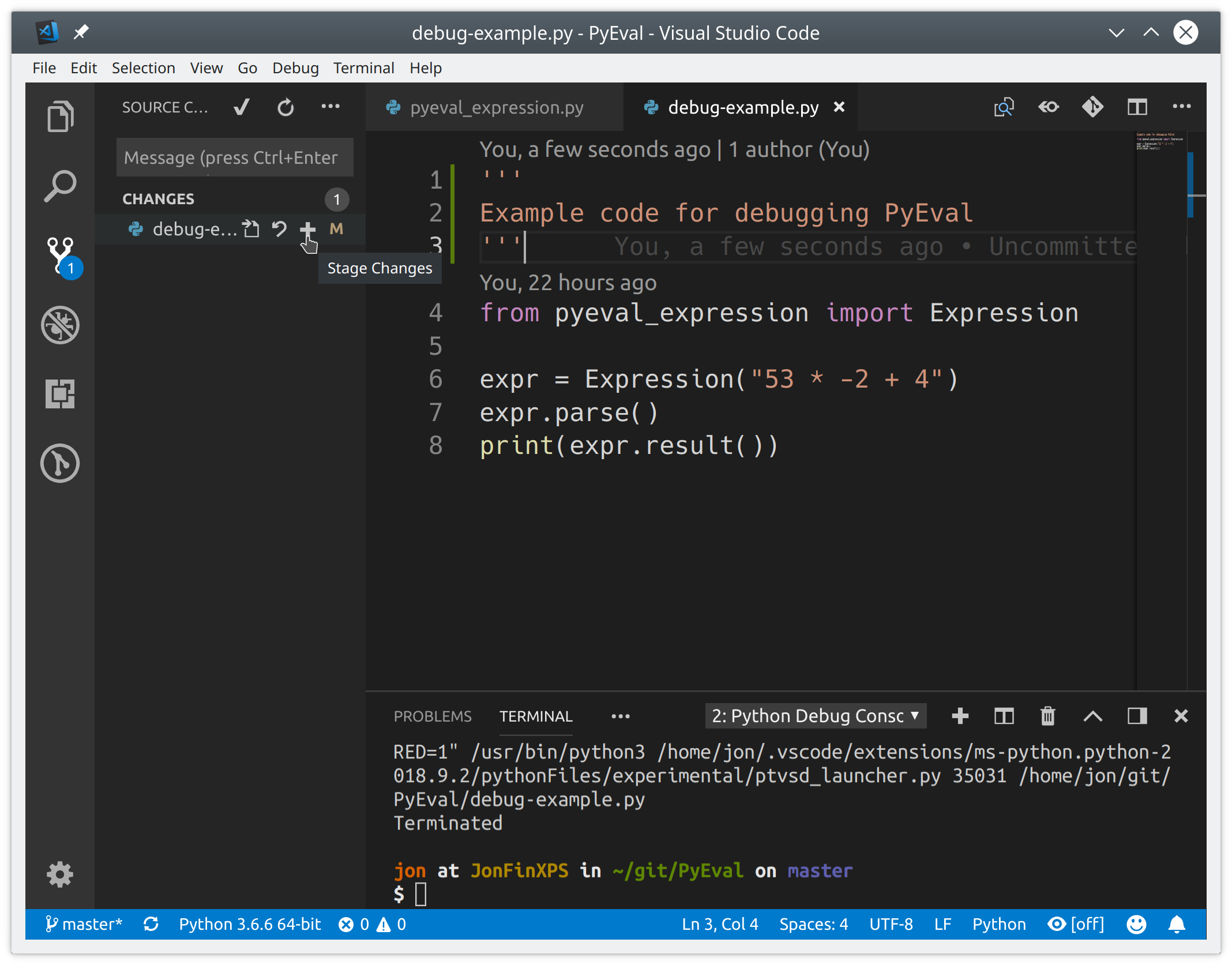
您也可以从 VS 代码内部将本地提交推送到 GitHub。从源代码控制视图菜单中选择同步,或者点击分支指示器旁边状态栏上的同步变更。
结论
Visual Studio 代码是最酷的通用编辑器之一,也是 Python 开发的绝佳候选。在本文中,您了解了:
- 如何在任何平台上安装 VS 代码
- 如何找到并安装扩展来启用 Python 特有的特性
- VS 代码如何让编写简单的 Python 应用程序变得更容易
- 如何在 VS 代码中运行和调试现有的 Python 程序
- 如何使用 VS 代码中的 Git 和 GitHub 库
Visual Studio 代码已经成为我的 Python 和其他任务的默认编辑器,我希望您也给它一个机会成为您的编辑器。
如果您有任何问题或意见,请在下面的评论中联系我们。Visual Studio 代码网站上的信息比我们在这里介绍的要多得多。
作者感谢微软 Visual Studio 代码团队的丹·泰勒(Dan Taylor)为本文付出的时间和宝贵投入。
立即观看**本教程有真实 Python 团队创建的相关视频课程。配合文字教程一起看,加深理解:Visual Studio 代码中的 Python 开发(安装指南)******