34 KiB
如何用 wxPython 构建 Python GUI 应用程序
有许多图形用户界面(GUI)工具包可用于 Python 编程语言。三巨头分别是 Tkinter ,wxPython, PyQt 。这些工具包都可以在 Windows、macOS 和 Linux 上工作,PyQt 还具有在移动设备上工作的能力。
图形用户界面是一个应用程序,它有按钮、窗口和许多其他小部件,用户可以用它们来与应用程序进行交互。web 浏览器就是一个很好的例子。它有按钮、标签和一个主窗口,所有的内容都在这里加载。
在本文中,您将学习如何使用 wxPython GUI 工具包用 Python 构建一个图形用户界面。
以下是涵盖的主题:
- wxPython 入门
- 图形用户界面的定义
- 创建框架应用程序
- 创建工作应用程序
我们开始学习吧!
免费下载: 从 Python 技巧中获取一个示例章节:这本书用简单的例子向您展示了 Python 的最佳实践,您可以立即应用它来编写更漂亮的+Python 代码。
wxPython 入门
wxPython GUI toolkit 是一个 Python 包装器,围绕着一个名为 wxWidgets 的 C++库。wxPython 的首次发布是在 1998 年,所以 wxPython 已经存在了相当长的时间。wxPython 与其他工具包(如 PyQt 或 Tkinter )的主要区别在于,wxPython 尽可能使用原生平台上的实际部件。这使得 wxPython 应用程序看起来是运行它的操作系统的原生程序。
PyQt 和 Tkinter 都是自己绘制小部件,这就是为什么它们不总是匹配原生小部件,尽管 PyQt 非常接近。
这并不是说 wxPython 不支持定制小部件。事实上,wxPython 工具包包含了许多定制的小部件,以及数十个核心小部件。wxPython 下载页面有一个名为额外文件的部分值得一看。
这里有一个 wxPython 演示包的下载。这是一个不错的小应用程序,演示了 wxPython 中包含的绝大多数小部件。该演示允许开发人员在一个选项卡中查看代码,并在另一个选项卡中运行它。您甚至可以编辑并重新运行演示中的代码,以查看您的更改如何影响应用程序。
安装 wxPython
本文将使用最新的 wxPython,即 wxPython 4 ,也称为 Phoenix release。wxPython 3 和 wxPython 2 版本只为 Python 2 打造。当 wxPython 的主要维护者 Robin Dunn 创建 wxPython 4 版本时,他弃用了大量别名,清理了大量代码,使 wxPython 更加 Python 化,更易于维护。
如果您要从旧版本的 wxPython 迁移到 wxPython 4 (Phoenix ),您需要参考以下链接:
wxPython 4 包兼容 Python 2.7 和 Python 3。
您现在可以使用pip来安装 wxPython 4,这在 wxPython 的遗留版本中是不可能的。您可以执行以下操作将它安装到您的计算机上:
$ pip install wxpython
**注意:**在 Mac OS X 上,你需要安装一个编译器,比如 XCode ,这样安装才能成功完成。Linux 可能还需要您安装一些依赖项,然后pip安装程序才能正常工作。
例如,我需要在 Xubuntu 上安装 freeglut3-dev 、libgstreamer-plugins-base 0.10-dev和 libwebkitgtk-3.0-dev 来安装它。
幸运的是,pip显示的错误消息有助于找出缺少的内容,如果您想在 Linux 上安装 wxPython,可以使用 wxPython Github 页面上的先决条件部分来帮助您找到所需的信息。
在 GTK2 和 GTK3 版本的 Extras Linux 部分,您可以找到一些适用于最流行的 Linux 版本的 Python wheels。要安装其中一个轮子,您可以使用以下命令:
$ pip install -U -f https://extras.wxpython.org/wxPython4/extras/linux/gtk3/ubuntu-18.04/ wxPython
确保您已经修改了上面的命令以匹配您的 Linux 版本。
图形用户界面的定义
正如在引言中提到的,图形用户界面(GUI)是绘制在屏幕上供用户交互的界面。
用户界面有一些通用组件:
- 主窗口
- 菜单
- 工具栏
- 小跟班
- 文本输入
- 标签
所有这些项目统称为小部件。wxPython 还支持许多其他常见的小部件和许多自定义小部件。开发人员将获取这些小部件,并将它们逻辑地排列在一个窗口上,供用户进行交互。
事件循环
图形用户界面通过等待用户做一些事情来工作。这件事被称为一个事件。当您的应用程序处于焦点时,或者当用户使用鼠标按下按钮或其他小部件时,当用户键入某些内容时,就会发生事件。
在幕后,GUI 工具包正在运行一个被称为事件循环的无限循环。事件循环只是等待事件发生,然后根据开发人员编写的应用程序来处理这些事件。当应用程序没有捕捉到一个事件时,它实际上忽略了它的发生。
当你在编写一个图形用户界面时,你会想记住你需要把每个部件挂接到事件处理程序上,这样你的应用程序就会做一些事情。
在处理事件循环时,有一点需要特别注意:它们可能会被阻塞。当您阻塞一个事件循环时,GUI 将变得无响应,并对用户显示为冻结。
在 GUI 中启动的任何进程,如果花费的时间超过四分之一秒,应该作为一个单独的线程或进程启动。这将防止您的 GUI 冻结,并为用户提供更好的用户体验。
wxPython 框架具有特殊的线程安全方法,您可以使用这些方法与您的应用程序进行通信,让它知道线程已经完成或者给它一个更新。
让我们创建一个框架应用程序来演示事件是如何工作的。
创建一个框架应用程序
GUI 环境中的应用程序框架是一个带有小部件的用户界面,这些小部件没有任何事件处理程序。这些对原型制作很有用。在花费大量时间在后端逻辑上之前,您基本上只需要创建 GUI,并将其提交给您的利益相关者签字认可。
让我们从用 wxPython 创建一个Hello World应用程序开始:
import wx

app = wx.App()
frame = wx.Frame(parent=None, title='Hello World')
frame.Show()
app.MainLoop()
注意: Mac 用户可能会得到以下消息:*这个程序需要访问屏幕。请使用 python 的框架构建运行,并且仅当您登录到 Mac 的主显示屏时运行。*如果您看到这条消息,并且您没有在 virtualenv 中运行,那么您需要使用 pythonw 而不是 python 来运行您的应用程序。如果您在 virtualenv 中运行 wxPython,那么请参见 wxPython wiki 获取解决方案。
在这个例子中,您有两个部分:wx.App和wx.Frame。wx.App是 wxPython 的应用程序对象,是运行 GUI 所必需的。这个wx.App启动了一个叫做.MainLoop()的东西。这是您在上一节中了解到的事件循环。
拼图的另一块是wx.Frame,它将为用户创建一个交互窗口。在这种情况下,您告诉 wxPython 该帧没有父帧,它的标题是Hello World。下面是运行代码时的样子:
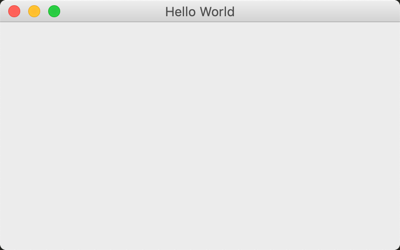
**注意:**在 Mac 或 Windows 上运行时,应用程序看起来会有所不同。
默认情况下,wx.Frame会在顶部包含最小化、最大化和退出按钮。但是,您通常不会以这种方式创建应用程序。大多数 wxPython 代码将要求您子类化wx.Frame和其他小部件,以便您可以获得该工具包的全部功能。
让我们花点时间将您的代码重写为一个类:
import wx

class MyFrame(wx.Frame):
    def __init__(self):
        super().__init__(parent=None, title='Hello World')
        self.Show()

if __name__ == '__main__':
    app = wx.App()
    frame = MyFrame()
    app.MainLoop()
您可以将此代码用作应用程序的模板。然而,这个应用程序做的不多,所以让我们花一点时间来了解一些您可以添加的其他小部件。
小部件
wxPython 工具包有一百多个小部件可供选择。这使您可以创建丰富的应用程序,但是要想知道使用哪个小部件也是一件令人生畏的事情。这就是为什么 wxPython 演示是有用的,因为它有一个搜索过滤器,您可以使用它来帮助您找到可能适用于您的项目的小部件。
大多数 GUI 应用程序允许用户输入一些文本并按下按钮。让我们继续添加这些小部件:
import wx

class MyFrame(wx.Frame):
    def __init__(self):
        super().__init__(parent=None, title='Hello World')
        panel = wx.Panel(self)

        self.text_ctrl = wx.TextCtrl(panel, pos=(5, 5))
        my_btn = wx.Button(panel, label='Press Me', pos=(5, 55))

        self.Show()

if __name__ == '__main__':
    app = wx.App()
    frame = MyFrame()
    app.MainLoop()
当您运行这段代码时,您的应用程序应该如下所示:
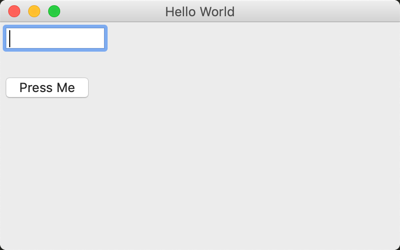
您需要添加的第一个小部件叫做wx.Panel。这个小部件不是必需的,但是推荐使用。在 Windows 上,您实际上需要使用一个面板,以便框架的背景颜色是正确的灰色阴影。在 Windows 上,如果没有面板,选项卡遍历将被禁用。
当您将面板小部件添加到框架中,并且面板是框架的唯一子级时,它将自动扩展以用自身填充框架。
下一步是给面板添加一个wx.TextCtrl。几乎所有部件的第一个参数是部件应该放在哪个父部件上。在这种情况下,您希望文本控件和按钮位于面板的顶部,因此它是您指定的父控件。
您还需要告诉 wxPython 在哪里放置小部件,这可以通过用pos参数传入一个位置来完成。在 wxPython 中,原点位置是(0,0),即父对象的左上角。因此,对于文本控件,您告诉 wxPython,您希望将其左上角定位在距离左侧(x)5 个像素和距离顶部(y)5 个像素的位置。
然后将按钮添加到面板中,并给它一个标签。为了防止小部件重叠,您需要将按钮位置的 y 坐标设置为 55。
绝对定位
当您为小部件的位置提供精确坐标时,您使用的技术称为绝对定位。大多数 GUI 工具包都提供了这种功能,但实际上并不推荐。
随着应用程序变得越来越复杂,跟踪所有小部件的位置变得越来越困难,如果你不得不四处移动小部件。重置所有这些位置变成了一场噩梦。
幸运的是,所有现代 GUI 工具包都为此提供了一个解决方案,这也是您接下来将要学习的内容。
分级器(动态分级)
wxPython 工具包包括sizer,用于创建动态布局。它们为您管理小部件的位置,并在您调整应用程序窗口大小时调整它们。其他 GUI 工具包将 sizers 称为布局,这就是 PyQt 所做的。
以下是您最常看到的主要类型的筛分机:
wx.BoxSizerwx.GridSizerwx.FlexGridSizer
让我们给你的例子添加一个wx.BoxSizer,看看我们是否能让它工作得更好一点:
import wx

class MyFrame(wx.Frame):
    def __init__(self):
        super().__init__(parent=None, title='Hello World')
        panel = wx.Panel(self)
        my_sizer = wx.BoxSizer(wx.VERTICAL)
        self.text_ctrl = wx.TextCtrl(panel)
        my_sizer.Add(self.text_ctrl, 0, wx.ALL | wx.EXPAND, 5)
        my_btn = wx.Button(panel, label='Press Me')
        my_sizer.Add(my_btn, 0, wx.ALL | wx.CENTER, 5)
        panel.SetSizer(my_sizer)
        self.Show()

if __name__ == '__main__':
    app = wx.App()
    frame = MyFrame()
    app.MainLoop()
这里您创建了一个wx.BoxSizer的实例并传递给它wx.VERTICAL,这是小部件被添加到 sizer 的方向。
在这种情况下,小部件将垂直添加,这意味着它们将从上到下一次添加一个。您也可以将 BoxSizer 的方向设置为wx.HORIZONTAL。当你这样做时,小部件将从左到右添加。
要向 sizer 添加一个小部件,您将使用.Add()。它最多接受五个参数:
window(微件)proportionflagborderuserData
window参数是要添加的小部件,而proportion设置这个小部件相对于 sizer 中的其他小部件应该占用多少空间。默认情况下,它是零,这告诉 wxPython 保持小部件的默认比例。
第三个参数是flag。如果您愿意,您实际上可以传入多个标志,只要您用管道字符:|分隔它们。wxPython 工具包使用一系列按位“或”运算,使用|来添加标志。
在本例中,您添加了带有wx.ALL和wx.EXPAND标志的文本控件。wx.ALL标志告诉 wxPython 您想要在小部件的所有边上添加边框,而wx.EXPAND让小部件在 sizer 中尽可能地扩展。
最后,有一个border参数,它告诉 wxPython 在小部件周围需要多少像素的边框。userData参数仅在您想要对小部件的大小做一些复杂的事情时使用,实际上在实践中很少见到。
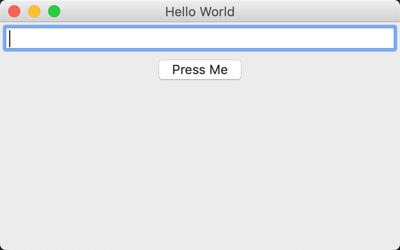
将按钮添加到 sizer 遵循完全相同的步骤。然而,为了让事情变得更有趣一点,我把wx.CENTER的wx.EXPAND标志去掉,这样按钮就会在屏幕上居中。
当您运行此版本的代码时,您的应用程序应该如下所示:
如果您想了解关于 sizers 的更多信息,wxPython 文档有一个关于这个主题的很好的页面。
添加事件
虽然你的应用程序看起来更有趣,但它实际上并没有做什么。例如,如果你按下按钮,什么都不会发生。
让我们给按钮一个任务:
import wx

class MyFrame(wx.Frame):
    def __init__(self):
        super().__init__(parent=None, title='Hello World')
        panel = wx.Panel(self)
        my_sizer = wx.BoxSizer(wx.VERTICAL)
        self.text_ctrl = wx.TextCtrl(panel)
        my_sizer.Add(self.text_ctrl, 0, wx.ALL | wx.EXPAND, 5)
        my_btn = wx.Button(panel, label='Press Me')
        my_btn.Bind(wx.EVT_BUTTON, self.on_press)
        my_sizer.Add(my_btn, 0, wx.ALL | wx.CENTER, 5)
        panel.SetSizer(my_sizer)
        self.Show()

    def on_press(self, event):
        value = self.text_ctrl.GetValue()
        if not value:
            print("You didn't enter anything!")
        else:
            print(f'You typed: "{value}"')

if __name__ == '__main__':
    app = wx.App()
    frame = MyFrame()
    app.MainLoop()
wxPython 中的小部件允许您将事件绑定附加到它们,以便它们可以响应某些类型的事件。
**注意:**上面的代码块使用了 f 字符串。你可以在 Python 3 的 f-Strings:一个改进的字符串格式化语法(指南)中读到所有关于它们的内容。
当用户按下按钮时,您希望按钮做一些事情。您可以通过调用按钮的.Bind()方法来实现这一点。.Bind()接受您想要绑定的事件、事件发生时要调用的处理程序、一个可选的源和几个可选的 id。
在本例中,您将按钮对象绑定到wx.EVT_BUTTON事件,并告诉它在该事件被触发时调用on_press()。
当用户执行您绑定到的事件时,事件被“激发”。在这种情况下,您设置的事件是按钮按下事件wx.EVT_BUTTON。
.on_press()接受第二个参数,您可以称之为event。这是惯例。如果你愿意,你可以叫它别的名字。然而,这里的 event 参数指的是这样一个事实:当调用这个方法时,它的第二个参数应该是某种类型的 event 对象。
在.on_press()中,您可以通过调用它的GetValue()方法来获取文本控件的内容。然后,根据文本控件的内容,将一个字符串打印到 stdout。
现在你已经有了基本的方法,让我们学习如何创建一个有用的应用程序!
创建工作应用程序
创造新事物的第一步是弄清楚你想创造什么。在这种情况下,我冒昧地为你做了那个决定。你将学习如何创建一个 MP3 标签编辑器!创建新东西的下一步是找出哪些包可以帮助你完成任务。
如果你在谷歌上搜索Python mp3 tagging,你会发现你有几个选项:
mp3-taggereyeD3mutagen
我试用了几个,并决定 eyeD3 有一个不错的 API,你可以使用它而不会陷入 MP3 的 ID3 规范。你可以用pip安装 eyeD3 ,像这样:
$ pip install eyed3
在 macOS 上安装这个包时,可能需要使用brew安装libmagic。Windows 和 Linux 用户安装 eyeD3 应该没有任何问题。
设计用户界面
当设计一个界面的时候,最好只是勾画出你认为用户界面应该是什么样子。
您需要能够做到以下几点:
- 打开一个或多个 MP3 文件
- 显示当前的 MP3 标签
- 编辑 MP3 标签
大多数用户界面使用菜单或按钮来打开文件或文件夹。你可以用一个文件菜单来做这个。因为您可能希望看到多个 MP3 文件的标签,所以您需要找到一个小部件来很好地做到这一点。
带有列和行的表格是理想的,因为这样你就可以为 MP3 标签标记列。wxPython 工具包中有几个小部件可以解决这个问题,其中最重要的两个部件如下:
wx.grid.Gridwx.ListCtrl
在这种情况下,您应该使用wx.ListCtrl,因为Grid小部件太过了,而且坦率地说,它也要复杂得多。最后,您需要一个按钮来编辑所选 MP3 的标签。
现在你知道你想要什么了,你可以把它画出来:
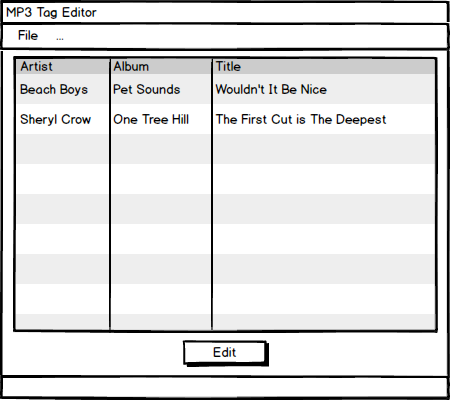
上面的插图让我们了解了应用程序应该是什么样子。现在你知道你想做什么了,是时候编码了!
创建用户界面
在编写新的应用程序时,有许多不同的方法。比如需要遵循模型-视图-控制器的设计模式吗?你是怎么分班的?每个文件一个类?有很多这样的问题,随着你对 GUI 设计越来越有经验,你会知道你想如何回答它们。
在您的情况下,您实际上只需要两个类:
- 一门
wx.Panel课 - 一门
wx.Frame课
你也可以主张创建一个控制器类型的模块,但是对于这样的东西,你真的不需要它。也可以将每个类放入自己的模块中,但是为了保持简洁,您将为所有代码创建一个 Python 文件。
让我们从导入和面板类开始:
import eyed3
import glob
import wx

class Mp3Panel(wx.Panel):
    def __init__(self, parent):
        super().__init__(parent)
        main_sizer = wx.BoxSizer(wx.VERTICAL)
        self.row_obj_dict = {}

        self.list_ctrl = wx.ListCtrl(
            self, size=(-1, 100),
            style=wx.LC_REPORT | wx.BORDER_SUNKEN
        )
        self.list_ctrl.InsertColumn(0, 'Artist', width=140)
        self.list_ctrl.InsertColumn(1, 'Album', width=140)
        self.list_ctrl.InsertColumn(2, 'Title', width=200)
        main_sizer.Add(self.list_ctrl, 0, wx.ALL | wx.EXPAND, 5)
        edit_button = wx.Button(self, label='Edit')
        edit_button.Bind(wx.EVT_BUTTON, self.on_edit)
        main_sizer.Add(edit_button, 0, wx.ALL | wx.CENTER, 5)
        self.SetSizer(main_sizer)

    def on_edit(self, event):
        print('in on_edit')

    def update_mp3_listing(self, folder_path):
        print(folder_path)
这里,您为您的用户界面导入了eyed3包、Python 的glob包和wx包。接下来,您子类化wx.Panel并创建您的用户界面。你需要一本字典来存储你的 MP3 数据,你可以把它命名为row_obj_dict。
然后创建一个wx.ListCtrl,并将其设置为带有凹陷边框(wx.BORDER_SUNKEN)的报告模式(wx.LC_REPORT)。根据传入的样式标志,列表控件可以采用其他几种形式,但报告标志是最常用的。
为了使ListCtrl拥有正确的标题,您需要为每个列标题调用.InsertColumn()。然后提供列的索引、标签以及列的宽度(以像素为单位)。
最后一步是添加您的Edit按钮、事件处理程序和方法。您可以创建事件的绑定,并让它调用的方法暂时为空。
现在,您应该为框架编写代码:
class Mp3Frame(wx.Frame):
    def __init__(self):
        super().__init__(parent=None,
                         title='Mp3 Tag Editor')
        self.panel = Mp3Panel(self)
        self.Show()

if __name__ == '__main__':
    app = wx.App(False)
    frame = Mp3Frame()
    app.MainLoop()
这个类比第一个简单得多,因为您需要做的只是设置框架的标题并实例化面板类Mp3Panel。完成后,您的用户界面应该如下所示:
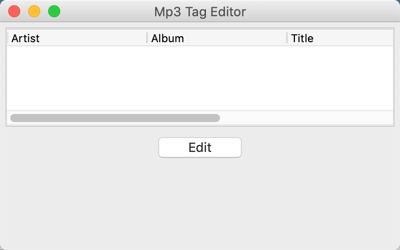
用户界面看起来几乎没错,但是你没有一个文件菜单。这使得不可能添加 MP3 到应用程序和编辑他们的标签!
让我们现在就解决这个问题。
制作一个有效的应用程序
让您的应用程序工作的第一步是更新应用程序,使它有一个文件菜单,因为这样您就可以将 MP3 文件添加到您的作品中。菜单几乎总是添加到wx.Frame类中,所以这是您需要修改的类。
**注意:**一些应用程序已经不再有菜单了。第一个这样做的是微软 Office,他们添加了功能区栏。wxPython 工具包有一个定制的小部件,可以用来在wx.lib.agw.ribbon中创建功能区。
另一种最近放弃菜单的应用是网络浏览器,比如谷歌 Chrome 和 Mozilla Firefox。他们现在只使用工具栏。
让我们学习如何在应用程序中添加菜单栏:
class Mp3Frame(wx.Frame):

    def __init__(self):
        wx.Frame.__init__(self, parent=None,
                          title='Mp3 Tag Editor')
        self.panel = Mp3Panel(self)
        self.create_menu()
        self.Show()

    def create_menu(self):
        menu_bar = wx.MenuBar()
        file_menu = wx.Menu()
        open_folder_menu_item = file_menu.Append(
            wx.ID_ANY, 'Open Folder',
            'Open a folder with MP3s'
        )
        menu_bar.Append(file_menu, '&File')
        self.Bind(
            event=wx.EVT_MENU,
            handler=self.on_open_folder,
            source=open_folder_menu_item,
        )
        self.SetMenuBar(menu_bar)

    def on_open_folder(self, event):
        title = "Choose a directory:"
        dlg = wx.DirDialog(self, title,
                           style=wx.DD_DEFAULT_STYLE)
        if dlg.ShowModal() == wx.ID_OK:
            self.panel.update_mp3_listing(dlg.GetPath())
        dlg.Destroy()
这里,您在类的构造函数中添加了对.create_menu()的调用。然后在.create_menu()本身中,您将创建一个wx.MenuBar实例和一个wx.Menu实例。
要将菜单项添加到菜单中,您可以调用菜单实例的.Append(),并向其传递以下内容:
- 唯一的标识符
- 新菜单项的标签
- 帮助字符串
接下来,您需要将菜单添加到菜单栏,因此您需要调用菜单栏的.Append()。它接受菜单实例和菜单标签。这个标签有点奇怪,因为你称它为&File而不是File。“与”号告诉 wxPython 创建一个键盘快捷键 Alt + F ,只需使用键盘就可以打开File菜单。
**注意:**如果你想在你的应用程序中添加键盘快捷键,那么你需要使用wx.AcceleratorTable的一个实例来创建它们。你可以在 wxPython 文档中阅读更多关于 Accerator 表的内容。
要创建事件绑定,您需要调用self.Bind(),它将帧绑定到wx.EVT_MENU。当您为菜单事件使用self.Bind()时,您不仅需要告诉 wxPython 使用哪个handler,还需要告诉 wxPython 将处理程序绑定到哪个source。
最后,您必须调用框架的.SetMenuBar()并向其传递 menubar 实例,以便向用户显示。
现在,您已经将菜单添加到了框架中,让我们来看一下菜单项的事件处理程序,如下所示:
def on_open_folder(self, event):
    title = "Choose a directory:"
    dlg = wx.DirDialog(self, title, style=wx.DD_DEFAULT_STYLE)
    if dlg.ShowModal() == wx.ID_OK:
        self.panel.update_mp3_listing(dlg.GetPath())
    dlg.Destroy()
既然你想让用户选择一个包含 MP3 的文件夹,你就应该使用 wxPython 的wx.DirDialog。wx.DirDialog只允许用户打开目录。
您可以设置对话框的标题和各种样式标志。要显示该对话框,您需要调用.ShowModal()。这将导致对话框有模式地显示,这意味着当对话框显示时,用户将不能与您的主应用程序交互。
如果用户按下对话框的 OK 按钮,可以通过对话框的.GetPath()得到用户的路径选择。您需要将该路径传递给 panel 类,这可以通过调用 panel 的.update_mp3_listing()来实现。
最后,您需要关闭对话框。要关闭对话框,推荐的方法是调用它的.Destroy()。
对话框确实有一个.Close()方法,但它基本上只是隐藏对话框,当你关闭应用程序时它不会自我销毁,这可能会导致奇怪的问题,比如你的应用程序现在正常关闭。更简单的方法是在对话框上调用.Destroy()来防止这个问题。
现在让我们更新你的Mp3Panel类。你可以从更新.update_mp3_listing()开始:
def update_mp3_listing(self, folder_path):
    self.current_folder_path = folder_path
    self.list_ctrl.ClearAll()

    self.list_ctrl.InsertColumn(0, 'Artist', width=140)
    self.list_ctrl.InsertColumn(1, 'Album', width=140)
    self.list_ctrl.InsertColumn(2, 'Title', width=200)
    self.list_ctrl.InsertColumn(3, 'Year', width=200)

    mp3s = glob.glob(folder_path + '/*.mp3')
    mp3_objects = []
    index = 0
    for mp3 in mp3s:
        mp3_object = eyed3.load(mp3)
        self.list_ctrl.InsertItem(index,
            mp3_object.tag.artist)
        self.list_ctrl.SetItem(index, 1,
            mp3_object.tag.album)
        self.list_ctrl.SetItem(index, 2,
            mp3_object.tag.title)
        mp3_objects.append(mp3_object)
        self.row_obj_dict[index] = mp3_object
        index += 1
在这里,您将当前目录设置为指定的文件夹,然后清除列表控件。这使得列表控件保持新鲜,并且只显示你当前正在处理的 MP3。这也意味着您需要再次重新插入所有列。
接下来,您将需要获取传入的文件夹,并使用 Python 的glob 模块来搜索 MP3 文件。
然后你可以循环播放 MP3 并把它们转换成eyed3对象。你可以通过调用eyed3的.load()来实现。假设 MP3 已经有了适当的标签,那么您可以将 MP3 的艺术家、专辑和标题添加到列表控件中。
有趣的是,向列表控件对象添加新行的方法是对第一列调用.InsertItem(),对所有后续列调用SetItem()。
最后一步是将 MP3 对象保存到 Python 字典row_obj_dict。
现在您需要更新.on_edit()事件处理程序,以便编辑 MP3 的标签:
def on_edit(self, event):
    selection = self.list_ctrl.GetFocusedItem()
    if selection >= 0:
        mp3 = self.row_obj_dict[selection]
        dlg = EditDialog(mp3)
        dlg.ShowModal()
        self.update_mp3_listing(self.current_folder_path)
        dlg.Destroy()
您需要做的第一件事是通过调用列表控件的.GetFocusedItem()来获取用户的选择。
如果用户没有在列表控件中选择任何内容,它将返回-1。假设用户选择了某个内容,您将希望从字典中提取 MP3 对象并打开一个 MP3 标签编辑器对话框。这将是一个自定义对话框,您将使用它来编辑 MP3 文件的艺术家、专辑和标题标签。
像往常一样,显示对话框。当对话框关闭时,将执行.on_edit()中的最后两行。这两行将更新列表控件,使其显示用户刚刚编辑的当前 MP3 标签信息,并销毁对话框。
创建编辑对话框
拼图的最后一块是创建一个 MP3 标签编辑对话框。为了简洁,我们将跳过这个界面的草图,因为它是一系列包含标签和文本控件的行。文本控件中应该预先填充了现有的标记信息。您可以通过创建wx.StaticText的实例来为文本控件创建标签。
当你需要创建一个自定义对话框时,wx.Dialog类就是你的朋友。您可以使用它来设计编辑器:
class EditDialog(wx.Dialog):
    def __init__(self, mp3):
        title = f'Editing "{mp3.tag.title}"'
        super().__init__(parent=None, title=title)
        self.mp3 = mp3
        self.main_sizer = wx.BoxSizer(wx.VERTICAL)
        self.artist = wx.TextCtrl(
            self, value=self.mp3.tag.artist)
        self.add_widgets('Artist', self.artist)
        self.album = wx.TextCtrl(
            self, value=self.mp3.tag.album)
        self.add_widgets('Album', self.album)
        self.title = wx.TextCtrl(
            self, value=self.mp3.tag.title)
        self.add_widgets('Title', self.title)
        btn_sizer = wx.BoxSizer()
        save_btn = wx.Button(self, label='Save')
        save_btn.Bind(wx.EVT_BUTTON, self.on_save)
        btn_sizer.Add(save_btn, 0, wx.ALL, 5)
        btn_sizer.Add(wx.Button(
            self, id=wx.ID_CANCEL), 0, wx.ALL, 5)
        self.main_sizer.Add(btn_sizer, 0, wx.CENTER)
        self.SetSizer(self.main_sizer)
这里你想从子类化wx.Dialog开始,并根据你正在编辑的 MP3 的标题给它一个自定义的标题。
接下来,您可以创建您想要使用的 sizer 和小部件。为了使事情变得简单,您可以创建一个名为.add_widgets()的助手方法,用于将wx.StaticText小部件添加为带有文本控件实例的行。这里唯一的另一个小部件是保存按钮。
接下来让我们编写add_widgets方法:
 def add_widgets(self, label_text, text_ctrl):
        row_sizer = wx.BoxSizer(wx.HORIZONTAL)
        label = wx.StaticText(self, label=label_text,
                              size=(50, -1))
        row_sizer.Add(label, 0, wx.ALL, 5)
        row_sizer.Add(text_ctrl, 1, wx.ALL | wx.EXPAND, 5)
        self.main_sizer.Add(row_sizer, 0, wx.EXPAND)
add_widgets()获取标签的文本和文本控件实例。然后它创建一个水平方向的BoxSizer。
接下来,您将使用传入的文本为标签参数创建一个wx.StaticText的实例。您还将设置它的大小为50像素宽,默认高度用-1设置。因为您希望标签在文本控件之前,所以您将首先向 BoxSizer 添加 StaticText 小部件,然后添加文本控件。
最后,您希望将水平尺寸标注添加到顶级垂直尺寸标注中。通过将 sizers 相互嵌套,您可以设计复杂的应用程序。
现在您需要创建on_save()事件处理程序,以便保存您的更改:
 def on_save(self, event):
        self.mp3.tag.artist = self.artist.GetValue()
        self.mp3.tag.album = self.album.GetValue()
        self.mp3.tag.title = self.title.GetValue()
        self.mp3.tag.save()
        self.Close()
在这里,您将标签设置为文本控件的内容,然后调用eyed3对象的.save()。最后,你调用对话框的.Close()。你打电话的原因。这里的Close()而不是.Destroy()是你已经在你的 panel 子类的.on_edit()中调用了.Destroy()。
现在你的申请完成了!
结论
在本文中,您学到了很多关于 wxPython 的知识。您已经熟悉了使用 wxPython 创建 GUI 应用程序的基础知识。
您现在对以下内容有了更多的了解:
- 如何使用 wxPython 的一些小部件
- wxPython 中事件的工作方式
- 绝对定位与 sizers 相比如何
- 如何创建一个框架应用程序
最后,您学习了如何创建一个工作应用程序,一个 MP3 标签编辑器。您可以使用在本文中学到的知识来继续增强这个应用程序,或者自己创建一个令人惊叹的应用程序。
wxPython GUI toolkit 是健壮的,并且充满了有趣的小部件,可以用来构建跨平台的应用程序。你只受限于你的想象力。
延伸阅读
如果您想了解更多关于 wxPython 的信息,可以查看以下链接:
- wxPython 官方网站
- Zetcode 的 wxPython 教程
- 鼠标 Vs Python 博客
想了解更多关于 Python 的其他功能,你可能想看看我能用 Python 做什么?如果你想了解更多关于 Python 的super(),那么用 Python super() 增强你的类可能正适合你。
如果您想更深入地研究它,您还可以下载您在本文中创建的 MP3 标签编辑器应用程序的代码。******