17 KiB
Python IDEs 和代码编辑器(指南)
*立即观看**本教程有真实 Python 团队创建的相关视频课程。和文字教程一起看,加深理解: 寻找完美的 Python 代码编辑器
使用 IDLE 或 Python Shell 编写 Python 对于简单的事情来说是很棒的,但是这些工具很快会将大型编程项目变成令人沮丧的绝望之地。使用 IDE,或者仅仅是一个好的专用代码编辑器,会让编码变得有趣——但是哪一个最适合你呢?
不要害怕,亲爱的读者!我们在这里帮助你解释和揭开无数可供选择的秘密。我们无法选择最适合您和您的流程的方法,但是我们可以解释每种方法的优缺点,并帮助您做出明智的决定。
为了使事情变得简单,我们将把我们的列表分成两大类工具:一类是专门为 Python 开发构建的,另一类是为可以用于 Python 的一般开发构建的。我们将为每个问题说出一些为什么和为什么不。最后,这些选项都不是相互排斥的,所以您可以自己尝试一下,代价很小。
但是首先…
什么是 ide 和代码编辑器?
IDE(或集成开发环境)是专用于软件开发的程序。顾名思义,ide 集成了几个专门为软件开发设计的工具。这些工具通常包括:
- 为处理代码而设计的编辑器(例如,带有语法突出显示和自动完成功能)
- 构建、执行和调试工具
- 某种形式的源代码管理
大多数 ide 支持许多不同的编程语言,并包含更多的特性。因此,它们可能很大,下载和安装需要时间。您可能还需要高级知识来正确使用它们。
相比之下,专用代码编辑器可以像文本编辑器一样简单,具有语法突出显示和代码格式化功能。大多数好的代码编辑器可以执行代码并控制一个调试器。最好的软件也与源代码控制系统交互。与 IDE 相比,一个好的专用代码编辑器通常更小、更快,但是功能不丰富。
良好的 Python 编码环境的要求
那么在编码环境中我们真正需要的是什么呢?功能列表因应用而异,但有一组核心功能可以简化编码:
- 保存并重新加载代码文件 如果一个 IDE 或编辑器不允许你保存你的工作,并在你离开时以同样的状态重新打开一切,那它就不是一个好的 IDE。
- 在环境中运行代码 同样,如果你不得不退出编辑器来运行你的 Python 代码,那么它也不过是一个简单的文本编辑器。
- 调试支持 能够在代码运行时逐句通过代码是所有 ide 和大多数优秀代码编辑器的核心特性。
- 语法突出显示 能够快速发现代码中的关键词、变量和符号使得阅读和理解代码更加容易。
- 自动代码格式化
任何称职的编辑器或 IDE 都会识别出
while或for语句末尾的冒号,并知道下一行应该缩进。
当然,您可能还需要许多其他特性,比如源代码控制、扩展模型、构建和测试工具、语言帮助等等。但是上面的列表是我认为一个好的编辑环境应该支持的“核心特性”。
记住这些特性,让我们来看看一些可以用于 Python 开发的通用工具。
支持 Python 的通用编辑器和 IDEs】
Eclipse + PyDev
类别: IDE 网站:www.eclipse.org Python 工具: PyDev,www.pydev.org
如果你在开源社区呆过一段时间,你应该听说过 Eclipse。适用于 Linux、Windows 和 OS X 的 Eclipse 是 Java 开发的事实上的开源 IDE。它有一个丰富的扩展和附加组件市场,这使得 Eclipse 对于广泛的开发活动非常有用。
PyDev 就是这样一个扩展,它支持 Python 调试、代码完成和交互式 Python 控制台。将 PyDev 安装到 Eclipse 很容易:从 Eclipse 中选择 Help,Eclipse Marketplace,然后搜索 PyDev。如有必要,单击 Install 并重启 Eclipse。
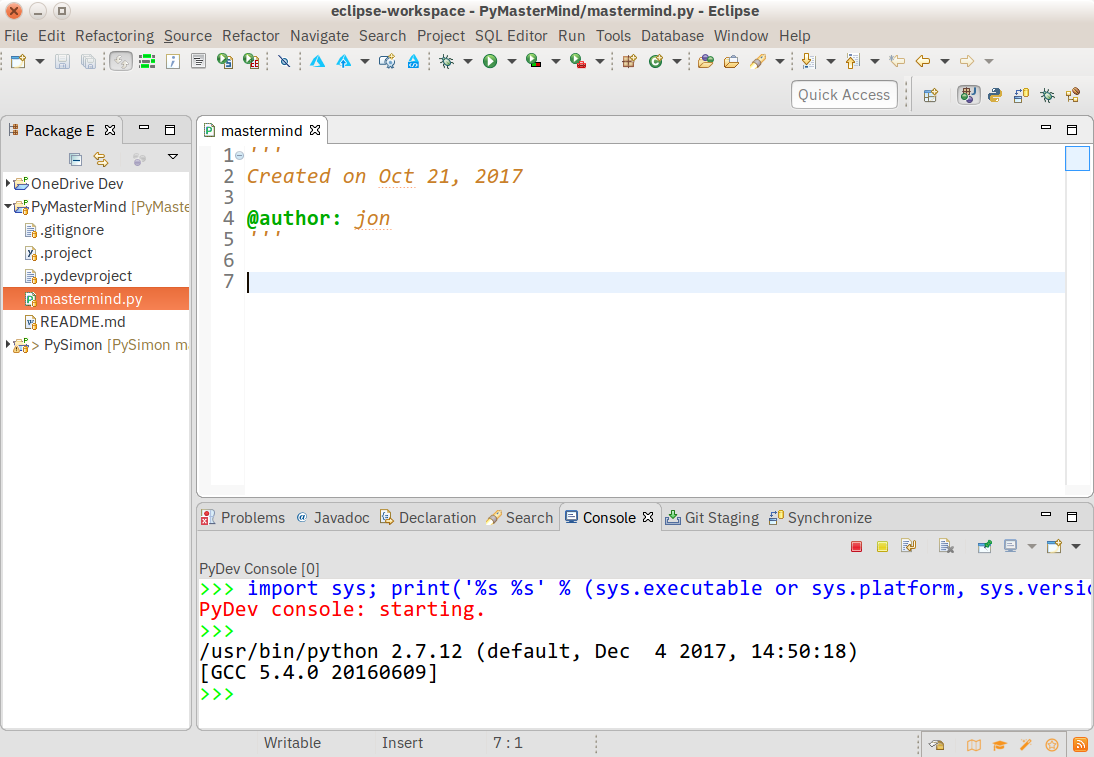
**优点:**如果你已经安装了 Eclipse,添加 PyDev 会更快更容易。对于有经验的 Eclipse 开发人员来说,PyDev 非常容易使用。
缺点:如果你刚刚开始使用 Python,或者一般的软件开发,Eclipse 可能会很难处理。还记得我说过 ide 比较大,需要更多的知识才能正确使用吗?Eclipse 就是所有这些和一袋(微型)芯片。
崇高的文字
**类别:**代码编辑 网站:http://www.sublimetext.com
Sublime Text 是由一个梦想拥有更好的文本编辑器的 Google 工程师编写的,是一个非常受欢迎的代码编辑器。所有平台都支持 Sublime Text,它内置了对 Python 代码编辑的支持和一组丰富的扩展(称为包),这些扩展扩展了语法和编辑功能。
安装额外的 Python 包可能很棘手:所有 Sublime 文本包都是用 Python 本身编写的,安装社区包通常需要你直接在 Sublime 文本中执行 Python 脚本。
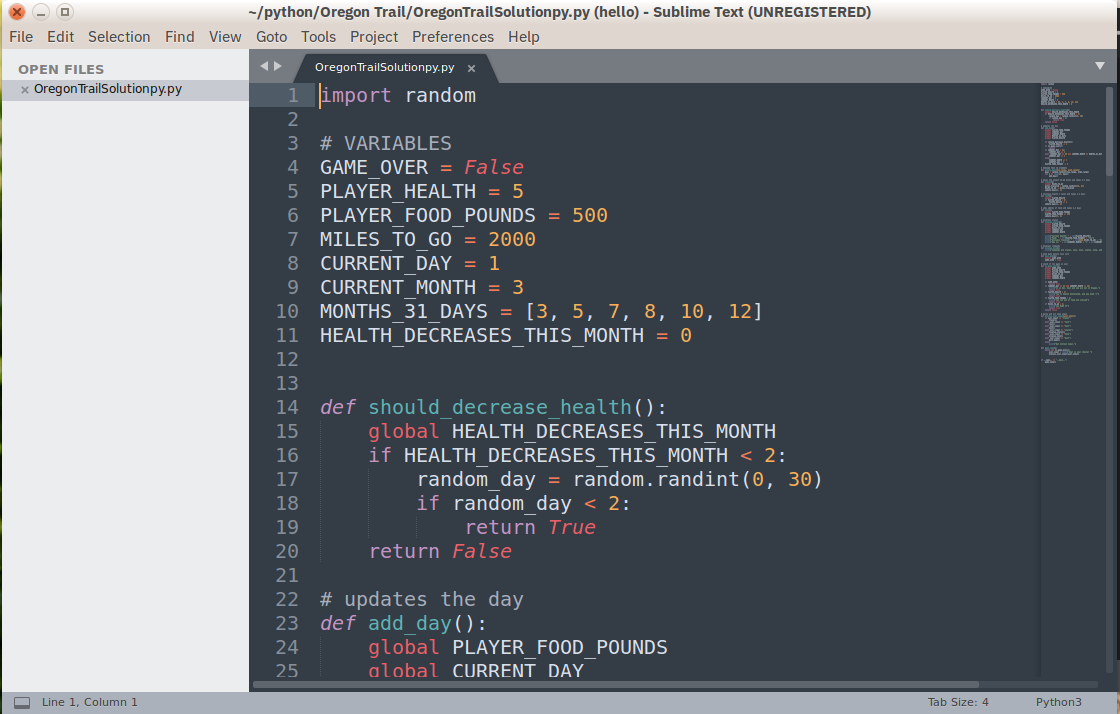
优点: Sublime Text 在社区中有很多追随者。作为一个代码编辑器,单独来说,Sublime Text 很快,很小,并且得到很好的支持。
缺点: Sublime Text 不是免费的,虽然你可以无限期使用评估版。安装扩展可能很棘手,并且没有从编辑器中执行或调试代码的直接支持。
为了充分利用您的 Sublime Text 设置,请阅读我们的 Python + Sublime Text 设置指南,并考虑我们的深度视频课程,该课程将向您展示如何使用 Sublime Text 3 创建有效的 Python 开发设置。
Atom
**类别:**代码编辑 网站:https://atom.io/
Atom 可在所有平台上使用,被宣传为“21 世纪可破解的文本编辑器”。凭借时尚的界面、文件系统浏览器和扩展市场,开源 Atom 是使用 Electron 构建的,这是一个使用 JavaScript 、 HTML 和 CSS 创建桌面应用程序的框架。Python 语言支持由一个扩展提供,该扩展可以在 Atom 运行时安装。
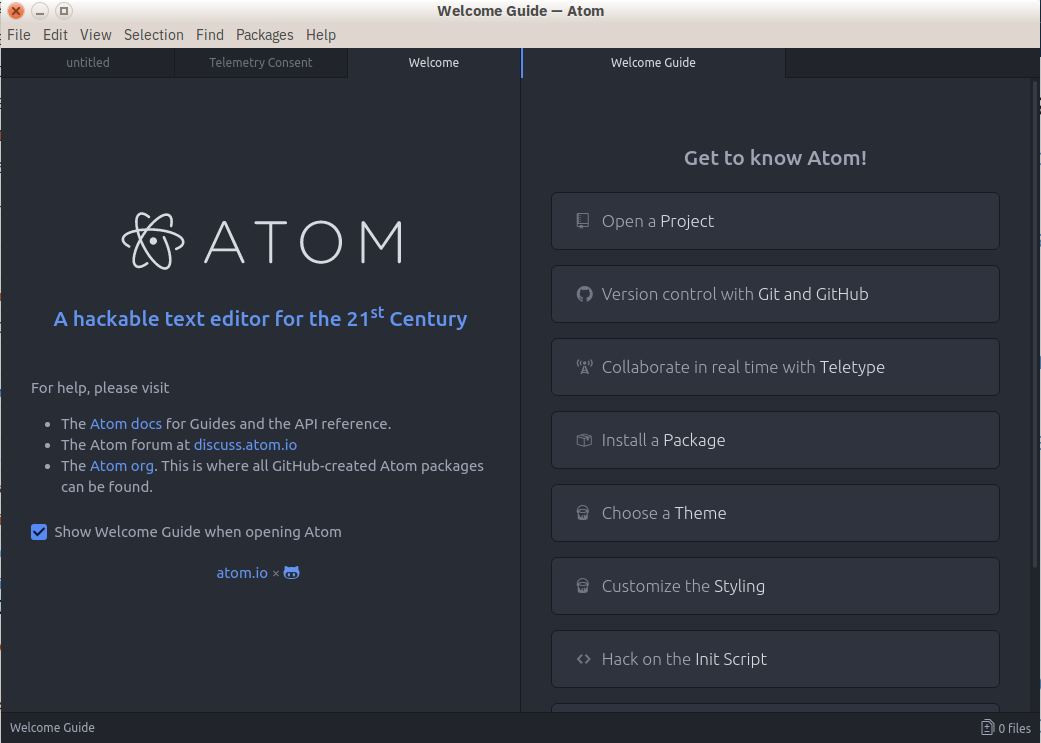
优点:多亏了 Electron,它在所有平台上都有广泛的支持。Atom 很小,所以下载和加载速度很快。
**缺点:**构建和调试支持不是内置的,而是社区提供的附加组件。因为 Atom 是基于 Electron 构建的,所以它总是在 JavaScript 进程中运行,而不是作为原生应用程序。
GNU Emacs
**类别:**代码编辑 网站:https://www.gnu.org/software/emacs/
早在 iPhone vs Android 大战之前,在 Linux vs Windows 大战之前,甚至在 PC vs Mac 大战之前,就有了编辑器大战,GNU Emacs 作为参战方之一。GNU Emacs 被宣传为“可扩展、可定制、自我文档化的实时显示编辑器”,它几乎和 UNIX 一样存在了很长时间,并拥有狂热的追随者。
GNU Emacs 总是免费的,在每个平台上都可用(以某种形式),它使用一种强大的 Lisp 编程语言进行定制,并且存在各种用于 Python 开发的定制脚本。
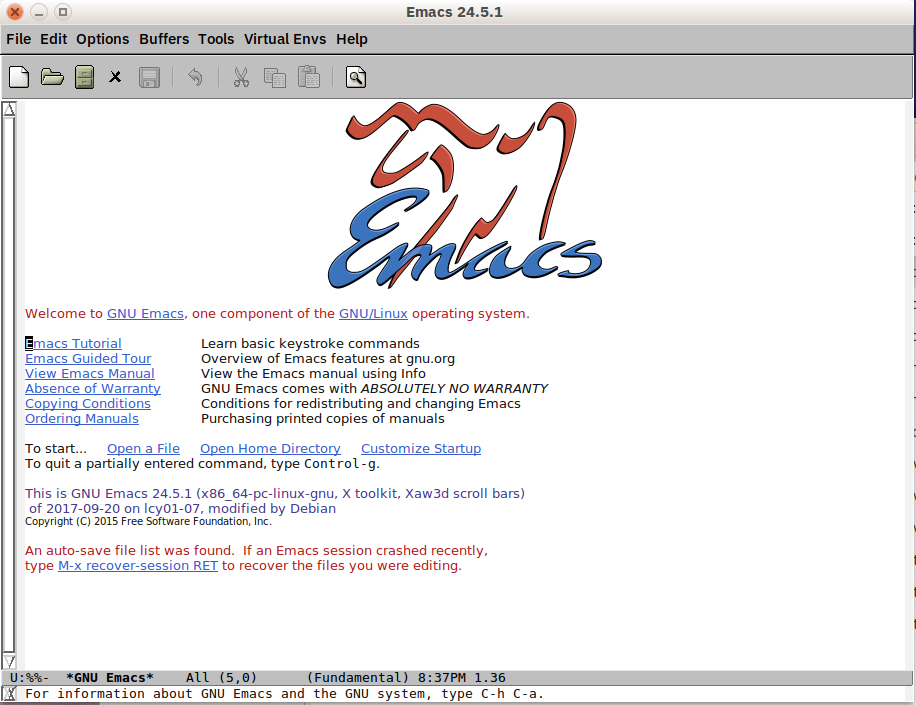
**优点:**你知道 Emacs,你用 Emacs,你爱 Emacs。Lisp 是第二语言,你知道它给你的力量意味着你可以做任何事情。
**缺点:**定制就是将 Lisp 代码编写(或者复制/粘贴)到各种脚本文件中。如果还没有提供,您可能需要学习 Lisp 来弄清楚如何去做。
另外,你知道 Emacs 会是一个很棒的操作系统,只要它有一个好的文本编辑器…
请务必参考我们的 Python + Emacs 设置指南来充分利用这个设置。
Vi / Vim
**类别:**代码编辑 网站:https://www.vim.org/
文本编辑器战争的另一方是 VI(又名 VIM)。几乎每个 UNIX 系统和 Mac OS X 系统都默认包含 VI,它拥有同样狂热的追随者。
VI 和 VIM 是模态编辑器,将文件的查看和编辑分开。VIM 包含了对原始 VI 的许多改进,包括可扩展性模型和就地代码构建。VIMScripts 可用于各种 Python 开发任务。
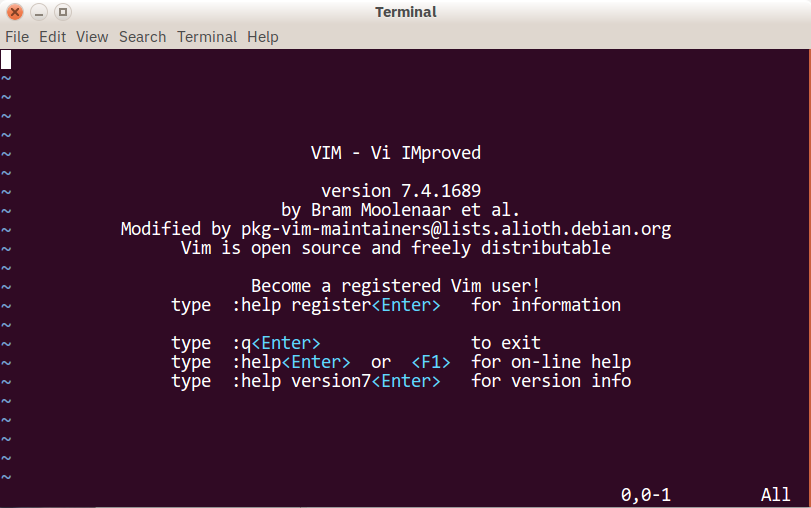
**优点:**你知道 VI,你用 VI,你爱 VI。VIMScripts 不会吓到你,你知道你可以随心所欲地使用它。
**缺点:**像 Emacs 一样,您不习惯寻找或编写自己的脚本来支持 Python 开发,并且您不确定模态编辑器应该如何工作。
另外,你知道 VI 将是一个伟大的文本编辑器,只要它有一个像样的操作系统。
如果你打算使用这种组合,请查看我们的 Python + VIM 设置指南,其中包含提示和插件推荐。
Visual Studio
类别: IDE 网站:https://www.visualstudio.com/vs/ Python 工具:Visual Studio 的 Python 工具,又名 PTVS
Visual Studio 由微软构建,是一个全功能的 IDE,在许多方面可以与 Eclipse 相媲美。VS 仅适用于 Windows 和 Mac OS,有免费(社区)和付费(专业和企业)两个版本。Visual Studio 支持各种平台的开发,并自带扩展市场。
Visual Studio 的 Python 工具(又名 PTVS)支持 Visual Studio 中的 Python 编码,以及 Python 的智能感知、调试和其他工具。
**优点:**如果您已经为其他开发活动安装了 Visual Studio,那么添加 PTVS 会更快更容易。
缺点: Visual Studio 对于 Python 来说是一个很大的下载量。此外,如果您使用的是 Linux,那么您就不走运了:该平台没有 Visual Studio 安装程序。
Visual Studio 代码
**类别:**代码编辑 网站:https://code.visualstudio.com/ Python 工具:https://marketplace.visualstudio.com/items?itemName=ms-python.python
不要与完整的 Visual Studio 混淆,Visual Studio Code(又名 VS Code)是一个适用于 Linux、Mac OS X 和 Windows 平台的全功能代码编辑器。小巧轻便,但功能齐全,VS 代码是开源的,可扩展的,并且几乎可以为任何任务进行配置。和 Atom 一样,VS 代码也是建立在电子之上的,所以它也有同样的优缺点。
在 VS 代码中安装 Python 支持非常容易:只需点击一下按钮就可以进入市场。搜索 Python,单击安装,并在必要时重启。VS 代码会自动识别你的 Python 安装和库。
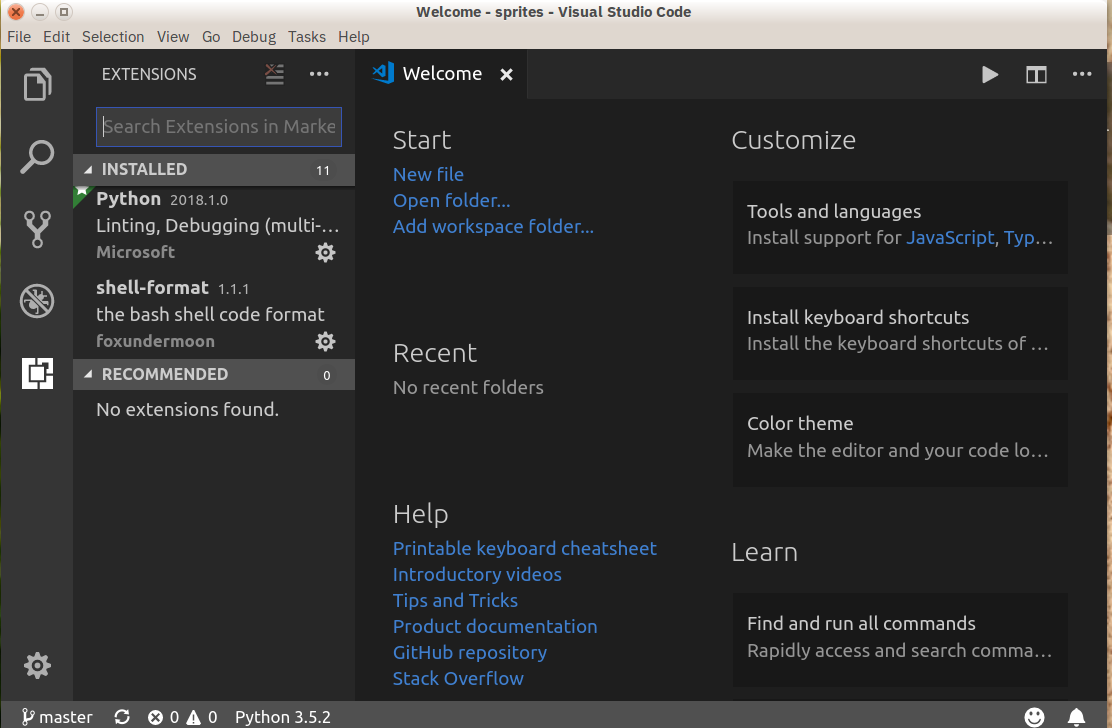
**优点:**多亏了 electronic,VS 代码可以在每个平台上使用,尽管占地面积很小,但功能却惊人地全面,而且是开源的。
**缺点:**电子意味着 VS 代码不是原生 app。另外,有些人可能有原则性的理由不使用微软的资源。
请务必参考我们的教程使用 Visual Studio 代码进行 Python 开发,以及的配套视频课程,以充分利用这一设置。如果你使用的是 Windows,那么请查看你的 Python 编码环境:设置指南中的设置 VS 代码部分。
特定于 Python 的编辑器和 ide
PyCharm
**类别:**IDE T3】网站:T5】https://www.jetbrains.com/pycharm/
Python 最好的(也是唯一的)全功能专用 ide 之一是 PyCharm 。PyCharm 有付费(专业版)和免费开源(社区版)两种版本,可以在 Windows、Mac OS X 和 Linux 平台上快速轻松地安装。
开箱即用,PyCharm 直接支持 Python 开发。你可以打开一个新文件,开始写代码。您可以在 PyCharm 中直接运行和调试 Python,它支持源代码控制和项目。
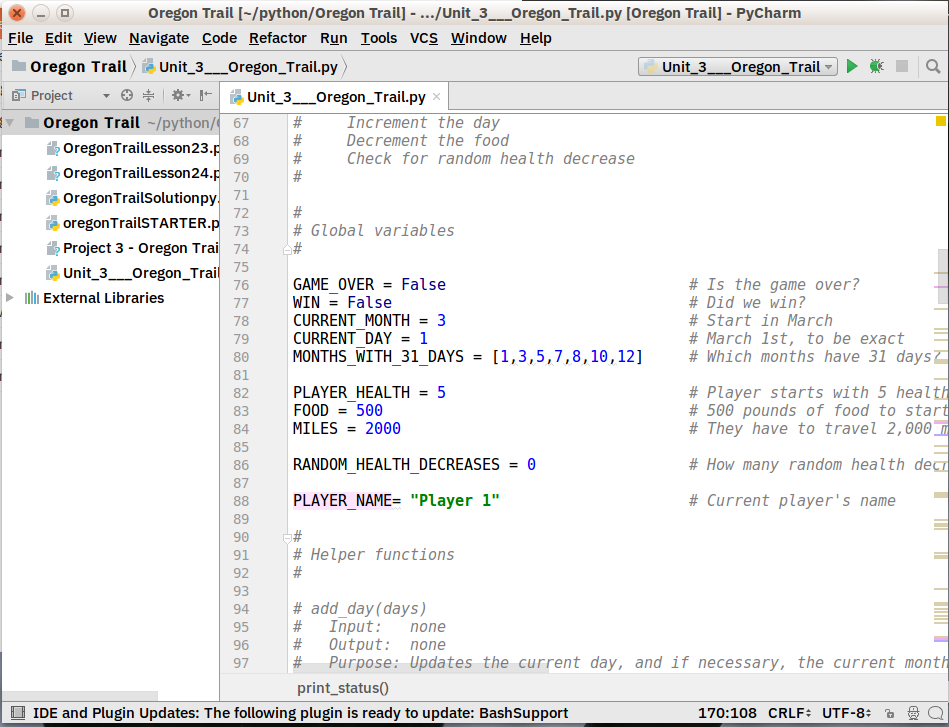
优点:这是事实上的 Python IDE 环境,有大量的支持和支持社区。它开箱即可编辑、运行和调试 Python。
缺点: PyCharm 加载速度可能会很慢,现有项目的默认设置可能需要调整。
Spyder
**类别:**IDE T3】网站:T5】https://github.com/spyder-ide/spyder
Spyder 是一个开源 Python IDE,针对数据科学工作流进行了优化。Spyder 包含在 Anaconda 包管理器发行版中,所以根据您的设置,您可能已经在您的机器上安装了 spyder。
Spyder 的有趣之处在于,它的目标受众是使用 Python 的数据科学家。你会注意到这一点。例如,Spyder 与常见的 Python 数据科学库集成得很好,如 SciPy 、 NumPy 和 Matplotlib 。
Spyder 具有您可能期望的大多数“通用 IDE 特性”,例如具有强大语法高亮显示的代码编辑器、Python 代码完成,甚至是集成的文档浏览器。
我在其他 Python 编辑环境中没有见过的一个特殊特性是 Spyder 的“变量浏览器”,它允许您在 ide 中使用基于表格的布局显示数据。就我个人而言,我通常不需要这个,但它看起来很整洁。如果您经常使用 Python 进行数据科学工作,您可能会爱上这个独特的功能。IPython/Jupyter 集成也很好。
总的来说,我认为 Spyder 比其他 ide 更基本。我更喜欢把它看作一个特殊用途的工具,而不是我每天用来作为主要编辑环境的东西。这个 Python IDE 的好处在于它可以在 Windows、macOS 和 Linux 上免费获得,并且是完全开源的软件。
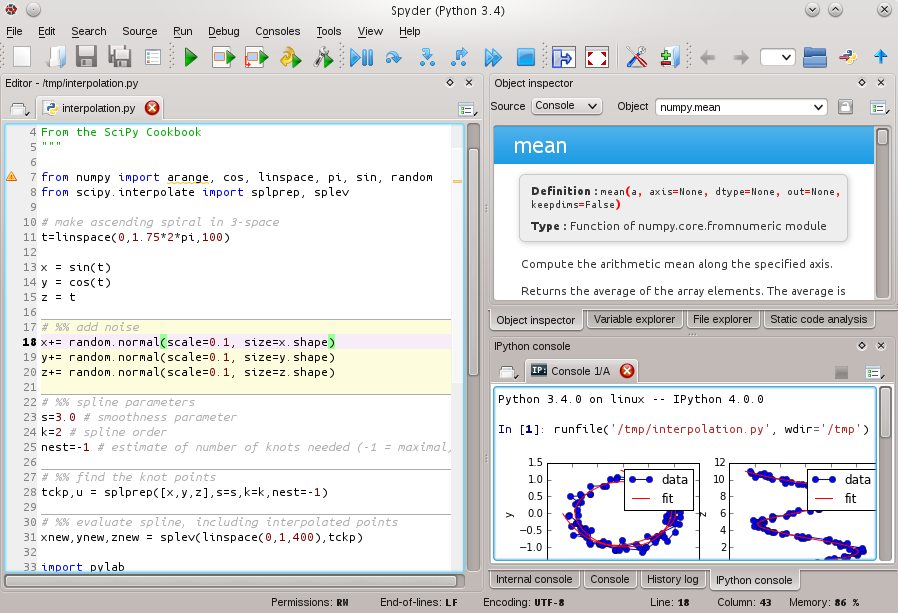
**优点:**你是一名使用 Anaconda Python 发行版的数据科学家。
**缺点:**更有经验的 Python 开发人员可能会发现 Spyder 过于基础,无法在日常工作中使用,因此会选择更完整的 IDE 或定制的编辑器解决方案。
汤妮
**类别:**IDE T3】网站:T5】http://thonny.org/
Thonny 是 Python IDE 家族的新成员,被宣传为初学者的 IDE。Thonny 由爱沙尼亚塔尔图大学计算机科学研究所编写和维护,可用于所有主要平台,网站上有安装说明。
默认情况下,Thonny 安装了自己的 Python 捆绑版本,因此您不需要安装任何其他新的东西。更有经验的用户可能需要调整这个设置,以便找到并使用已经安装的库。
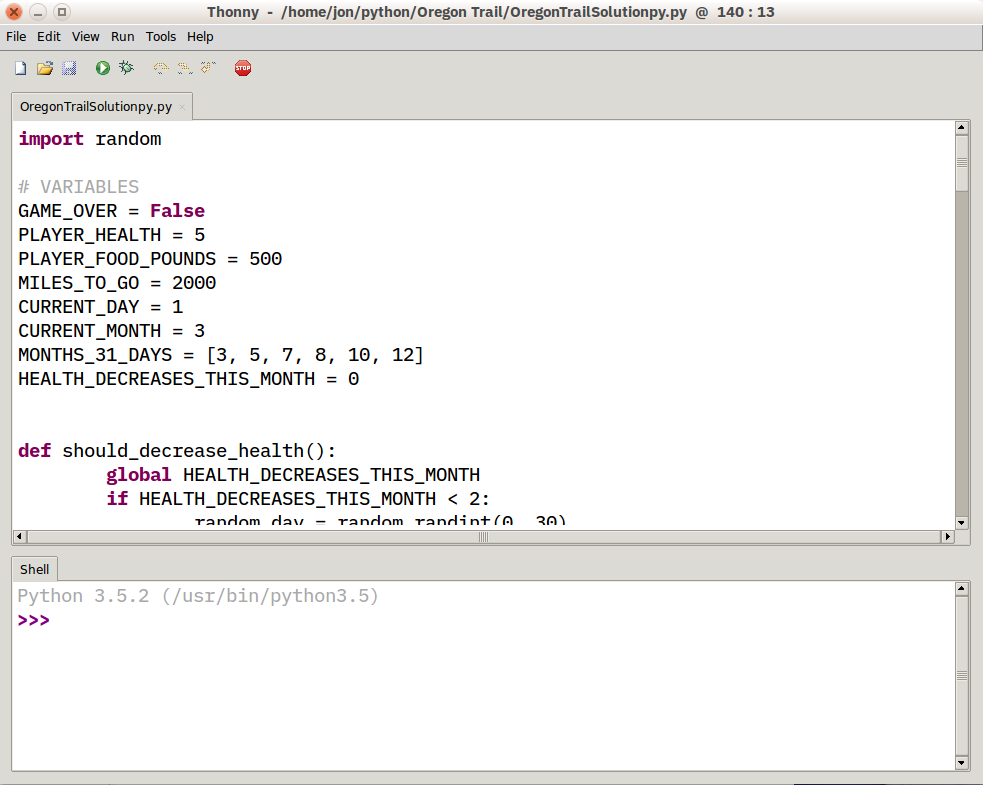
**优点:**你是 Python 的初级用户,想要一个现成的 IDE。
反对意见:更有经验的 Python 开发者会发现 Thonny 对于大多数应用来说太基础了,内置解释器是需要解决的,而不是与之一起使用的。此外,作为一种新工具,您可能会发现一些问题无法立即解决。
如果您有兴趣使用 Thonny 作为您的 Python 编辑器,请务必阅读我们关于 Thonny 的专门文章,这篇文章更深入地向您展示了其他特性。
哪个 Python IDE 适合你?
只有你能决定,但这里有一些基本的建议:
- 新的 Python 开发人员应该尝试尽可能少定制的解决方案。越少妨碍越好。
- 如果您将文本编辑器用于其他任务(如网页或文档),请寻找代码编辑器解决方案。
- 如果您已经在开发其他软件,您可能会发现将 Python 功能添加到现有工具集更容易。
立即观看本教程有真实 Python 团队创建的相关视频课程。和文字教程一起看,加深理解: 寻找完美的 Python 代码编辑器***