46 KiB
在 Windows 上为机器学习设置 Python
原文:https://realpython.com/python-windows-machine-learning-setup/
在过去的几年里,Python 已经被大量用于数值和科学应用。然而,为了以高效的方式执行数值计算,Python 依赖于外部库,有时是用其他语言实现的,比如部分使用 Fortran 语言实现的 NumPy 库。
由于这些依赖性,有时为数值计算建立一个环境并链接所有必要的库并不容易。在涉及使用 Python 进行机器学习的研讨会上,人们很难让事情运转起来,这是很常见的,尤其是当他们使用的操作系统缺乏包管理系统时,例如 Windows。
在本文中,您将:
- 浏览在 Windows 操作系统上为数值计算设置 Python 环境的细节
- 介绍 Anaconda,这是一个 Python 发行版,旨在避免这些设置问题
- 了解如何在 Windows 机器上安装发行版并使用它的工具来管理包和环境
- 使用已安装的 Python 堆栈来构建神经网络,并对其进行训练以解决经典的分类问题
免费奖励: 点击此处获取 Conda 备忘单,其中包含管理您的 Python 环境和包的便捷使用示例。
介绍蟒蛇和康达
从 2011 年开始,Python 包含了 pip ,一个用来安装和管理用 Python 编写的软件包的包管理系统。然而,对于数值计算,有几个依赖关系不是用 Python 写的,所以最初发布的 pip 不能自己解决问题。
为了解决这个问题,Continuum Analytics 发布了专注于科学应用的 Python 发行版 Anaconda ,以及 Anaconda 发行版使用的软件包和环境管理系统 Conda 。值得注意的是, pip 的最新版本可以使用轮子处理外部依赖,但是,通过使用 Anaconda,您将能够更顺利地安装数据科学的关键库。(你可以在这里阅读更多关于这个讨论。)
尽管 Conda 与 Anaconda Python 发行版紧密耦合,但两者是具有不同目标的不同项目:
-
Anaconda 是该软件在 PyData 生态系统中的完整发行版,包括 Python 本身以及几个第三方开源项目的二进制文件。除了 Anaconda 之外,还有 Miniconda ,这是一个最小的 Python 发行版,基本上包括 conda 及其依赖项,因此您可以从头开始只安装您需要的包
-
Conda 是一个包、依赖和环境管理系统,可以在没有 Anaconda 或 Miniconda 发行版的情况下安装。它运行在 Windows、macOS 和 Linux 上,是为 Python 程序创建的,但它可以为任何语言打包和分发软件。主要目的是通过下载软件的预编译版本,以一种简单的方式解决外部依赖性问题。
从这个意义上说,它更像是通用软件包管理器的跨平台版本,如 APT 或 YUM ,它以一种语言无关的方式帮助找到并安装软件包。此外,Conda 是一个环境管理器,所以如果您需要一个需要不同版本 Python 的包,通过使用 Conda,可以用完全不同的 Python 版本建立一个单独的环境,在您的默认环境中保持您通常的 Python 版本。
有很多关于为 Python 生态系统创建另一个包管理系统的讨论。值得一提的是,Conda 的创造者将 Python 标准打包推到了极限,只有在明确这是唯一合理的前进方式时,才创建第二个工具。
奇怪的是,就连吉多·范·罗苏姆在 2012 年 PyData meetup 的开幕演讲中也说,当谈到打包时,“与更大的 Python 社区相比,你的需求听起来真的很不寻常,所以你最好建立自己的需求。”(大家可以看一段这个讨论的视频。)关于这次讨论的更多信息可以在这里和这里找到。
Anaconda 和 Miniconda 已经成为最流行的 Python 发行版,广泛用于各种公司和研究实验室的数据科学和机器学习。它们是免费的开源项目,目前在库中包含 1400 多个包。在下一节中,我们将介绍如何在 Windows 机器上安装 Miniconda Python 发行版。
安装 Miniconda Python 发行版
在本节中,您将逐步了解如何在 Windows 上设置 data science Python 环境。与完整的 Anaconda 发行版不同,您将使用 Miniconda 来建立一个只包含 conda 及其依赖项的最小环境,并使用它来安装必要的包。
**注意:**要在 Windows 上设置通用 Python 编程环境,请查看 Real Python 的设置指南。
Miniconda 和 Anaconda 的安装过程非常相似。基本的区别在于,Anaconda 提供了一个包含许多预安装包的环境,其中许多包从未被使用过。(可以在这里查看列表。)Miniconda 是极简的、干净的,它允许您轻松地安装 Anaconda 的任何包。
在本文中,重点将是使用命令行界面(CLI)来设置包和环境。然而,如果你愿意,也可以使用 Conda 来安装 Anaconda Navigator ,一个图形用户界面(GUI)。
Miniconda 可以使用安装程序进行安装这里。您会注意到有 Windows、macOS 和 Linux 以及 32 位或 64 位操作系统的安装程序。您应该根据您的 Windows 安装考虑合适的架构,并下载 Python 3.x 版本(在撰写本文时,是 3.7)。
没有理由再在一个新项目中使用 Python 2,如果您正在进行的某个项目确实需要 Python 2,由于某些库尚未更新,即使您安装了 Miniconda Python 3.x 发行版,也可以使用 Conda 建立 Python 2 环境,您将在下一节看到这一点。
下载完成后,您只需运行安装程序并遵循安装步骤:
- 点击欢迎屏幕上的下一个:
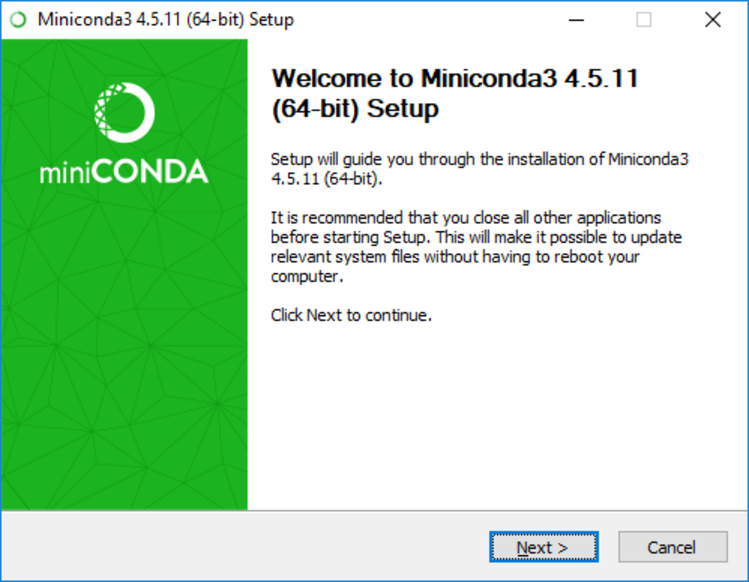
- 点击我同意同意许可条款:
[
- 选择安装类型,点击下一步。使用 Anaconda 或 Miniconda 的另一个优点是可以使用本地帐户安装发行版。(没有必要拥有管理员帐户。)如果是这种情况,选择就我。否则,如果您有管理员帐户,您可以选择所有用户:
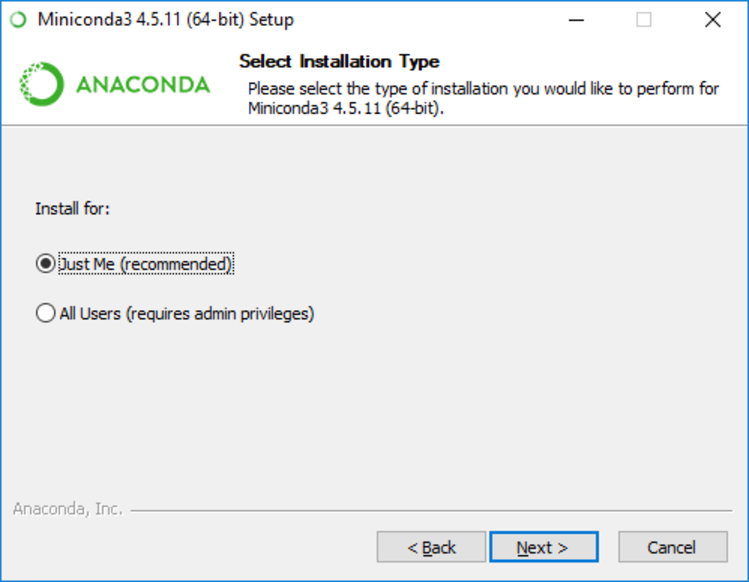
- 选择安装位置,点击下一步的*。如果你选择只为自己安装,默认位置将是你的用户的个人文件夹下的文件夹 Miniconda3 。重要的是不要在 Miniconda 路径中的文件夹名称中使用空格,因为许多 Python 包在文件夹名称中使用空格时会出现问题:*

- 在高级安装选项中,建议使用默认选项,即不要将 Anaconda 添加到 PATH 环境变量中,并将 Anaconda 注册为默认 Python。点击安装开始安装:
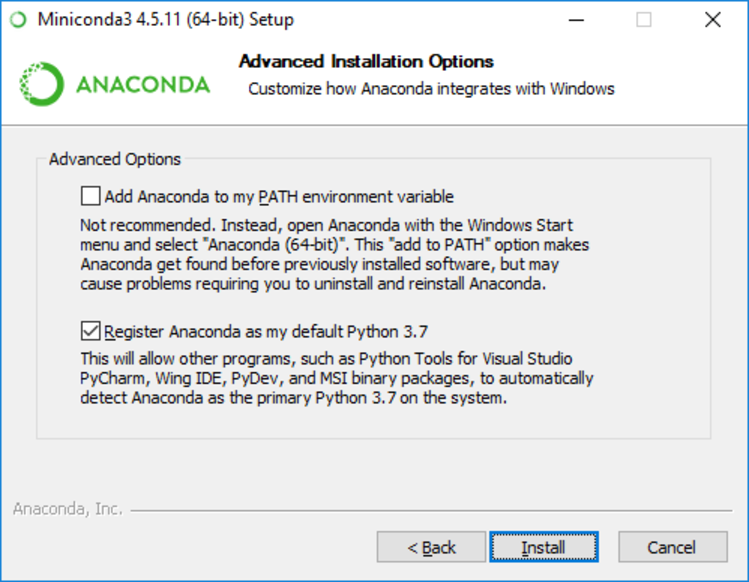
- 安装程序正在复制文件,请稍候:
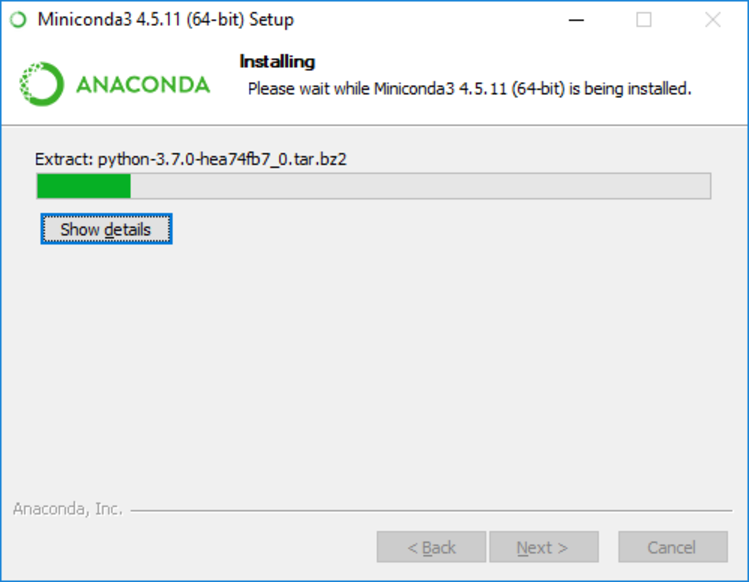
- 安装完成后,点击下一个的*:*
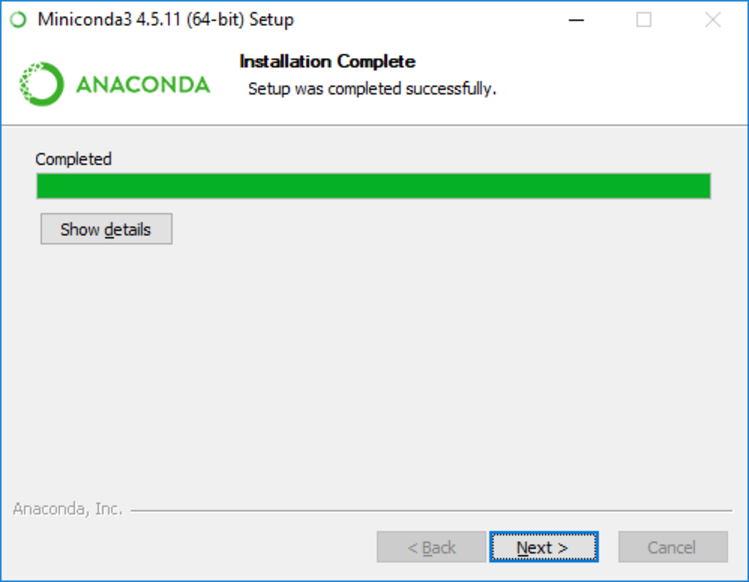
- 点击完成完成安装并关闭安装程序:

因为 Anaconda 没有包含在 PATH 环境变量中,所以它的命令在 Windows 默认命令提示符下不起作用。要使用该发行版,您应该启动它自己的命令提示符,这可以通过点击开始按钮和 *Anaconda3 (64 位)*下的 Anaconda 提示符来完成:

当提示符打开时,您可以通过运行conda --version来检查 Conda 是否可用:
(base) C:\Users\IEUser>conda --version
conda 4.5.11
要获得关于安装的更多信息,您可以运行conda info:
(base) C:\Users\IEUser>conda info

 active environment : base
 active env location : C:\Users\IEUser\Miniconda3
 shell level : 1
 user config file : C:\Users\IEUser\.condarc
 populated config files : C:\Users\IEUser\.condarc
 conda version : 4.5.11
 conda-build version : not installed
 python version : 3.7.0.final.0
 base environment : C:\Users\IEUser\Miniconda3  (writable)
 channel URLs : https://repo.anaconda.com/pkgs/main/win-64
 https://repo.anaconda.com/pkgs/main/noarch
 https://repo.anaconda.com/pkgs/free/win-64
 https://repo.anaconda.com/pkgs/free/noarch
 https://repo.anaconda.com/pkgs/r/win-64
 https://repo.anaconda.com/pkgs/r/noarch
 https://repo.anaconda.com/pkgs/pro/win-64
 https://repo.anaconda.com/pkgs/pro/noarch
 https://repo.anaconda.com/pkgs/msys2/win-64
 https://repo.anaconda.com/pkgs/msys2/noarch
 package cache : C:\Users\IEUser\Miniconda3\pkgs
 C:\Users\IEUser\AppData\Local\conda\conda\pkgs
 envs directories : C:\Users\IEUser\Miniconda3\envs
 C:\Users\IEUser\AppData\Local\conda\conda\envs
 C:\Users\IEUser\.conda\envs
 platform : win-64
 user-agent : conda/4.5.11 requests/2.19.1 CPython/3.7.0 Windows/10 Windows/10.0.17134
 administrator : False
 netrc file : None
 offline mode : False
现在您已经安装了 Miniconda,让我们看看 conda 环境是如何工作的。
了解康达环境
当您从头开始开发项目时,建议您使用所需库的最新版本。然而,当使用其他人的项目时,比如运行来自 Kaggle 或 Github 的示例时,由于兼容性问题,您可能需要安装特定版本的包,甚至另一个版本的 Python。
当您尝试运行一个很久以前开发的应用程序时,也可能会出现这个问题,该应用程序使用了一个特定的库版本,但由于更新,该版本不再适用于您的应用程序。
虚拟环境是这类问题的解决方案。通过使用它们,可以创建多个环境,每个环境都有不同版本的包。一个典型的 Python 设置包括 Virtualenv ,这是一个创建隔离的 Python 虚拟环境的工具,在 Python 社区中广泛使用。
Conda 包括自己的环境管理器,并提供了一些优于 Virtualenv 的优势,特别是在数值应用程序方面,例如管理非 Python 依赖项的能力和管理不同版本 Python 的能力,这是 Virtualenv 所不具备的。除此之外,Conda 环境完全兼容默认的 Python 包,可以使用pip安装。
Miniconda 安装提供了 conda 和一个根环境,其中安装了一个 Python 版本和一些基本包。除了这个根环境之外,还可以设置其他环境,包括不同版本的 Python 和包。
使用 Anaconda 提示符,可以通过运行conda env list来检查可用的 conda 环境:
(base) C:\Users\IEUser>conda env list
# conda environments:
#
base                  *  C:\Users\IEUser\Miniconda3
这个基础环境是根环境,由 Miniconda 安装程序创建。可以通过运行conda create --name otherenv来创建另一个名为otherenv的环境:
(base) C:\Users\IEUser>conda create --name otherenv
Solving environment: done

## Package Plan ##

 environment location: C:\Users\IEUser\Miniconda3\envs\otherenv

Proceed ([y]/n)? y

Preparing transaction: done
Verifying transaction: done
Executing transaction: done
#
# To activate this environment, use
#
#     $ conda activate otherenv
#
# To deactivate an active environment, use
#
#     $ conda deactivate
正如环境创建过程完成后所通知的,可以通过运行conda activate otherenv来激活otherenv环境。您会注意到,通过提示符开头括号中的指示,环境已经发生了变化:
(base) C:\Users\IEUser>conda activate otherenv

(otherenv) C:\Users\IEUser>
您可以在这个环境中通过运行python来打开 Python 解释器:
(otherenv) C:\Users\IEUser>python
Python 3.7.0 (default, Jun 28 2018, 08:04:48) [MSC v.1912 64 bit (AMD64)] :: Anaconda, Inc. on win32
Type "help", "copyright", "credits" or "license" for more information.
>>>
该环境包括 Python 3.7.0,与 root base 环境中包含的版本相同。要退出 Python 解释器,只需运行quit():
>>> quit()

(otherenv) C:\Users\IEUser>
要停用otherenv环境并返回到根基础环境,您应该运行deactivate:
(otherenv) C:\Users\IEUser>deactivate

(base) C:\Users\IEUser>
如前所述,Conda 允许您使用不同版本的 Python 轻松创建环境,这对于 Virtualenv 来说并不简单。要在一个环境中包含不同的 Python 版本,您必须在运行conda create时使用python=<version>来指定它。例如,要用 Python 2.7 创建一个名为py2的环境,您必须运行conda create --name py2 python=2.7:
(base) C:\Users\IEUser>conda create --name py2 python=2.7
Solving environment: done

## Package Plan ##

 environment location: C:\Users\IEUser\Miniconda3\envs\py2

 added / updated specs:
 - python=2.7

The following NEW packages will be INSTALLED:

 certifi:        2018.8.24-py27_1
 pip:            10.0.1-py27_0
 python:         2.7.15-he216670_0
 setuptools:     40.2.0-py27_0
 vc:             9-h7299396_1
 vs2008_runtime: 9.00.30729.1-hfaea7d5_1
 wheel:          0.31.1-py27_0
 wincertstore:   0.2-py27hf04cefb_0

Proceed ([y]/n)? y

Preparing transaction: done
Verifying transaction: done
Executing transaction: done
#
# To activate this environment, use
#
#     $ conda activate py2
#
# To deactivate an active environment, use
#
#     $ conda deactivate

(base) C:\Users\IEUser>
如conda create的输出所示,这次安装了一些新的包,因为新环境使用 Python 2。您可以通过激活新环境并运行 Python 解释器来检查新环境是否确实使用了 Python 2:
(base) C:\Users\IEUser>conda activate py2

(py2) C:\Users\IEUser>python
Python 2.7.15 |Anaconda, Inc.| (default, May  1 2018, 18:37:09) [MSC v.1500 64 bit (AMD64)] on win32
Type "help", "copyright", "credits" or "license" for more information.
>>>
现在,如果您运行conda env list,除了根基础环境之外,您应该看到创建的两个环境:
(py2) C:\Users\IEUser>conda env list
# conda environments:
#
base                     C:\Users\IEUser\Miniconda3
otherenv                 C:\Users\IEUser\Miniconda3\envs\otherenv
py2               *  C:\Users\IEUser\Miniconda3\envs\py2

(py2) C:\Users\IEUser>
在列表中,星号表示已激活的环境。可以通过运行conda remove --name <environment name> --all删除环境。由于无法移除已激活的环境,您应该首先停用py2环境,以移除它:
(py2) C:\Users\IEUser>deactivate

(base) C:\Users\IEUser>conda remove --name py2 --all

Remove all packages in environment C:\Users\IEUser\Miniconda3\envs\py2:

## Package Plan ##

 environment location: C:\Users\IEUser\Miniconda3\envs\py2

The following packages will be REMOVED:

 certifi:        2018.8.24-py27_1
 pip:            10.0.1-py27_0
 python:         2.7.15-he216670_0
 setuptools:     40.2.0-py27_0
 vc:             9-h7299396_1
 vs2008_runtime: 9.00.30729.1-hfaea7d5_1
 wheel:          0.31.1-py27_0
 wincertstore:   0.2-py27hf04cefb_0

Proceed ([y]/n)? y

(base) C:\Users\IEUser>
现在您已经介绍了使用 Conda 管理环境的基础知识,让我们看看如何在环境中管理包。
使用 Conda 了解基本包管理
在每个环境中,可以使用 Conda 软件包管理器安装软件包。默认情况下,Miniconda 安装程序创建的根基础环境包括一些不属于 Python 标准库的包。
默认安装包括使用 Conda 所需的最小软件包。要检查环境中已安装软件包的列表,您只需确保它已被激活并运行conda list。在根环境中,默认情况下会安装以下软件包:
(base) C:\Users\IEUser>conda list
# packages in environment at C:\Users\IEUser\Miniconda3:
#
# Name                    Version                   Build  Channel
asn1crypto                0.24.0                   py37_0
ca-certificates           2018.03.07                    0
certifi                   2018.8.24                py37_1
cffi                      1.11.5           py37h74b6da3_1
chardet                   3.0.4                    py37_1
conda                     4.5.11                   py37_0
conda-env                 2.6.0                         1
console_shortcut          0.1.1                         3
cryptography              2.3.1            py37h74b6da3_0
idna                      2.7                      py37_0
menuinst                  1.4.14           py37hfa6e2cd_0
openssl                   1.0.2p               hfa6e2cd_0
pip                       10.0.1                   py37_0
pycosat                   0.6.3            py37hfa6e2cd_0
pycparser                 2.18                     py37_1
pyopenssl                 18.0.0                   py37_0
pysocks                   1.6.8                    py37_0
python                    3.7.0                hea74fb7_0
pywin32                   223              py37hfa6e2cd_1
requests                  2.19.1                   py37_0
ruamel_yaml               0.15.46          py37hfa6e2cd_0
setuptools                40.2.0                   py37_0
six                       1.11.0                   py37_1
urllib3                   1.23                     py37_0
vc                        14                   h0510ff6_3
vs2015_runtime            14.0.25123                    3
wheel                     0.31.1                   py37_0
win_inet_pton             1.0.1                    py37_1
wincertstore              0.2                      py37_0
yaml                      0.1.7                hc54c509_2

(base) C:\Users\IEUser>
要管理这些包,您还应该使用 Conda。接下来,让我们看看如何使用 Conda 搜索、安装、更新和删除软件包。
搜索和安装包
软件包由 Conda 从名为通道的库安装,一些默认通道由安装程序配置。要搜索特定的包,可以运行conda search <package name>。例如,这是你如何搜索keras包(一个机器学习库):
(base) C:\Users\IEUser>conda search keras
Loading channels: done
# Name                  Version           Build  Channel
keras                     2.0.8  py35h15001cb_0  pkgs/main
keras                     2.0.8  py36h65e7a35_0  pkgs/main
keras                     2.1.2          py35_0  pkgs/main
keras                     2.1.2          py36_0  pkgs/main
keras                     2.1.3          py35_0  pkgs/main
keras                     2.1.3          py36_0  pkgs/main

... (more)
根据前面的输出,包有不同的版本,每个版本有不同的 builds,比如 Python 3.5 和 3.6。
之前的搜索只显示名为keras的包的精确匹配。要执行更广泛的搜索,包括名称中包含keras的所有包,您应该使用通配符*。例如,当您运行conda search *keras*时,您会得到以下结果:
(base) C:\Users\IEUser>conda search *keras*
Loading channels: done
# Name                  Version           Build  Channel
keras                     2.0.8  py35h15001cb_0  pkgs/main
keras                     2.0.8  py36h65e7a35_0  pkgs/main
keras                     2.1.2          py35_0  pkgs/main
keras                     2.1.2          py36_0  pkgs/main
keras                     2.1.3          py35_0  pkgs/main
keras                     2.1.3          py36_0  pkgs/main

... (more)

keras-applications           1.0.2          py35_0  pkgs/main
keras-applications           1.0.2          py36_0  pkgs/main
keras-applications           1.0.4          py35_0  pkgs/main

... (more)

keras-base                2.2.0          py35_0  pkgs/main
keras-base                2.2.0          py36_0  pkgs/main

... (more)
正如前面的输出所示,默认通道中还有一些其他与 keras 相关的包。
要安装一个包,你应该运行conda install <package name>。默认情况下,最新版本的软件包将安装在活动环境中。所以,让我们在您已经创建的环境otherenv中安装软件包keras:
(base) C:\Users\IEUser>conda activate otherenv

(otherenv) C:\Users\IEUser>conda install keras
Solving environment: done

## Package Plan ##

 environment location: C:\Users\IEUser\Miniconda3\envs\otherenv

 added / updated specs:
 - keras

The following NEW packages will be INSTALLED:

 _tflow_1100_select:  0.0.3-mkl
 absl-py:             0.4.1-py36_0
 astor:               0.7.1-py36_0
 blas:                1.0-mkl
 certifi:             2018.8.24-py36_1
 gast:                0.2.0-py36_0
 grpcio:              1.12.1-py36h1a1b453_0
 h5py:                2.8.0-py36h3bdd7fb_2
 hdf5:                1.10.2-hac2f561_1
 icc_rt:              2017.0.4-h97af966_0
 intel-openmp:        2018.0.3-0
 keras:               2.2.2-0
 keras-applications:  1.0.4-py36_1
 keras-base:          2.2.2-py36_0
 keras-preprocessing: 1.0.2-py36_1
 libmklml:            2018.0.3-1
 libprotobuf:         3.6.0-h1a1b453_0
 markdown:            2.6.11-py36_0
 mkl:                 2019.0-117
 mkl_fft:             1.0.4-py36h1e22a9b_1
 mkl_random:          1.0.1-py36h77b88f5_1
 numpy:               1.15.1-py36ha559c80_0
 numpy-base:          1.15.1-py36h8128ebf_0
 pip:                 10.0.1-py36_0
 protobuf:            3.6.0-py36he025d50_0
 python:              3.6.6-hea74fb7_0
 pyyaml:              3.13-py36hfa6e2cd_0
 scipy:               1.1.0-py36h4f6bf74_1
 setuptools:          40.2.0-py36_0
 six:                 1.11.0-py36_1
 tensorboard:         1.10.0-py36he025d50_0
 tensorflow:          1.10.0-mkl_py36hb361250_0
 tensorflow-base:     1.10.0-mkl_py36h81393da_0
 termcolor:           1.1.0-py36_1
 vc:                  14-h0510ff6_3
 vs2013_runtime:      12.0.21005-1
 vs2015_runtime:      14.0.25123-3
 werkzeug:            0.14.1-py36_0
 wheel:               0.31.1-py36_0
 wincertstore:        0.2-py36h7fe50ca_0
 yaml:                0.1.7-hc54c509_2
 zlib:                1.2.11-h8395fce_2

Proceed ([y]/n)?
Conda 在安装包时管理包的必要依赖项。由于包keras有很多依赖项,当你安装它时,Conda 设法安装这个大的包列表。
值得注意的是,由于keras包的最新版本使用 Python 3.6,而otherenv环境是使用 Python 3.7 创建的,所以python包 3.6.6 版作为一个依赖项被包含进来。确认安装后,可以检查一下otherenv环境的 Python 版本是否降级到了 3.6.6 版本。
有时,您不希望包被降级,最好是用必要的 Python 版本创建一个新环境。要在不安装软件包的情况下检查软件包所需的新软件包、更新和降级列表,您应该使用参数--dry-run。例如,要检查安装包keras将会改变的包,您应该运行以下命令:
(otherenv) C:\Users\IEUser>conda install keras --dry-run
然而,如果有必要,可以通过安装特定版本的包python来更改 Conda 环境的默认 Python。为了演示这一点,让我们创建一个名为envpython的新环境:
(otherenv) C:\Users\IEUser>conda create --name envpython
Solving environment: done

## Package Plan ##

 environment location: C:\Users\IEUser\Miniconda3\envs\envpython

Proceed ([y]/n)? y

Preparing transaction: done
Verifying transaction: done
Executing transaction: done
#
# To activate this environment, use
#
#     $ conda activate envpython
#
# To deactivate an active environment, use
#
#     $ conda deactivate
如您之前所见,由于根基础环境使用 Python 3.7,因此创建了包含相同版本 Python 的envpython:
(base) C:\Users\IEUser>conda activate envpython

(envpython) C:\Users\IEUser>python
Python 3.7.0 (default, Jun 28 2018, 08:04:48) [MSC v.1912 64 bit (AMD64)] :: Anaconda, Inc. on win32
Type "help", "copyright", "credits" or "license" for more information.
>>> quit()

(envpython) C:\Users\IEUser>
要安装软件包的特定版本,可以运行conda install <package name>=<version>。例如,这是您在envpython环境中安装 Python 3.6 的方式:
(envpython) C:\Users\IEUser>conda install python=3.6
Solving environment: done

## Package Plan ##

 environment location: C:\Users\IEUser\Miniconda3\envs\envpython

 added / updated specs:
 - python=3.6

The following NEW packages will be INSTALLED:

 certifi:        2018.8.24-py36_1
 pip:            10.0.1-py36_0
 python:         3.6.6-hea74fb7_0
 setuptools:     40.2.0-py36_0
 vc:             14-h0510ff6_3
 vs2015_runtime: 14.0.25123-3
 wheel:          0.31.1-py36_0
 wincertstore:   0.2-py36h7fe50ca_0

Proceed ([y]/n)?
如果您需要在一个环境中安装多个包,可以只运行conda install一次,传递包的名称。为了说明这一点,让我们安装numpy、scipy和matplotlib,在 root base 环境中进行数值计算的基本包:
(envpython) C:\Users\IEUser>deactivate

(base) C:\Users\IEUser>conda install numpy scipy matplotlib
Solving environment: done

## Package Plan ##

 environment location: C:\Users\IEUser\Miniconda3

 added / updated specs:
 - matplotlib
 - numpy
 - scipy

The following packages will be downloaded:

 package                    |            build
 ---------------------------|-----------------
 libpng-1.6.34              |       h79bbb47_0         1.3 MB
 mkl_random-1.0.1           |   py37h77b88f5_1         267 KB
 intel-openmp-2019.0        |              117         1.7 MB
 qt-5.9.6                   |   vc14h62aca36_0        92.5 MB
 matplotlib-2.2.3           |   py37hd159220_0         6.5 MB
 tornado-5.1                |   py37hfa6e2cd_0         668 KB
 pyqt-5.9.2                 |   py37ha878b3d_0         4.6 MB
 pytz-2018.5                |           py37_0         232 KB
 scipy-1.1.0                |   py37h4f6bf74_1        13.5 MB
 jpeg-9b                    |       hb83a4c4_2         313 KB
 python-dateutil-2.7.3      |           py37_0         260 KB
 numpy-base-1.15.1          |   py37h8128ebf_0         3.9 MB
 numpy-1.15.1               |   py37ha559c80_0          37 KB
 mkl_fft-1.0.4              |   py37h1e22a9b_1         120 KB
 kiwisolver-1.0.1           |   py37h6538335_0          61 KB
 pyparsing-2.2.0            |           py37_1          96 KB
 cycler-0.10.0              |           py37_0          13 KB
 freetype-2.9.1             |       ha9979f8_1         470 KB
 icu-58.2                   |       ha66f8fd_1        21.9 MB
 sqlite-3.24.0              |       h7602738_0         899 KB
 sip-4.19.12                |   py37h6538335_0         283 KB
 ------------------------------------------------------------
 Total:       149.5 MB

The following NEW packages will be INSTALLED:

 blas:            1.0-mkl
 cycler:          0.10.0-py37_0
 freetype:        2.9.1-ha9979f8_1
 icc_rt:          2017.0.4-h97af966_0
 icu:             58.2-ha66f8fd_1
 intel-openmp:    2019.0-117
 jpeg:            9b-hb83a4c4_2
 kiwisolver:      1.0.1-py37h6538335_0
 libpng:          1.6.34-h79bbb47_0
 matplotlib:      2.2.3-py37hd159220_0
 mkl:             2019.0-117
 mkl_fft:         1.0.4-py37h1e22a9b_1
 mkl_random:      1.0.1-py37h77b88f5_1
 numpy:           1.15.1-py37ha559c80_0
 numpy-base:      1.15.1-py37h8128ebf_0
 pyparsing:       2.2.0-py37_1
 pyqt:            5.9.2-py37ha878b3d_0
 python-dateutil: 2.7.3-py37_0
 pytz:            2018.5-py37_0
 qt:              5.9.6-vc14h62aca36_0
 scipy:           1.1.0-py37h4f6bf74_1
 sip:             4.19.12-py37h6538335_0
 sqlite:          3.24.0-h7602738_0
 tornado:         5.1-py37hfa6e2cd_0
 zlib:            1.2.11-h8395fce_2

Proceed ([y]/n)?
既然你已经介绍了如何搜索和安装软件包,让我们看看如何使用 Conda 更新和删除它们。
更新和删除软件包
有时候,当新的包发布时,你需要更新它们。为此,您可以运行conda update <package name>。如果您希望更新一个环境中的所有包,您应该激活该环境并运行conda update --all。
要删除一个包,可以运行conda remove <package name>。例如,这是从根基础环境中删除numpy的方法:
(base) C:\Users\IEUser>conda remove numpy
Solving environment: done

## Package Plan ##

 environment location: C:\Users\IEUser\Miniconda3

 removed specs:
 - numpy

The following packages will be REMOVED:

 matplotlib: 2.2.3-py37hd159220_0
 mkl_fft:    1.0.4-py37h1e22a9b_1
 mkl_random: 1.0.1-py37h77b88f5_1
 numpy:      1.15.1-py37ha559c80_0
 scipy:      1.1.0-py37h4f6bf74_1

Proceed ([y]/n)?
值得注意的是,当您删除一个包时,所有依赖于它的包也会被删除。
使用频道
有时,您在安装程序配置的默认频道上找不到您想要安装的软件包。例如,这是你如何安装 pytorch ,另一个机器学习包:
(base) C:\Users\IEUser>conda search pytorch
Loading channels: done

PackagesNotFoundError: The following packages are not available from current channels:

 - pytorch

Current channels:

 - https://repo.anaconda.com/pkgs/main/win-64
 - https://repo.anaconda.com/pkgs/main/noarch
 - https://repo.anaconda.com/pkgs/free/win-64
 - https://repo.anaconda.com/pkgs/free/noarch
 - https://repo.anaconda.com/pkgs/r/win-64
 - https://repo.anaconda.com/pkgs/r/noarch
 - https://repo.anaconda.com/pkgs/pro/win-64
 - https://repo.anaconda.com/pkgs/pro/noarch
 - https://repo.anaconda.com/pkgs/msys2/win-64
 - https://repo.anaconda.com/pkgs/msys2/noarch

To search for alternate channels that may provide the conda package you're
looking for, navigate to

 https://anaconda.org

and use the search bar at the top of the page.
在这种情况下,您可以在这里搜索包。如果你搜索pytorch,你会得到以下结果:
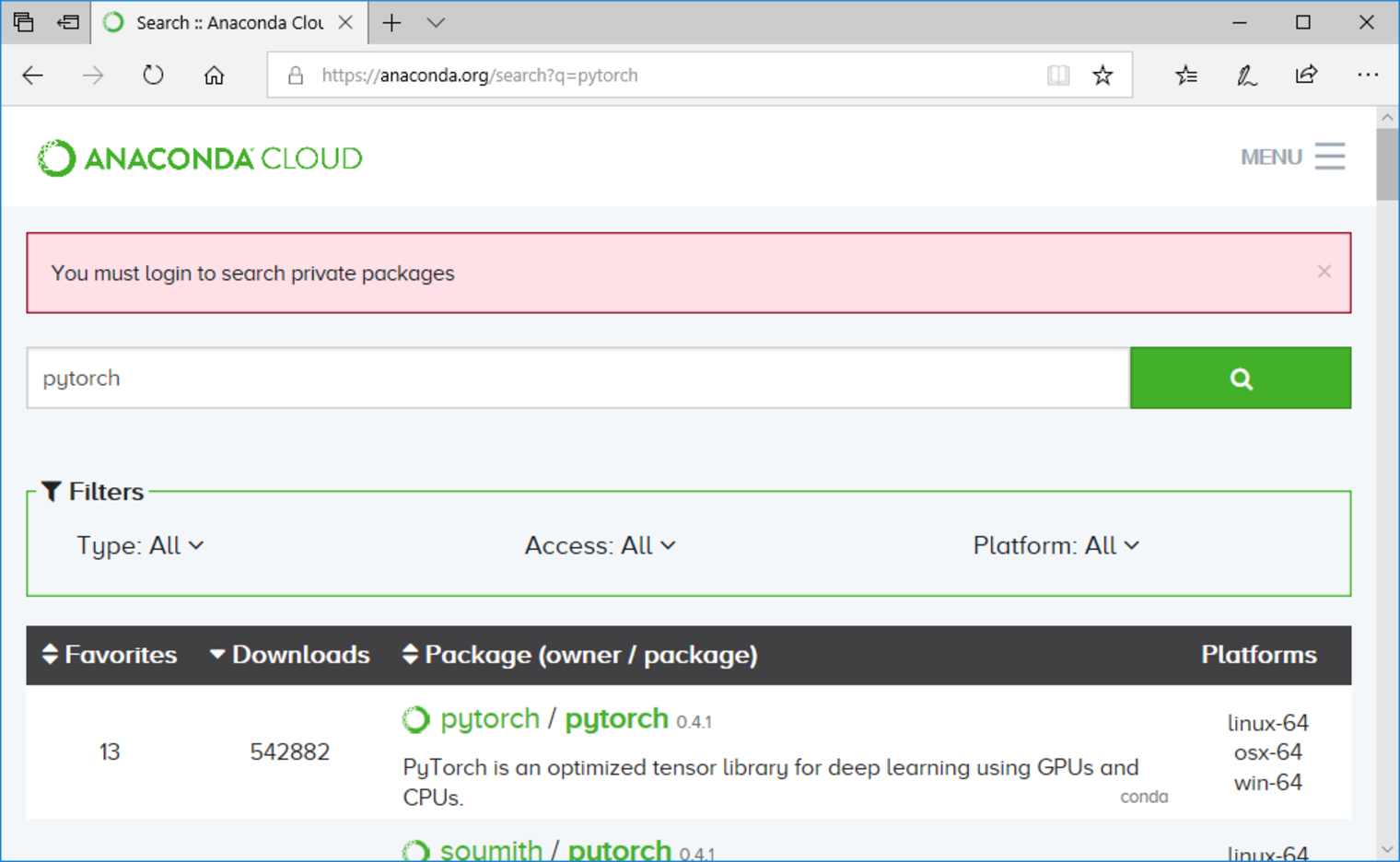
频道pytorch有一个名为pytorch的包,版本为0.4.1。要从一个特定的频道安装一个包,你可以使用带有conda install的-c <channel>参数:
(base) C:\Users\IEUser>conda install -c pytorch pytorch
Solving environment: done

## Package Plan ##

 environment location: C:\Users\IEUser\Miniconda3

 added / updated specs:
 - pytorch

The following packages will be downloaded:

 package                    |            build
 ---------------------------|-----------------
 pytorch-0.4.1              |py37_cuda90_cudnn7he774522_1       590.4 MB  pytorch

The following NEW packages will be INSTALLED:

 pytorch: 0.4.1-py37_cuda90_cudnn7he774522_1 pytorch

Proceed ([y]/n)?
或者,您可以添加通道,以便 Conda 使用它来搜索要安装的软件包。要列出当前使用的通道,您可以运行conda config --get channels:
(base) C:\Users\IEUser>conda config --get channels
--add channels 'defaults'   # lowest priority

(base) C:\Users\IEUser>
Miniconda 安装程序仅包含defaults通道。当包含更多的通道时,有必要设置它们的优先级,以确定从哪个通道安装软件包,以防它可从多个通道获得。
要将优先级最低的频道添加到列表中,您应该运行conda config --append channels <channel name>。要将优先级最高的通道添加到列表中,您应该运行conda config --prepend channels <channel name>。建议添加低优先级的新通道,以便优先使用默认通道。因此,或者,您可以安装pytorch,添加pytorch通道并运行conda install pytorch:
(base) C:\Users\IEUser>conda config --append channels pytorch

(base) C:\Users\IEUser>conda config --get channels
--add channels 'pytorch'   # lowest priority
--add channels 'defaults'   # highest priority

(base) C:\Users\IEUser>conda install pytorch
Solving environment: done

## Package Plan ##

 environment location: C:\Users\IEUser\Miniconda3

 added / updated specs:
 - pytorch

The following packages will be downloaded:

 package                    |            build
 ---------------------------|-----------------
 pytorch-0.4.1              |py37_cuda90_cudnn7he774522_1       590.4 MB  pytorch

The following NEW packages will be INSTALLED:

 pytorch: 0.4.1-py37_cuda90_cudnn7he774522_1 pytorch

Proceed ([y]/n)?
并非所有套餐都可以在康达频道上买到。然而,这不是问题,因为您也可以使用pip在 Conda 环境中安装包。让我们看看如何做到这一点。
在康达环境中使用pip
有时候,你可能需要纯 Python 包,一般来说,这些包在 Conda 的频道上是没有的。比如你搜索unipath,一个用 Python 处理文件路径的包,Conda 就找不到。
conda create --name newproject
接下来,要安装pip,您应该激活环境并安装 Conda 包pip:
(base) C:\Users\IEUser>conda activate newproject

(newproject) C:\Users\IEUser>conda install pip
Solving environment: done

## Package Plan ##

 environment location: C:\Users\IEUser\Miniconda3\envs\newproject

 added / updated specs:
 - pip

The following NEW packages will be INSTALLED:

 certifi:        2018.8.24-py37_1
 pip:            10.0.1-py37_0
 python:         3.7.0-hea74fb7_0
 setuptools:     40.2.0-py37_0
 vc:             14-h0510ff6_3
 vs2015_runtime: 14.0.25123-3
 wheel:          0.31.1-py37_0
 wincertstore:   0.2-py37_0

Proceed ([y]/n)?
最后,使用pip安装包unipath:
(newproject) C:\Users\IEUser>pip install unipath
Collecting unipath
Installing collected packages: unipath
Successfully installed unipath-1.1
You are using pip version 10.0.1, however version 18.0 is available.
You should consider upgrading via the 'python -m pip install --upgrade pip' command.

(newproject) C:\Users\IEUser>
安装后,您可以使用conda list列出已安装的软件包,并使用 pip 检查Unipath是否已安装:
(newproject) C:\Users\IEUser>conda list
# packages in environment at C:\Users\IEUser\Miniconda3\envs\newproject:
#
# Name                    Version                   Build  Channel
certifi                   2018.8.24                py37_1
pip                       10.0.1                   py37_0
python                    3.7.0                hea74fb7_0
setuptools                40.2.0                   py37_0
Unipath                   1.1                       <pip>
vc                        14                   h0510ff6_3
vs2015_runtime            14.0.25123                    3
wheel                     0.31.1                   py37_0
wincertstore              0.2                      py37_0

(newproject) C:\Users\IEUser>
也可以使用pip从版本控制系统(VCS)安装软件包。例如,让我们安装supervisor,版本 4.0.0dev0,可以在 Git 库中获得。由于 Git 没有安装在newproject环境中,您应该首先安装它:
(newproject) C:\Users\IEUser> conda install git
然后,安装supervisor,使用pip从 Git 存储库安装它:
(newproject) pip install -e git://github.com/Supervisor/supervisor@abef0a2be35f4aae4a4edeceadb7a213b729ef8d#egg=supervisor
安装完成后,您可以看到supervisor列在已安装包列表中:
(newproject) C:\Users\IEUser>conda list
#
# Name                    Version                   Build  Channel
certifi                   2018.8.24                py37_1
git                       2.18.0               h6bb4b03_0
meld3                     1.0.2                     <pip>
pip                       10.0.1                   py37_0
python                    3.7.0                hea74fb7_0
setuptools                40.2.0                   py37_0
supervisor                4.0.0.dev0                <pip>

... (more)
现在,您已经了解了使用 Conda 环境和管理软件包的基本知识,让我们创建一个简单的机器学习示例,使用神经网络解决一个经典问题。
一个简单的机器学习例子
在本节中,您将使用 Conda 设置环境,并训练神经网络像 XOR 门一样工作。
异或门实现数字逻辑异或运算,广泛应用于数字系统中。它采用两个数字输入,可以等于代表数字假值的0或代表数字真值的1,如果输入不同,则输出1 ( 真),如果输入相等,则输出0 ( 假)。下表(在数字系统术语中称为真值表)总结了 XOR 门的操作:
| 输入 A | 输入 B | 输出:A XOR B |
|---|---|---|
| Zero | Zero | Zero |
| Zero | one | one |
| one | Zero | one |
| one | one | Zero |
XOR 运算可以被解释为一个分类问题,假设它采用两个输入,并且应该根据输入是彼此相等还是彼此不同将它们分类到由0或1表示的两个类别中的一个。
它通常用作训练神经网络的第一个例子,因为它简单,同时需要非线性分类器,例如神经网络。神经网络将仅使用来自真值表的数据,而不知道它来自哪里,来“学习”由 XOR 门执行的操作。
为了实现神经网络,让我们创建一个新的 Conda 环境,命名为nnxor:
(base) C:\Users\IEUser>conda create --name nnxor
然后,让我们激活它并安装软件包keras:
(base) C:\Users\IEUser>conda activate nnxor

(nnxor) C:\Users\IEUser>conda install keras
keras 是在著名的机器学习库之上制作易于实现的神经网络的高级 API,比如 TensorFlow 。
您将训练以下神经网络充当 XOR 门:

网络接受两个输入,A 和 B和 T3,并将它们输入到两个神经元,用大圆圈表示。然后,它获取这两个神经元的输出,并将它们馈送到输出神经元,该输出神经元应该根据 XOR 真值表提供分类。
简而言之,训练过程包括调整权重值 w_1 直到 w_6 ,使得输出与 XOR 真值表一致。为此,将一次输入一个输入示例,将根据权重的当前值计算输出,通过将输出与真值表给出的期望输出进行比较,将逐步调整权重的值。
为了组织这个项目,您将在 Windows 用户文件夹(C:\Users\IEUser)中创建一个名为nnxor的文件夹,并使用一个名为nnxor.py的文件来存储实现神经网络的 Python 程序:

在nnxor.py文件中,您将定义网络,执行训练,并测试它:
import numpy as np
np.random.seed(444)

from keras.models import Sequential
from keras.layers.core import Dense, Activation
from keras.optimizers import SGD

X = np.array([[0, 0],
              [0, 1],
              [1, 0],
              [1, 1]])
y = np.array([[0], [1], [1], [0]])

model = Sequential()
model.add(Dense(2, input_dim=2))
model.add(Activation('sigmoid'))
model.add(Dense(1))
model.add(Activation('sigmoid'))

sgd = SGD(lr=0.1)
model.compile(loss='mean_squared_error', optimizer=sgd)

model.fit(X, y, batch_size=1, epochs=5000)

if __name__ == '__main__':
    print(model.predict(X))
首先,您导入numpy,初始化一个随机种子,以便您可以在再次运行程序时重现相同的结果,并导入您将用来构建神经网络的keras对象。
然后,定义一个X数组,包含 XOR 运算的 4 个可能的 A-B 输入集,以及一个y数组,包含在X中定义的每个输入集的输出。
接下来的五行定义了神经网络。Sequential()模型是keras提供的用于定义神经网络的模型之一,其中网络的层是以顺序的方式定义的。然后定义第一层神经元,由两个神经元组成,由两个输入供电,将它们的激活函数定义为序列中的 sigmoid 函数。最后,您定义由一个具有相同激活函数的神经元组成的输出层。
下面两行定义了网络训练的细节。为了调整网络的权重,您将使用学习速率等于0.1的随机梯度下降 (SGD),并且您将使用均方误差作为要最小化的损失函数。
最后,通过运行fit()方法来执行训练,使用X和y作为训练样本,并在每个训练样本被输入网络后更新权重(batch_size=1)。epochs的数字代表整个训练集将被用来训练神经网络的次数。
在这种情况下,您使用包含 4 个输入输出示例的训练集重复训练 5000 次。默认情况下,每次使用训练集时,都会打乱训练示例。
在最后一行,训练过程完成后,打印 4 个可能的输入示例的预测值。
通过运行此脚本,您将看到随着新的训练示例输入到网络中,训练过程的演变和性能的提高:
(nnxor) C:\Users\IEUser>cd nnxor

(nnxor) C:\Users\IEUser\nnxor>python nnxor.py
Using TensorFlow backend.
Epoch 1/5000
2018-09-16 09:49:05.987096: I tensorflow/core/platform/cpu_feature_guard.cc:141] Your CPU supports instructions that this TensorFlow binary was not compiled to use: AVX AVX2
2018-09-16 09:49:05.993128: I tensorflow/core/common_runtime/process_util.cc:69] Creating new thread pool with default inter op setting: 2\. Tune using inter_op_parallelism_threads for best performance.
4/4 [==============================] - 0s 39ms/step - loss: 0.2565
Epoch 2/5000
4/4 [==============================] - 0s 0us/step - loss: 0.2566
Epoch 3/5000
4/4 [==============================] - 0s 0us/step - loss: 0.2566
Epoch 4/5000
4/4 [==============================] - 0s 0us/step - loss: 0.2566
Epoch 5/5000
4/4 [==============================] - 0s 0us/step - loss: 0.2566
Epoch 6/5000
4/4 [==============================] - 0s 0us/step - loss: 0.2566
训练完成后,您可以检查网络对可能输入值的预测:
Epoch 4997/5000
4/4 [==============================] - 0s 0us/step - loss: 0.0034
Epoch 4998/5000
4/4 [==============================] - 0s 0us/step - loss: 0.0034
Epoch 4999/5000
4/4 [==============================] - 0s 0us/step - loss: 0.0034
Epoch 5000/5000
4/4 [==============================] - 0s 0us/step - loss: 0.0034
[[0.0587215 ]
 [0.9468337 ]
 [0.9323144 ]
 [0.05158457]]
正如您定义的X = np.array([[0, 0], [0, 1], [1, 0], [1, 1]]),预期输出值是0、1、1和0,这与网络的预测输出一致,假设您应该对它们进行舍入以获得二进制值。
何去何从
数据科学和机器学习应用正在最多样化的领域出现,吸引了更多的人。然而,为数值计算建立一个环境可能是一项复杂的任务,经常会发现用户在数据科学研讨会上遇到困难,尤其是在使用 Windows 时。
在本文中,您已经了解了使用 Anaconda Python 发行版在 Windows 机器上设置 Python 数值计算环境的基础。
免费奖励: 点击此处获取 Conda 备忘单,其中包含管理您的 Python 环境和包的便捷使用示例。
现在您已经有了一个工作环境,是时候开始使用一些应用程序了。Python 是数据科学和机器学习中使用最多的语言之一,Anaconda 是最受欢迎的发行版之一,用于各种公司和研究实验室。它提供了几个软件包来安装 Python 所依赖的用于数据获取、争论、处理和可视化的库。
幸运的是,在 Real Python 上有很多关于这些库的教程,包括以下内容:
- NumPy 教程
- 使用 Matplotlib 进行 Python 绘图(指南)
- Python 直方图绘制:NumPy,Matplotlib,Pandas & Seaborn
- 纯 Python vs NumPy vs TensorFlow 性能对比
- 蟒蛇熊猫:诡计&你可能不知道的特点
- 快速、灵活、简单、直观:如何加快你的熊猫项目
- 用 NumPy 和 Pandas 清理 Pythonic 数据
此外,如果您想更深入地了解 Anaconda 和 conda,请查看以下链接: